
word图文混排的综合应用
- 格式:ppt
- 大小:1.88 MB
- 文档页数:21

图文排版
教学要求:要求熟悉Word中关于文本框的各个操作,熟悉Word图文排版中图片的处理方法。
内容要点:认识Word中的文本框,知道文本框中可以实现文字方向的设置,掌握文本框插入方法,掌握调整文本框格式,包括颜色与线条、版式与内部边距。认识Word中的图片插入功能,掌握插入各种图片的办法,并能设置图片的各种格式,包括文字环绕方式,图片阴影等。
重点难点:文本框的插入,文本框中的文字方向设置,文本框的颜色与线条,图片的插入,文本框与图片的版式设置。
课前准备:包含课程内容的PPT演示文稿一份,用于连贯课程进度,示例文档一份,需要包含文本框与图片,并且能够让学生比较版式的不同。
教学过程:
引入:我们不仅可以在Word文档里对文字内容进行格式设置,使得文字或者段落的格式更加美观实用,还可以使用Word来编辑设计更复杂的文档。今天就让我们来看一下,Word都可以编排出哪些样式的文档来。
教法:展示图文混排的示例
任务:动手做一个图文混排的文档(有示例)
观察最后一个示例文档的特点:里面的文字并不是放在一起,而是按着不同的要求分离显示。
教法:提出问题——如何实现文字位置的随意设置?
使用文本框
一、 文本框
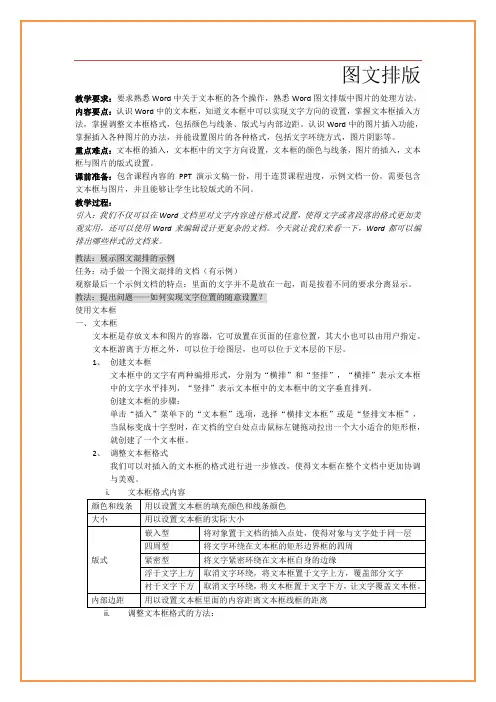
文本框是存放文本和图片的容器,它可放置在页面的任意位置,其大小也可以由用户指定。文本框游离于方框之外,可以位于绘图层,也可以位于文本层的下层。
1、 创建文本框
文本框中的文字有两种编排形式,分别为“横排”和“竖排”,“横排”表示文本框中的文字水平排列,“竖排”表示文本框中的文本框中的文字垂直排列。
创建文本框的步骤:
单击“插入”菜单下的“文本框”选项,选择“横排文本框”或是“竖排文本框”,当鼠标变成十字型时,在文档的空白处点击鼠标左键拖动拉出一个大小适合的矩形框,就创建了一个文本框。
2、 调整文本框格式
我们可以对插入的文本框的格式进行进一步修改,使得文本框在整个文档中更加协调与美观。

Word图文混排在计算机中的实际应用
计算机应用基础是职业教育课程中的必修课程之一,对于计算机办公软件word软件的运用是课程学习的基础内容,而word图文混排的运用与掌握是学习与教学的重要部分,在价值意义上可以有助于学生技能的提升,也对学生的未来发展起到推动作用,是学生必须掌握的技能。本文结合教学实践,探讨了Word图文混排在职业院校计算机教学中的应用。
标签: word;图文混排;计算机;实际应用
基础计算机知识技能的学习是高职院校学生的公共基础课程,在当前信息技术的快速发展中,如何更好地掌握和运用信息化技术,并在信息化环境和资源中融入教学,慢慢地提升学生的学习兴趣和教学效果,信息技术的掌握与教学过程的分析是眼下教学环节中比较重要的一个环节。
1.Word图文混排的基本介绍
在Word教学过程中,图像和文本的混合排列占据着非常重要的地位,这是Word应用程序最基本的功能之一。在实践中,熟练掌握Word图文混排是文档编辑的重要技能。因此,在计算机应用基础教学过程中,word应用是一种基础知识,也是学生必须掌握的入门课程。在传统教学中,计算机课程教学主要以语言为载体,但这种单一形式目前难以满足学生的多样化需求。因此,它不仅仅依托于传统的教学形式,还应与计算机操作教学相结合。在课程安排方面,计算机教学占很大比例。本文就计算机教学过程中图文混合编排的教学设计进行分析和探索。
(1)明确Word图文混排中需要掌握的内容,并结合计算机基础课程中的教学案例进行教学研究与分析。
(2)需要事先设计word图文混排的教学模块。为了更加深入地研究word图文混排,需要对教学模块进行合理的设计,从而在一定程度上为教学研究与分析提供便利。
2.Word图文混排步骤分析
Word具有强大的功能,特别是混合排列的文本和图片的功能,在实践中被广泛应用。通过操作Word,可以实现高质量的办公。使用Word图像和文本组合制作的贺卡和商务卡,具有操作方便,效率高的优点,在现阶段的办公自动化过程中是一项重要的技能掌握点。
![WORD图文混排教学设计[1]](https://imgs-1438308264.cos.ap-hongkong.myqcloud.com/8d208404f12d2af90242e6ec.webp)
1 《WORD图文混排》教学设计
北戴河新区团林实验学校 袁焕焕
课程内容 WORD图文混排 课程学时 40分钟
所属学科 信息技术 教学对象 初中一年级(七年级)
一、课前系统部分
1、课标(或大纲)分析
《信息技术》是我校各专业学生的必修基础课,是一门理论与实践紧密结合的课程,是学生学习计算机的入门课程。要求能够熟练运用WORD完成各种办公任务,在学习中,重点培养学生的动手能力以及理论联系实践的能力,使学生通过本课程的学习后掌握计算机的初步使用。
2、教材分析
WORD图文混排是OFFICE教程的第三章第六节的内容,是WORD的特色功能之一,也是排版部分的一个综合内容。教材只是简单介绍了插入图片、文本框、艺术字和设置相应格式的方法,并没有给出将知识具体应用到生活实践中的例子。我认为这样只会导致学生进行简单的模仿,对于学生各种能力的培养没有益处。因此,对于这个知识点,我采用任务驱动结合学生的自主学习、协作学习将知识点融入到具体的应用实例中,以培养学生应用WORD解决实际问题的能力和提高学生的人文素养为主。
3、学生分析
已有的认知水平和能力状况 学生已经掌握了一定的WORD排版知识,已经能够熟练利用WORD进行文字排版,对WORD的学习也表现出浓厚的兴趣。但是学生缺乏系统的练习,对如何将知识和实际应用联系起来缺乏经验。
存在的学习问题 1、层次参差不齐
2、部分学生人文素养较差
学习需要和学习行为 1、自主学习能力、协作能力的培养
2、人文素养的提高
4、教学目标
知识/能力目标 1、掌握在WORD中插入艺术字、文本框、图片的方法。
2、掌握艺术字、文本框、图片格式的设置方法。
3、能综合运用图片、艺术字、文本框等解决实际问题。
过程与方法 探求用WORD解决实际问题的过程。
情感目标 1、培养学生的创新意识和创新能力。
2、培养学生自主学习及协作学习的意识和能力。
3、提高学生的人文素养
真诚为您提供优质参考资料,若有不当之处,请指正。
1 / 3 实例1——图文混排
(一) 实验目的
(1)掌握字符、段落的格式化。
(2)掌握艺术字、剪贴画的插入。
(3)熟悉分栏、首字符下沉的操作。
(4)熟悉页眉、页脚的操作。
(二)、实验内容
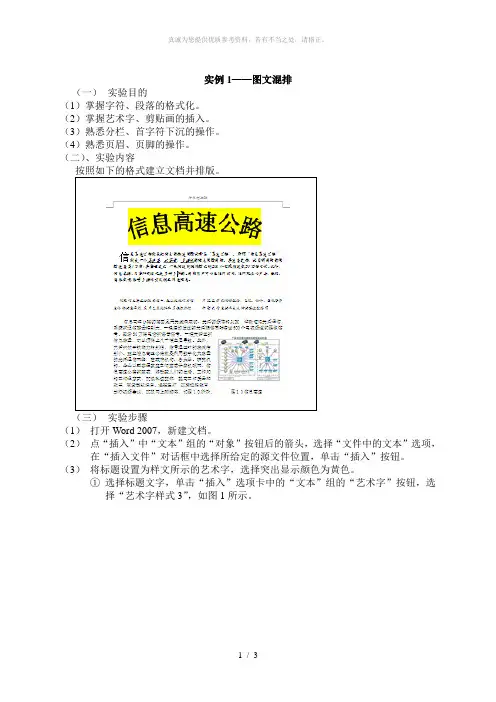
按照如下的格式建立文档并排版。
(三) 实验步骤
(1) 打开Word 2007,新建文档。
(2) 点“插入”中“文本”组的“对象”按钮后的箭头,选择“文件中的文本”选项,在“插入文件”对话框中选择所给定的源文件位置,单击“插入”按钮。
(3) 将标题设置为样文所示的艺术字,选择突出显示颜色为黄色。
① 选择标题文字,单击“插入”选项卡中的“文本”组的“艺术字”按钮,选择“艺术字样式3”,如图1所示。 真诚为您提供优质参考资料,若有不当之处,请指正。
2 / 3 ② 单击“开始”选项卡中“字体”组的“以不同颜色突出显示文本”按钮后的箭头,在颜色样例中选择“黄色”。
③ 选择标题,在“格式”选项卡的“艺术字样式”组中,设置“形状填充”,将“形状轮廓”颜色设置为“黑色”,如图2
④ 所示。
(4) 第1段正文字符格式设置。
① 选中第一段文字,然后在“开始”选项卡的“字体”组中设置字体为“华文行楷”,字号为“五号”。
② 单击“插入”选项卡中“文本”组的“首字下沉”按钮,在“首字下沉”对话框中,设置为下沉2行,如图3所示。
③ 选中“高速度、大容量、多媒体”文字,样式设置为“倾斜”、“下划线”。
(5) 第2段正文字符格式设置。
① 选中第2段文字,然后在“开始”选项卡“文字”组中设置字体为“楷体”,字号为“小五”。 图表 1
图表 2 真诚为您提供优质参考资料,若有不当之处,请指正。
3 / 3 ② 单击“页面布局”选项卡中“页面设置”组的“分栏”按钮,在分栏列表中
选择“两栏”,如图4所示。