
VMware Workstation 版本选择
- 格式:pptx
- 大小:709.16 KB
- 文档页数:32

VMware Workstation虚拟机中体验Mac OS X 10.9Mavericks此版本可以完美升级,已测试可以升级至10.9.4自从苹果机采用intel的处理器之后,黑苹果已经比较成熟了,像懒人版、整合驱动版做的都很不错,安装起来也相当简单,只要解决了自己电脑硬件的驱动问题,基本上就能完美体验Mac OS X。
不过,一些驱动问题也会损伤电脑硬件,减少电脑使用寿命。
为了不折腾,不损伤硬件,还有一种完美体验Mac OS X的方法就是虚拟机。
如果不想玩虚拟机,也可以试试实体机装Mac OSX10.9.2(最简单的方法):Windows下安装Mac OS X 10.9.2双系统U盘安装10.9.4请看此文章(U盘包含引导):U盘安装黑苹果-U盘安装Mac OS X Mavericks10.9.4本文将详细讲述在VMware Workstation 10上安装并使用Mac OS X 10.9首先需要准备的有:1:VMware Workstation 10(这里不提供VM的下载地址了,百度一下,谷歌两下就能找到)2:VM苹果补丁(点击网盘下载)3:苹果系统文件(点击网盘下载)PS:直接打开苹果系统文件会有错误提示,不过不影响安装使用4:CPU需要支持虚拟化安装VMware Workstation 10安装过程不再赘述,Windows就装Win版的,Linux就装Linux版的。
安装完成后重启一下,找到刚才提供网盘下载地址的补丁,解压,根据你的系统进入相应文件夹,(用Windows的比较多,这里就以Win为例)进入unlock-all-v120\windows目录,找到install.cmd右键以管理员身份运行完成后窗口自动关闭打开VM,创建新的虚拟机。
选择自定义下一步继续下一步选择稍后安装操作系统选择Mac OS X 10.9配置虚拟机目录自己选择处理器性能根据自己电脑配置自行选择吧内存配置2GB就基本够用了配置网络I/O控制器类型磁盘类型选SATA,Mac OS X 10.9默认是支持SATA的以后需要装的软件多的话就把硬盘调整大一点,这里要选择将虚拟磁盘储存为单个文件点击完成创建完成后,需要编辑虚拟机设置显示器选项中,开启加速3D图形选择提供的苹果系统文件并配置高级设置这样就可以开启虚拟机了耐心等待载入选择简体中文在安装OS X界面中选择实用工具-磁盘工具分区,并点击应用抹掉选择刚才处理好的磁盘,安装等待安装完成安装成功后的一系列设置都很简单,策叔在这里就不赘述了。
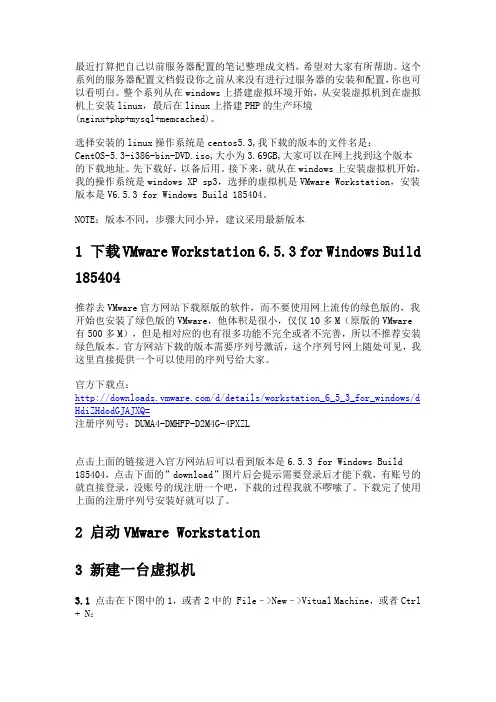
最近打算把自己以前服务器配置的笔记整理成文档,希望对大家有所帮助。
这个系列的服务器配置文档假设你之前从来没有进行过服务器的安装和配置,你也可以看明白。
整个系列从在windows上搭建虚拟环境开始,从安装虚拟机到在虚拟机上安装linux,最后在linux上搭建PHP的生产环境(nginx+php+mysql+memcached)。
选择安装的linux操作系统是centos5.3,我下载的版本的文件名是:CentOS-5.3-i386-bin-DVD.iso,大小为3.69GB,大家可以在网上找到这个版本的下载地址。
先下载好,以备后用。
接下来,就从在windows上安装虚拟机开始,我的操作系统是windows XP sp3,选择的虚拟机是VMware Workstation,安装版本是V6.5.3 for Windows Build 185404。
NOTE:版本不同,步骤大同小异,建议采用最新版本1 下载VMware Workstation 6.5.3 for Windows Build 185404推荐去VMware官方网站下载原版的软件,而不要使用网上流传的绿色版的,我开始也安装了绿色版的VMware,他体积是很小,仅仅10多M(原版的VMware有500多M),但是相对应的也有很多功能不完全或者不完善,所以不推荐安装绿色版本。
官方网站下载的版本需要序列号激活,这个序列号网上随处可见,我这里直接提供一个可以使用的序列号给大家。
官方下载点:/d/details/workstation_6_5_3_for_windows/d HdiZHdodGJAJXQ=注册序列号:DUMA4-DMHFP-D2M4G-4PXZL点击上面的链接进入官方网站后可以看到版本是6.5.3 for Windows Build 185404,点击下面的”download”图片后会提示需要登录后才能下载,有账号的就直接登录,没账号的现注册一个吧,下载的过程我就不啰嗦了。

/%D6%AA%B1%CB%B6%F8%D6%AA%BC%BA/blog
虚拟机对于我们使用电脑来说,是十分必要的,对于一些程序可以先在虚拟机安装,测试其性能,以及是否有恶意插件,病毒木马等,这样才能保证真实电脑安全流畅运行,许多人的电脑之所以用过一段时间后会发生运行缓慢等现象,与乱装软件是有很大联系的,Vmare虚拟机是世界顶级的虚拟机,目前最新版本是7.1.4版本。
下载地址:网盘1、网盘2、官方下载
序列号:AF1R8-21X17-M8EHQ-QYZXX-WKKW8
注意:
官方下载需要先注册,本文提供的网盘下载均是本人所下载的官方原版。
附汉化补丁:点击下载
——安装后重启计算机进入安全模式,运行“汉化补丁”到VMWare Workstation安装文件夹。
然后打开安装文件夹,根据操作系统版本将其中32位或64位中的“vmPerfmon.dll”替换安装文件夹中的同名文件
/%D6%AA%B1%CB%B6%F8%D6%AA%BC%BA/blog。

VMware Workstation 7.1.4简介VMware Workstation是一款功能强大的虚拟化软件,允许用户在单个计算机上运行多个操作系统。
它提供了一个虚拟机环境,可以安装和运行不同版本的操作系统,如Windows、Linux和MacOS等。
通过虚拟化技术,用户可以隔离不同的操作系统,避免相互干扰。
本文将介绍VMware Workstation 7.1.4的特点、安装步骤以及常见问题解决方法。
特点1. 支持多种操作系统VMware Workstation 7.1.4支持在Windows、Linux和MacOS等操作系统上运行虚拟化环境。
用户可以根据自己的需求选择合适的操作系统安装在虚拟机中。
2. 高性能和稳定性VMware Workstation 7.1.4提供了优化的性能和稳定性,保证虚拟机的正常运行。
它支持多核处理器和大容量内存,可以提供更高的性能和更稳定的运行环境。
3. 简单易用的界面VMware Workstation 7.1.4拥有直观的用户界面,使用户可以轻松创建、配置和管理虚拟机。
通过简单的操作,用户可以快速设置虚拟机的硬件配置、网络设置和存储选项等。
4. 强大的网络功能VMware Workstation 7.1.4提供了丰富的网络功能,包括NAT、桥接和主机模式等。
用户可以灵活配置虚拟机和主机之间的网络连接,实现它们之间的通信。
安装步骤以下是安装VMware Workstation 7.1.4的步骤:1.下载安装程序首先,你需要从VMware官方网站下载VMware Workstation 7.1.4的安装程序。
确保选择与你的操作系统兼容的版本。
2.运行安装程序双击下载的安装程序,运行安装向导。
跟随向导的指示完成安装程序的运行。
3.接受许可协议在安装过程中,你需要接受VMware Workstation的许可协议。
阅读协议内容,并在同意后继续。
4.选择安装位置指定VMware Workstation的安装位置。