
使用NS2的流程
- 格式:pdf
- 大小:94.17 KB
- 文档页数:1
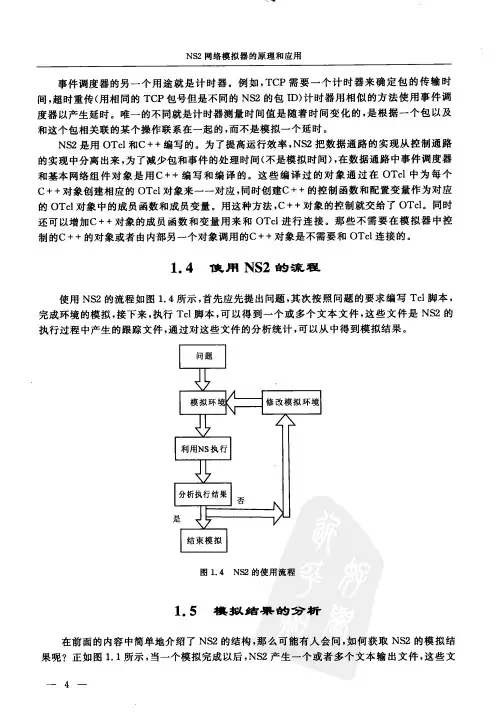

一、NS2 程序简介对于如何验证网络协议的正确性和进行相关性能测试,人们提出了很多方法,目前最广泛使用的方法就是通过虚拟环境进行模拟仿真。
NS-2 是进行网络仿真最流行的软件,已广泛被科研院所和各大高校用于进行网络分析、研究和教学。
它支持众多的协议,并提供了丰富的测试脚本。
NS-2 全称是Network Simulator Version 2。
它是面向对象的,离散事件驱动的网络环境模拟器,主要用于解决网络研究方面的问题。
NS-2 提供在无线或有线网络上,TCP、路由、多播等多种协议的模拟。
NS-2最早来源与1989年的Real Network Simulator 项目,经过多年的发展之后,于1995年得到施乐公司(Xerox)的支持,加入VINT 项目。
NS 一直以来都在吸收全世界各地研究者的成果,包括UCB、CMU 等大学和SUN等公司的无线网络方面的代码。
NS-2 由两种编程语言,OTCL(具有面向对象特性的TCL 脚本程序设计语言)和C++实现。
之所以使用两种编程语言,是因为模拟器有两方面的事情需要做。
一方面,具体协议的模拟和实现,需要一种程序设计语言,能够高效率的处理字节(Byte),报头(Packet Header)等信息,能够应用合适的算法在大量的数据集合上进行操作。
为了实现这个任务,程序内部模块的运行速度(run-time speed)是非常重要的,而运行模拟环境的时间、寻找和修复bug 的时间,重新编译和运行的时间(run-around time)不是很重要。
这种情况下,C++语言是非常合适的。
另一方面,许多网络中的研究工作都围绕着网络组件和环境的具体参数的设置和改变而进行的,需要在短时间内快速的开发和模拟出所需要的网络环境(scenarios),并且方便修改和发现、修复程序中的Bug。
在这种任务中,网络环境布置的时间就显得很重要了,因为模拟环境的建立和参数信息的配置只需要运行一次。
NS2安装步骤与注意事项一、NS2是运行在linux系统环境中的,故其安装主要分三步:装虚拟机,在虚拟机上装ubuntu,在ubuntu上装NS2。
二、虚拟机安装,VMware-workstation-full-7.1.4-385536.7z。
跟装其他软件一样,无需特殊设置。
Win7系统下,用较新版本的虚拟机,旧版本上网设置太麻烦。
三、在虚拟机上安装linux系统。
打开VMware workstation,创建一个新的虚拟机,根据安装向导,typical典型安装,next,注意选I will install the operating system later(稍后安装操作系统),之后选择自己的操作系统版本及安装位置,磁盘容量自选,安装完成。
(一)、最开始安装的是redhat版本的linux:我的redhat的系统是三个光盘映像文件,打开VMware workstation左边的Sidebar有显示自己刚才安装的虚拟机,Red Hat Linux。
1、设置操作系统的安装是从光盘映像文件启动:VM→settings→CD/DVD(IDE),右边栏里connection选择use ISO image file(使用光盘映像文件),定位到第一个光盘映像。
OK之后启动redhat,开始安装。
2、第一张光盘安装完成会提示插入第二张光盘。
同样从VM→settings→CD/DVD(IDE)定位到第二张光盘,OK 之后不会继续安装。
注意此处在点OK之前需要将上边Device status 下的connected打上对勾,(默认的只有第二个有对勾),这样点OK才能继续安装第二张光盘,同理安装第三张光盘。
Redhat里边插入U盘不能直接识别,先将U盘挂载,U盘里的安装包拷到Redhat内,再安装,安装各种出错……o(╯□╰)o Redhat版本的linux系统操作不方便,换用ubuntu。
可以考虑在redhat 上再装一个ns2.(二)ubuntu安装Ubuntu操作系统只有一个光盘映像文件。
實驗一安裝篇實驗目的1.學習安裝cygwin。
2.學習安裝myNS2(ns-2.29版,且當中已經包含了許多外掛模組,讓使用者不需要再額外安裝,就可以輕鬆地執行本書中的所有範例)。
實驗步驟[安裝cygwin (請在windows xp或者是windows 2000的環境下安裝)]1.請執行光碟中的setup.exe。
2.請按”下一步”,則如下圖所示。
3.選擇“Install from Local Directory,則如下圖所示。
4.請按”下一步”,則如下圖所示。
在Root Directory中,可以選擇安裝的目錄,在這裡建議大家使用預設的路徑c:\cygwin,其它另外兩個選項也使用預設值即可。
5.請按”下一步”,則如下圖所示。
6.在Local Package Directory中,請選擇光碟中ftp%3a%2f%.tw%2fWindows%2fcygwin 這個目錄,因為安裝cygwin 中所有的軟體都在這個目錄中。
如下圖所示。
按”確定”後,則如下圖所示。
7.請按”下一步”,則如下圖所示。
下圖主要是要讓使用者選擇要安裝的軟體。
8.先點選View,使得旁邊的Category變成Full,這樣就可以對於細部的選項做選擇,如下圖所示。
9.一定要選擇的軟體有XFree86-base、XFree86-bin、XFree86-prog、XFree86-lib 、XFree86-etc、make、patch、perl、gcc、gcc-g++、gawk、gnuplot、tar和gzip。
以下圖為例,點選XFree86-base,可以使得new狀態從Skip改變成4.3.0-1。
10.請按”下一步”,所選擇軟體則開始安裝,如下圖所示。
11.安裝完成後,則如下圖所示。
完成後,系統會詢問使用者是否想要產生小圖示於桌面和開始選單。
按”完成”以結束安裝程式。
若是還有需要安裝其它的軟體套件,可以重新執行setup.exe安裝即可。
