ppt课件制作技巧(含素材)
- 格式:ppt
- 大小:3.27 MB
- 文档页数:41
PPT制作一、教学目标设计(一)知识与技能·掌握新建、保存、放映、添加幻灯片的方法;·灵活掌握文本框及背景效果的设置;·学会插入图片、声音、视频的方法,并能灵活多变的使用自选图形;·掌握幻灯片动态设置的方法;·学会简单的超链接。
(二)过程与方法·利用智博多媒体交互平台进行自主性学习与示范性教学相结合的方法。
(三)情感、态度与价值观·通过制作主题作品,让学生更多的了解世界,了解网络,激发学生更多内心的情感。
二、教学过程设计(一)教学重点与难点恰当设置文本框及背景效果,合理使用色彩。
(二)教学过程1.创设情境(约五分钟)师:展示一下我搜集的素材库,打开“我喜欢的奥运明星”文件夹,让学生看到文件夹中有四个文件夹,分别是“图片”、“音频”、“视频”、“文字”。
(强化规范学生整理计算机存储空间的意识。
)打开“图片”文件夹,浏览图片……能猜出我要做的主题故事吗?生:回答。
师:知道我们今天开始用什么软件制作作品吗?生:回答。
师:单击快速启动栏里的图标,启动PowerPoint应用程序。
三十秒钟时间,迅速启动你的PowerPoint应用程序。
(可能会有没启动成功的学生,提示学生下一环节注意听讲,就能在规定时间内完成任务。
)生:回答。
2.新课讲解(约三十分钟)师:新建、保存、添加幻灯片的方法,很简单,请根据下发的课件自主学习,给大家五分钟的时间,创建文件,要求包含三张以上幻灯片,文件保存于U盘的合适位置,文件名命名为自选主题作品名称,如:我喜欢的奥运明星……提前完成任务的同学可根据课件内容进行下一环节学习。
生:回答。
师:抽查一名学生的制作情况……生:展示阶段制作成果。
师:艺术字的学习请根据课件自主完成,我们现在一起来学习本节的重点——背景的设置。
当创建了三张新的幻灯片以后,系统默认的版式如下图所示:习惯上,我会把默认的版式改成空白版式。
右击幻灯片空白处——幻灯片版式,在出现的右侧控制面板中选择“空白”,如右图箭头所指处。
幼儿园ppt课件制作技巧制作课件的软件工具很多,如Authorware、Director、Flash、PowerPoint 等等,其中PowerPoint以其操作简单、容易上手等优点赢得了广大教师的青睐。
但在使用过程中,许多教师感到PowerPoint的功能有许多局限。
其实,PowerPoint的功能非常强大,几乎可以与专业的多媒体制作工具相媲美,只是需要我们去发现并运用。
下面介绍一些PPT课件制作与演示的技巧与大家共享,希望能提高大家的课件制作水平。
1.版面设计与制作的10个妙招一个成功的PPT课件,除了内容要精彩之外,漂亮的页面设计也很重要,这样就能在第一时间吸引学生。
下面的这10条小技巧,可助你一臂之力,提高你设计并制作PPT课件的效率。
(1)使用网格对齐对象通过网格,PowerPoint可以快速对齐页面中的图像、图形、文字块等元素,使得版面整齐好看。
方法如下:在屏幕空白处右击鼠标,在弹出的快捷菜单中选择“网格和参考线”命令。
在打开的对话框中,选中“对象与网格线对齐”及“屏幕上显示网格”选项,单击“确定”按钮后屏幕上将显示网格线。
将要对齐排列的对象拖到网格附近,它们就会自动吸附到网格线上并对齐。
(2)快速微调对象位置在幻灯片中,用鼠标或键盘上的方向键来调整图形等对象的位置,至少按照10个像素为单位进行调节,有时显得不太精确。
我们可以先选定要调整位置的对象,按下Ctrl键不放,再连续按键盘上的方向键,就可以1个像素为单位对对象的位置进行微调。
(3)快速对齐图形等对象除了借助网格线,还有另外一个快速对齐对象的方法。
在幻灯片中,按住Shift键或Ctrl键不放,然后点选所有要对齐的对象。
单击“格式”菜单,展开“对齐”选项,会出现“左对齐”、“顶端对齐”等多个命令,根据需要选择相应的命令即可。
(4)快速均匀排列图形等对象在“格式”菜单的“对齐”选项下,还有“横向分布”和“纵向分布”两个命令,按Ctrl键选中多个对象后,再执行其中的某个命令,可以让所选对象横向或纵向自动排列均匀,非常实用。
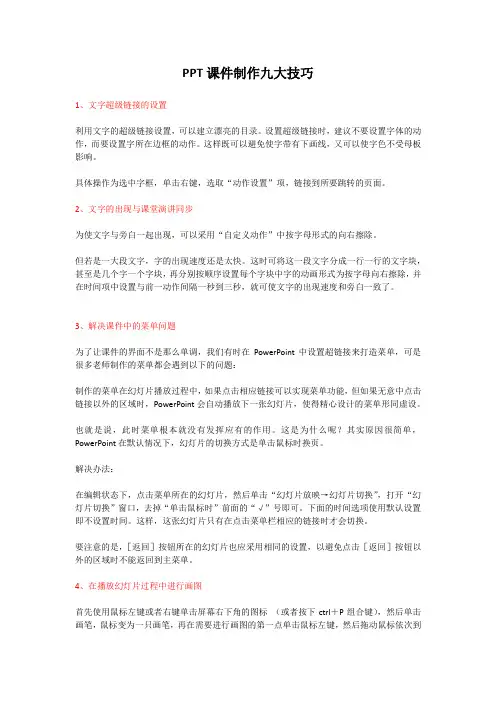
PPT课件制作九大技巧1、文字超级链接的设置利用文字的超级链接设置,可以建立漂亮的目录。
设置超级链接时,建议不要设置字体的动作,而要设置字所在边框的动作。
这样既可以避免使字带有下画线,又可以使字色不受母板影响。
具体操作为选中字框,单击右键,选取“动作设置”项,链接到所要跳转的页面。
2、文字的出现与课堂演讲同步为使文字与旁白一起出现,可以采用“自定义动作”中按字母形式的向右擦除。
但若是一大段文字,字的出现速度还是太快。
这时可将这一段文字分成一行一行的文字块,甚至是几个字一个字块,再分别按顺序设置每个字块中字的动画形式为按字母向右擦除,并在时间项中设置与前一动作间隔一秒到三秒,就可使文字的出现速度和旁白一致了。
3、解决课件中的菜单问题为了让课件的界面不是那么单调,我们有时在PowerPoint中设置超链接来打造菜单,可是很多老师制作的菜单都会遇到以下的问题:制作的菜单在幻灯片播放过程中,如果点击相应链接可以实现菜单功能,但如果无意中点击链接以外的区域时,PowerPoint会自动播放下一张幻灯片,使得精心设计的菜单形同虚设。
也就是说,此时菜单根本就没有发挥应有的作用。
这是为什么呢?其实原因很简单,PowerPoint在默认情况下,幻灯片的切换方式是单击鼠标时换页。
解决办法:在编辑状态下,点击菜单所在的幻灯片,然后单击“幻灯片放映→幻灯片切换”,打开“幻灯片切换”窗口,去掉“单击鼠标时”前面的“√”号即可。
下面的时间选项使用默认设置即不设置时间。
这样,这张幻灯片只有在点击菜单栏相应的链接时才会切换。
要注意的是,[返回]按钮所在的幻灯片也应采用相同的设置,以避免点击[返回]按钮以外的区域时不能返回到主菜单。
4、在播放幻灯片过程中进行画图首先使用鼠标左键或者右键单击屏幕右下角的图标(或者按下ctrl+P组合键),然后单击画笔,鼠标变为一只画笔,再在需要进行画图的第一点单击鼠标左键,然后拖动鼠标依次到第二点、第三点……进行单击即可进行画图。