
CAXA2006安装说明
- 格式:ppt
- 大小:807.00 KB
- 文档页数:8

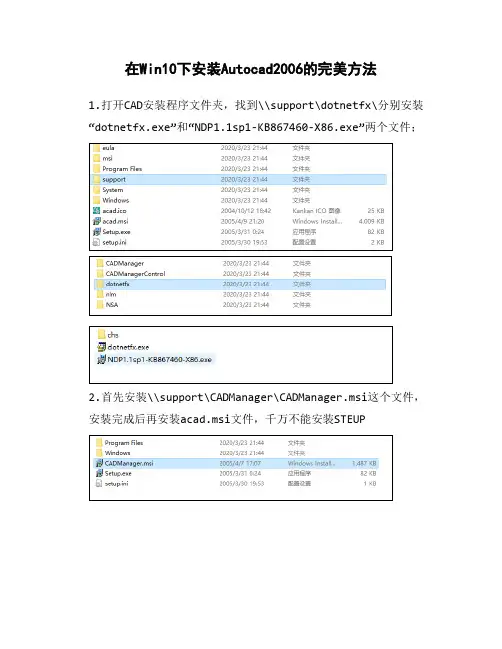
在Win10下安装Autocad2006的完美方法
1.打开CAD安装程序文件夹,找到\\support\dotnetfx\分别安装“dotnetfx.exe”和“NDP1.1sp1-KB867460-X86.exe”两个文件;
2.首先安装\\support\CADManager\CADManager.msi这个文件,安装完成后再安装acad.msi文件,千万不能安装STEUP
3.点击桌面autocad2006图标,右键属性选择兼容性windows sp3运行
4.安装完成后,可能权限不够,需要登录超级管理员:右击此电脑,点击管理,点击本地用户和组,双击用户,右击Administrator,点击属性,将账户已禁用的勾撤掉,然后确定。
5.点击开始菜单,点击用户头像,即可找到Administrator用户,点击切换到Administrator用户下,双击CAD图标即可完成配置。
6.切换回常用用户,完成激活。

win7下装配cadwin7下装配cad分两步.第一步:启用治理员账户;第二步:用acdmsi装配,而不是根目次下的setup进行装配;第一步:1:win7是旗舰版;Win7旗舰版本启用超等治理员账户步调:右击桌面我的电脑——选择治理,消失以下界面选择当地用户和组——选择用户——右击administrator账户在账户已禁用的勾去失落就可以了,封闭该账户只要从新打钩就可以了2:win7为非旗舰版;1.运用装配时创建的帐号登陆windows7,如feilong.2.开端–所有程序–附件,右键”敕令提醒符” 选择”以治理员身份运行”,”许可” .3.在打开的敕令提醒符窗口,输入”regedit”,回车,打开了注册表程序窗口.4.进入HKEY_LOCAL_MACHINE\SOFTWARE\Microsoft\WindowsNT\CurrentVersion\Winlogon5.右键Winlogon新建项(k) ,名称为SpecialAccounts6.右键SpecialAccounts新建项(k),名称为UserList7.右键UserList新建 DWORD (32位)值(D) ,名称为Administrator,键值为18.在敕令提醒符窗口输入:net user administrator/active:yes 并回车.稍等就有成功提醒.(留意/前面要有二个空格)第二步:启用win7治理员账户;刊出或重启,就可以看到超等治理员administrator账户显示出来了!默认没有暗码,可以登录啦!当然也可以用快捷键win+L键切换到adminstrator账户.第三步:装配cad;装配ACAD的办法:以最高治理员administrator登陆,起首装配X:\ACAD\Bin\acadFeui\support\CADManager\CADManager.msi 这个文件.装配完成后再装配X:\ACAD\Bin\acadFeui\acad.msi文件,万万不克不及装配STEUP.第四步:装配湘源;仍然在治理员账户下装配湘源即可;会在治理员账户桌面和你本来的账户的桌面上生成湘源及cad的快捷图标.第五步禁用治理员账户即可;可以按照上面的开启旗舰版的治理员账户的办法禁用,或者在敕令提醒符窗口(win+R,也就是开端里面的运行)输入:net user administrator /active:no 并回车.稍等就有成功提醒.最后留意:在双击CAD图标消失兼容性问题的窗口时,直接点击运行程序就OK了,假如不成,在桌面的CAD图标上右击选择属性——选择兼容性——在“以治理员身份运行此程序”的复选框前面打钩——运用肯定,。

2006版cad安装教程
以下是2006版CAD的安装教程:
1. 找到CAD的安装文件,通常是一个名为“setup.exe”或者“install.exe”的可执行文件。
双击打开该文件。
2. 安装程序将显示用户许可协议,阅读完协议后,如果同意则点击“接受”或者“下一步”继续安装。
3. 接下来,你将被要求选择安装目录。
默认情况下,CAD将
被安装到C盘的“Program Files”文件夹中,你可以选择自定义
安装路径。
点击“浏览”按钮选择安装目录,然后点击“下一步”。
4. 在接下来的步骤中,你可以选择安装CAD的语言版本,通
常会有多种语言可供选择。
选择你想要的语言后,点击“下一步”。
5. 现在,你可以选择安装组件。
CAD通常会提供一系列的组
件和插件,你可以根据自己的需要选择要安装的组件。
默认情况下,所有组件都会被安装。
点击“下一步”继续。
6. 接下来,安装程序会为你显示一个安装摘要,列出了你所选择的安装选项。
检查摘要中的信息,如果没有问题,点击“安装”按钮开始安装。
7. 安装过程可能会花费一些时间,取决于你的计算机性能和安装选项的选择。
请耐心等待,直到安装完成。
8. 安装完成后,你将看到一个安装完成的界面。
点击“完成”按钮退出安装程序。
这是2006版CAD的安装教程,希望对你有所帮助。

win7、win8不登入超级管理员安装CAD2006的方法
第一篇:win7、win8不登入超级管理员安装CAD2006的方法在win7或win8系统中不登入超级管理员安装CAD2006的方法
1、解压CAD2006安装包,右击Bin-acadFeui里面的acad.msi 文件,选择“兼容性疑难解答”,如图(1)
图(1)
图(1)
2、在弹出来的对话框中选择“启动程序”,如图(2)
图(2)
3、安装常规的安装步骤安装,最后安装成功后关掉对话框;
4、右击桌面上的CAD2006图标,选择“属性”,在属性对话框中选择“兼容性”选项卡,将“以兼容模式运行这个程序”和“以管理员身份运行此程序”前面的勾勾上,最后按“确定”。
如图(3)图(3)
5、打开CAD2006,注册一下就好了,如果在注册时出现报错,就打开“控制面板”-“程序”-“程序和功能”-“已安装更新”中搜索“KB2962872”这个补丁,将其删掉,再重启电脑,这样在注册CAD2006就没问题了。
如图(4)
图(4)。