
Eviews软件基本操作
- 格式:ppt
- 大小:1.75 MB
- 文档页数:69
一、EVIEWS窗口
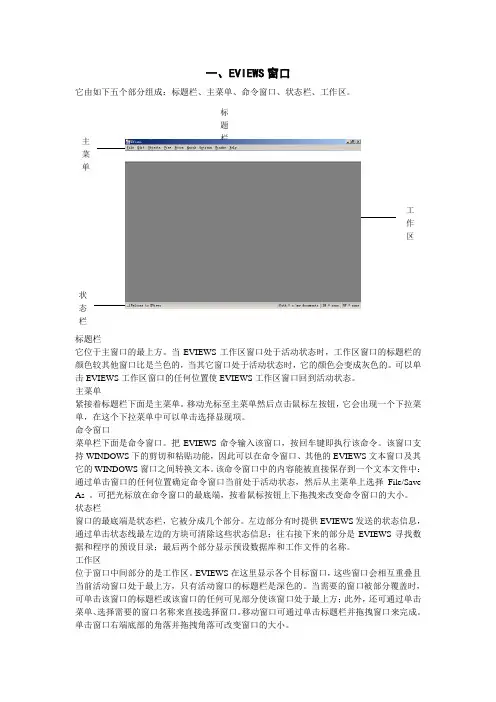
它由如下五个部分组成:标题栏、主菜单、命令窗口、状态栏、工作区。
标题栏
它位于主窗口的最上方。当EVIEWS工作区窗口处于活动状态时,工作区窗口的标题栏的颜色较其他窗口比是兰色的,当其它窗口处于活动状态时,它的颜色会变成灰色的。可以单击EVIEWS工作区窗口的任何位置使EVIEWS工作区窗口回到活动状态。
主菜单
紧接着标题栏下面是主菜单。移动光标至主菜单然后点击鼠标左按钮,它会出现一个下拉菜单,在这个下拉菜单中可以单击选择显现项。
命令窗口
菜单栏下面是命令窗口。把EVIEWS命令输入该窗口,按回车键即执行该命令。该窗口支持WINDOWS下的剪切和粘贴功能,因此可以在命令窗口、其他的EVIEWS文本窗口及其它的WINDOWS窗口之间转换文本。该命令窗口中的内容能被直接保存到一个文本文件中:通过单击窗口的任何位置确定命令窗口当前处于活动状态,然后从主菜单上选择File/Save
As 。可把光标放在命令窗口的最底端,按着鼠标按钮上下拖拽来改变命令窗口的大小。
状态栏
窗口的最底端是状态栏,它被分成几个部分。左边部分有时提供EVIEWS发送的状态信息,通过单击状态线最左边的方块可清除这些状态信息;往右接下来的部分是EVIEWS寻找数据和程序的预设目录;最后两个部分显示预设数据库和工作文件的名称。
工作区
位于窗口中间部分的是工作区。EVIEWS在这里显示各个目标窗口,这些窗口会相互重叠且当前活动窗口处于最上方,只有活动窗口的标题栏是深色的。当需要的窗口被部分覆盖时,可单击该窗口的标题栏或该窗口的任何可见部分使该窗口处于最上方;此外,还可通过单击菜单、选择需要的窗口名称来直接选择窗口。移动窗口可通过单击标题栏并拖拽窗口来完成。单击窗口右端底部的角落并拖拽角落可改变窗口的大小。 命令窗标题栏
工作区 主菜单
状态栏 关闭EVIEWS
这里有关闭EVIEWS的许多方法:

EViews软件的基本操作
【实验目的】
了解EViews软件的基本操作对象,掌握软件的基本操作。
【实验内容】
一、EViews软件的安装;
二、数据的输入、编辑与序列生成;
三、图形分析与描述统计分析;
四、数据文件的存贮、调用与转换。
实验内容中后三步以表1-1所列出的税收收入和国内生产总值的统计资料为例进行操作。
表1-1 我国税收与GDP统计资料 单位:亿元
年份 税收 Y GDP X 年份 税收 Y GDP X
1985 2041 8964 1992 3297 26638
1986 2091 10202 1993 4255 34634
1987 2140 11963 1994 5127 46759
1988 2391 14928 1995 6038 58478
1989 2727 16909 1996 6910 67885
1990 2822 18548 1997 8234 74463
1991 2990 21618 1998 9263 79396
资料来源:《中国统计年鉴1999》
【实验步骤】
一、安装EViews软件
㈠EViews对系统环境的要求
⒈一台386、486奔腾或其他芯片的计算机,运行Windows3.1、Windows9X、Windows2000、WindowsNT或WindowsXP操作系统;
⒉至少4MB内存;
⒊VGA、Super VGA显示器;
⒋鼠标、轨迹球或写字板;
⒌至少10MB以上的硬盘空间。
㈡安装步骤
⒈点击“网上邻居”,进入服务器;
⒉在服务器上查找“计量经济软件”文件夹,双击其中的setup.exe,会出现如图1-1所示的安装界面,直接点击next按钮即可继续安装;
⒊指定安装EViews软件的目录(默认为C:\EViews3,如图1-2所示),点击OK按钮后,一直点击next按钮即可; ⒋安装完毕之后,将EViews的启动设置成桌面快捷方式。

实 验 报 告
课程名称: 计量经济学
实验项目: 实验一 EViews软件的基本操作
实验类型:综合性□ 设计性□ 验证性
专业班别: 12国贸班
姓 名:
学 号: 4120
实验课室: 厚德楼A404
指导教师:
实验日期: 2015年3月5日
广东商学院华商学院教务处 制 一、实验项目训练方案 小组合作:是□ 否 小组成员:无
实验目的:
了解熟悉EViews软件的基本操作对象,掌握软件的基本操作。
实验场地及仪器、设备和材料
实验室:普通配置的计算机,EViews软件及常用办公软件。
实验训练内容(包括实验原理和操作步骤):
【实验内容】
1. 打开运行并认识EViews软件;
2. EViews软件的数据输入、编辑与序列生成;
3. 图形分析与描述统计分析;
4. 数据文件的存储与调用。
【实验数据】
实验以附件“数据”所列出数据资料为例进行操作。
【实验步骤】
一、 打开运行软件
实验中采用Eviews软件6.0版本绿色版,实验计算机上已安装,请找到图标,点击即可打开软件的操作界面。
【注意:FTP中上传了软件的压缩包,同学们可以拷贝到自己的电脑,将压缩包解压后,打开文件夹,双击注册表,进行注册,注册成功后即可使用。】
二、 认识软件界面
Eviews软件窗口由五部分组成:标题栏、主菜单、命令窗口、状态栏、工作区。
三、 输入数据
1.创建工作文件
(1)菜单方式
在主菜单上依次点击File/New/Workfile,即选择新建对象的类型为工作文件,将弹出一个对话框,由用户选择数据的时间频率(frequency)、起始期和终止期。

实验一 EViews 软件的基本操作
1.1 实验目的
了解EViews 软件的基本操作对象,掌握软件的基本操作。
1.2 实验内容
以表1.1所列中国的GDP与消费的总量数据(1990~2000,亿元)为例,利用EViews 软件进行如下操作:
(1)EViews 软件的启动
(2)数据的输入、编辑与序列生成
(3)图形分析与描述统计分析
(4)数据文件的存贮、调用与转换
表1.1
年份 X(GDP) Y(Cons)
1990 18319.5 11365.2
1991 21280.4 13145.9
1992 25863.7 15952.1
1993 34500.7 20182.1
1994 46690.7 26796
1995 58510.5 33635
1996 68330.4 40003.9
1997 74894.2 43579.4
1998 79003.3 46405.9
1999 82673.2 49722.8
2000 89112.5 54617.2
2001 98592.9 58927.4
2002 107897.6 62798.5
2003 121730.3 67493.5
2004 142394.2 75439.7
数据来源:2004年中国统计年鉴,中国统计出版社 1.3 实验步骤
1.3.1 EViews的启动步骤
进入Windows /双击EViews7.0快捷方式,进入EViews窗口;或点击开始/程序/EViews7/EViews7进入EViews窗口,如图1.1。
图1.1
标题栏:窗口的顶部是标题栏,标题栏的右端有三个按钮:最小化、最大化(或复原)和关闭,点击这三个按钮可以控制窗口的大小或关闭窗口。
菜单栏:标题栏下是主菜单栏。主菜单栏上共有7个选项: File,Edit,Objects,View,Procs,Quick,Options,Window,Help。用鼠标点击可打开下拉式菜单(或再下一级菜单,如果有的话),点击某个选项电脑就执行对应的操作响应。