
配置本地安全策略
- 格式:pptx
- 大小:2.12 MB
- 文档页数:27

以封堵445端口为例
2.1.2、Windows系统IP策略优化
对于Windows系统,可以通过配置本地安全策略——IP安全策略,来优化对服务器的访问控制权限。
2.1.2.1、创建IP安全策略
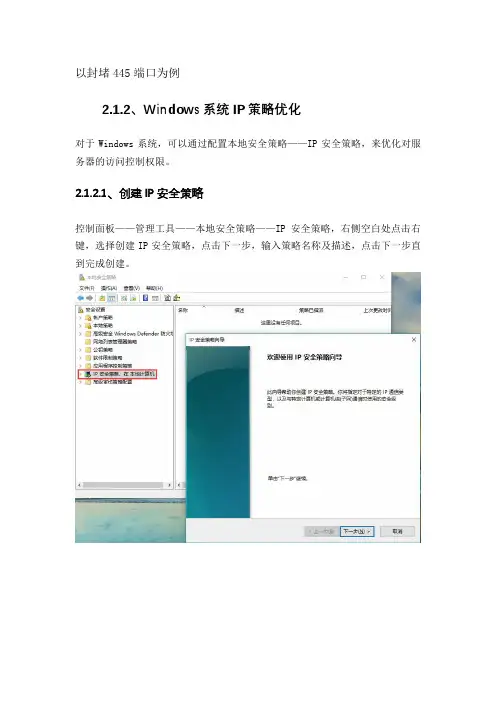
控制面板——管理工具——本地安全策略——IP安全策略,右侧空白处点击右键,选择创建IP安全策略,点击下一步,输入策略名称及描述,点击下一步直到完成创建。
2.1.2.1、编辑IP安全策略属性
1、右键策略名称,点击属性进行策略配置,点击“添加”创建IP安全规则,点击下一步。
2、选择“此规则不指定隧道”,点击下一步,
3、选择网络类型,可根据需要进行网络类型选择,默认以“所有网络连接”进行配置。点击下一步 4、点击添加,用于添加445、3389端口访问匹配规则。
5、点击下一步,可选择添加描述,点击下一步。
6、选择IP流量源,可根据需要进行选择,如果是全局封堵,选择“任何IP地址”即可,如果是做访问白名单,选择“一个特定IP地址或子网”即可,以下以全局封堵445端口为例,选择“任何IP地址”,点击下一步。
7、选择协议类型,根据需要对协议类型进行选择,此次以选择TCP协议类型,下一步。
8、配置需要封堵的端口号,由于此次是用于禁止任意源端口访问到本机的445端口,因此勾选“从任意端口”,在“到此端口”处填入“445”即可。点击下一步,确认完成配置。
9、以上配置完后,右键已创建好的IP安全策略,点击属性,点击添加,下一步,直到出现IP筛选器列表。 10、在IP筛选器列表处,勾选之前已经建好的445端口匹配规则,点击下一步,进行筛选器动作配置。当需要添加其他端口时,在以下界面点击编辑,选择添加即可,添加端口步骤同上第5、6、7、8步骤。
11、点击添加,用于添加筛选器动作
12、配置筛选器操作,点击下一步,填入名称,选择填入描述。
13、筛选器操作常规选项配置,由于此次操作用于阻止455端口通信,因此勾选阻止即可,点击下一步,确认完成。

如何设置Windows系统中的防火墙和安全策略
在Windows系统中,防火墙和安全策略的设置是确保计算机安全和网络安全的重要措施。正确设置防火墙和安全策略可以阻止恶意软件的入侵,保护个人隐私和敏感数据的安全。下面将介绍如何设置Windows系统中的防火墙和安全策略。
一、配置防火墙设置
Windows系统自带了一个防火墙程序,可以帮助过滤传入和传出的网络流量,保护计算机免受网络攻击。下面是配置防火墙的步骤:
1. 打开控制面板:
点击Windows开始菜单,选择“控制面板”。
2. 进入系统和安全设置:
在控制面板中,找到并点击“系统和安全”。
3. 打开Windows防火墙:
在“系统和安全”页面中,点击“Windows Defender防火墙”或“Windows防火墙”。
4. 配置入站规则:
在Windows防火墙窗口中,选择“高级设置”。
5. 添加入站规则: 在高级安全设置窗口中,点击“入站规则”选项,然后选择“新建规则”。
6. 设置规则类型:
根据实际需要,选择“程序”、“端口”、“预定义”等规则类型,并按照向导提示进行设置。
7. 配置规则动作:
根据需要,选择允许或阻止该规则的动作,并根据规则类型进行进一步的设置。
8. 配置规则范围:
根据需要,指定规则适用的IP地址范围、端口范围等细节。
9. 完成配置:
按照向导的提示完成规则的配置。
10. 配置出站规则:
重复步骤5-9,将规则类型设置为“出站规则”,按照需要进行配置。
二、设置安全策略
除了防火墙外,Windows系统还提供了安全策略设置,可以进一步保护计算机和网络的安全。下面是设置安全策略的步骤:
1. 打开本地安全策略编辑器: 点击Windows开始菜单,输入“secpol.msc”并回车,打开本地安全策略编辑器。
2. 设置密码策略:
在本地安全策略编辑器中,展开“帐户策略”>“密码策略”选项。
3. 配置密码复杂度:

win10没有本地安全策略怎么办
win10没有本地安全策略怎么办?win10系统的本地安全策略是计算机管理器中一个重要工具,在对系统进行一些设置的时候会用到这个功能,然而有的朋友发现自己的电脑并没有本地安全策略,那我们又该怎么进入呢?下面小编就为大家分享了具体的方法步骤。
方法步骤如下:
1、首先你要确认一下你的系统版本是不是win10专业版,因为如果是win10家庭版的话是没有本地安全策略这个功能的。
2、如果你的系统的确是win10专业版的话,那么可以按照如下方法来调出本地策略和用户组功能。
3、同时按下键盘上的Win+R键,调出运行命令,在里边输入:mmc,回车;
4、然后点击左上角的“文件”—“ 添加或删除单元”,在里面找到本地策略组、本地用户这两个;
5、在里面找到本地用户组,点击添加,目标计算机选择本地计算机点击完成即可添加了。
上面就是win10怎么进入本地安全策略的方法啦,有需要的用户可以参考上面的步骤哦

【推荐】关于win7系统打开本地安全策略-精选word文档
本文部分内容来自网络整理,本司不为其真实性负责,如有异议或侵权请及时联系,本司将立即删除!
== 本文为word格式,下载后可方便编辑和修改! ==
关于win7系统打开本地安全策略
本地安全策略是我们在进行一些windows安全操作时的配置文件,下面是小编精心收集的资料,供大家参考!
在这里我们可以修改具体的安全设置信息,来达到某种需求,下面分享下如何打开安全策略。
1.打开电脑左下角【开始】菜单,找到【运行】选项,点击打开。
2.在弹出的运行对话框输入 secpol.msc 命令,点击确定。
3.此时进入本地安全策略界面,可以进行相关操作。
更多相关文章推荐:
1. Win10正式版如何更改屏幕分辨率
2. 关于win7笔记本分辨率多少合适
3. Win8防火墙更改不了设置怎么办?
4. 关于Win7预装版笔记本.
5. 关于恢复win10的应用程序为默认设置
6. 关于笔记本电脑摄像头怎么打开?
7. 关于移动端网页设计尺寸
8. 关于硬盘重新分区图文教程
9. 笔记本怎么在WIN7系统中进行双显卡切换呢?
10. win7在笔记本上如何设置wifi热点