
SPSS的启动与退出
- 格式:ppt
- 大小:310.00 KB
- 文档页数:6


SPSS软件基本窗口熟悉
一、实验目的与要求
1.了解SPSS软件的基本构成。
2.熟悉SPSS软件的启动与退出。
3.掌握常用窗口的操作。
二、实验内容提要
1. SPSS基本操作界面的熟悉
2. SPSS基础设置的操作
三、实验步骤
1、首先打开windows系统, 在“开始”菜单中找到IBM SPSS Statistics组, 选择其中
的启动项IBM SPSS Statistics 20, 就会启动IBM SPSS Statistics 20, 这时你就很清楚地看到spss的基本操作界面, 同时可以根据需求对各个窗口进行操作。
若退出该软件, 则选择“文件”→“退出”菜单项, 或直接关闭窗口, 即可退出Spss。
2、Spss是多窗口软件, 用时最多四种, 下面只做简要说明。
3、数据窗口
首先找到菜单栏, 点击分析→描述统计→频率, 在里面选着合适的一项点击, 最后确定即可。
2、输出窗口
点击主窗口上方的“分析—→频率“, 可以在结果窗口中看到想要分析的数据的结果
结果如下图: 4、语法窗口
5、脚本窗口
四、实验结果与结论
通过spss基本操作界面的熟悉和基础设置的操作, 目前我已熟悉了本软件的基本操作界面和基础设置的操作, 发现SPss这个软件有一定的优势和劣势。
这为我以后的学习打下了一定的基础。
在上述的4类窗口都可以同时打开多个数据文件, 或多个结果文件, 也就
是说实际工作中使用的窗口数可以远远多于4个。
而此时spss系统对数据窗口、输出窗口都是使用工作名称来进行定位的。
第二章 SPSS统计应用第一节 SPSS基础SPSS(Statistical Package for the Social Sciences)即社会科学统计软件包,是当今世界上公认的最流行、最强大的三大统计分析软件(SPSS、SAS和BMDP)之一。
SPSS从10.0版本开始就基于Microsoft Windows 95操作系统上运行,具有Windows软件的共同特征。
由于SPSS具有统计、绘图功能强、使用简单方便等优点。
受到广大科研工作者的青睐。
在这里主要以12.0版为基础,介绍SPSS的基本使用方法。
一、SPSS安装和运行1 SPSS v12.0 安装打开计算机,启动Windows XP操作系统。
1) 将课程配备的光碟放入光盘驱动器中。
2) 启动Windows资源管理器,双击光盘驱动器图标,在目录窗口中找到“SPSS12 install”文件夹,双击进入该文件夹;找到“setup”应用程序,双击后就启动安装。
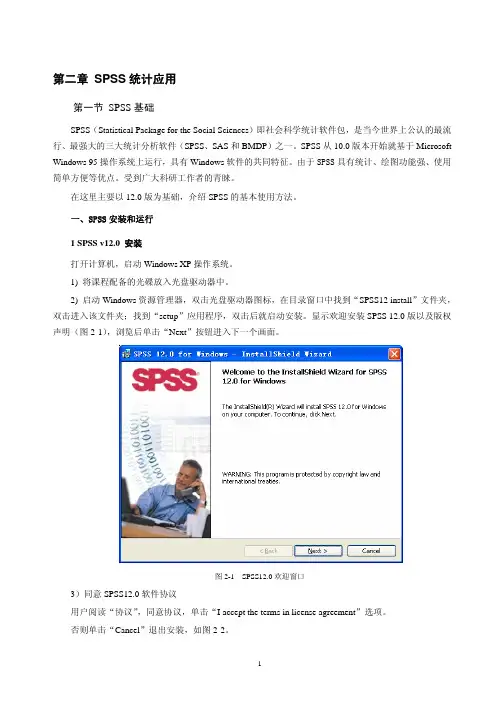
显示欢迎安装SPSS 12.0版以及版权声明(图2-1),浏览后单击“Next”按钮进入下一个画面。
图2-1 SPSS12.0欢迎窗口3)同意SPSS12.0软件协议用户阅读“协议”,同意协议,单击“I accept the terms in license agreement”选项。
否则单击“Cancel”退出安装,如图2-2。
图2-2 软件协议窗口4)阅读SPSS 12.0 自述文件后,单击“Next”按钮,进入下一个界面。
5)填写用户信息。
例如:在用户名“Name:”栏填写: Student在单位名称“Organization:”栏填写: SWU如图2-3。
单击“Next”按钮,进入下一个界面。
图2-3填写用户信息5)指定SPSS12.0系统的安装目录(图2-4)图2-4 指定安装目录同意安装程序自动安装到“C:\Program file\spss”,单击“Next”后进入下一个画面继续安装。