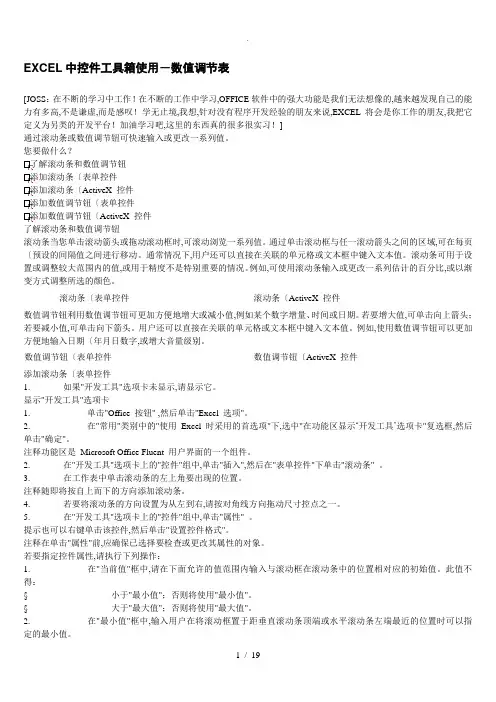
EXCEL中控件工具箱使用
- 格式:docx
- 大小:37.16 KB
- 文档页数:2
EXCEL中控件工具箱使用
Excel中控件工具箱是一种非常实用的功能,可以帮助用户更方便地在电子表格中插入各种交互式控件,如按钮、复选框、下拉列表等。下面将详细介绍Excel中控件工具箱的使用。
首先,我们需要打开控件工具箱。在Excel的菜单栏中选择“开发工具”选项,然后点击“插入”按钮下的“控件”工具箱图标,就可以打开控件工具箱。
在控件工具箱中,可以看到有许多不同的控件可供选择。常用的控件包括按钮、复选框、单选按钮、下拉列表、文本框等。选择相应的控件后,可以直接在电子表格中插入并调整其大小和位置。
复选框控件可以用于创建选择框。它们可以被选中或取消选中,所以非常适合用于记录是否选择一些选项的状态。通过双击复选框进入其属性窗口,可以自定义复选框的选中和取消时的操作。
单选按钮控件常用于创建选择组。可以将多个单选按钮放置在一起,并且它们只能选择一个。通过双击单选按钮进入其属性窗口,可以设置选项的名称、值等。
下拉列表控件可以帮助用户从预定义的列表中选择一个值。双击下拉列表控件进入其属性窗口,在“值”选项卡中输入预定义的选项,并在“输入范围”选项卡中选择需要填充数据的单元格区域。
文本框控件用于在表格中显示文本内容。可以在文本框中输入任何文本,也可以在属性窗口中设置文本框的样式、大小和位置。 控件工具箱还包括其他一些控件,如滚动条、组合框、图像等,可以根据需求进行选择和使用。
需要注意的是,控件工具箱中的控件并不是实际的单元格,所以它们的值不能直接参与计算。如果需要基于控件的值进行计算,可以使用VBA编写宏代码来实现。
总结来说,Excel中控件工具箱提供了丰富的交互式控件,可以帮助用户更方便地创建具有交互功能的电子表格。通过选择合适的控件,并对其进行相应的属性设置,可以实现按键操作、数据选择等功能,极大地提高了工作效率。同时,结合VBA编程,还可以进一步扩展和定制控件的功能。使用控件工具箱需要一些基本的操作技巧和一定的编程知识,但是掌握这些技能后,将能够更加灵活和高效地使用Excel。