
Creo 7.0基础教程 第6章 装配设计
- 格式:ppt
- 大小:5.11 MB
- 文档页数:19

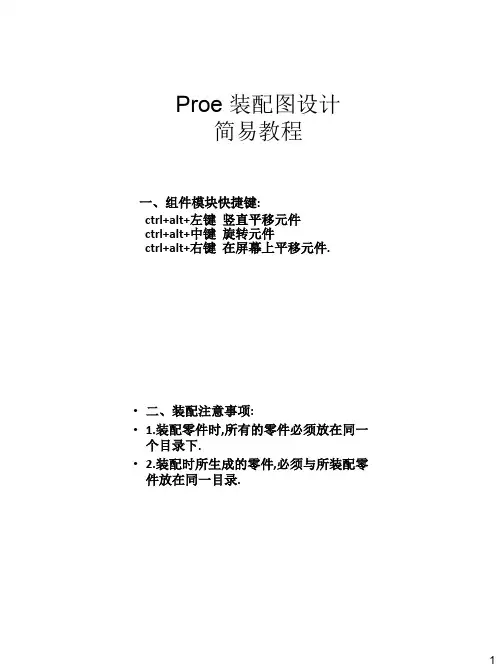
1 一、组件模块快捷键:
ctrl+alt+左键 竖直平移元件
ctrl+alt+中键 旋转元件
ctrl+alt+右键 在屏幕上平移元件. Proe 装配图设计
简易教程
•二、装配注意事项:
•1.装配零件时,所有的零件必须放在同一
个目录下.
•2.装配时所生成的零件,必须与所装配零
件放在同一目录.
2 三、装配约束条件:
1. 自动(Automatic ):按照系统提供的默
认方式定位元件,能够依照参照情况自动
判定何种约束,如选取两根轴,系统会自
动使用对齐约束。
2.匹配(Mate):约束两平面平行贴合,两
平面的指向相反。(即面对面)
3. 对齐(Align) :所选择的曲面指向相同
且共面,也可以指定两轴线同轴,两点共
点。
4.插入(Insert ):将选择的旋转曲面(圆柱形
曲面)插入另一个旋转面,约束孔与轴同心,
与轴Align的效果相同,但在参照轴不方便或无
法选择的情况下, Insert约束方式显得很有效。
但使用插入命令时,参照圆柱曲面中不一定包
含轴线。也可不是全360度圆柱曲面
5.相切(Tangent ):装配零件与元件中的参照
对象之间相切,其参照对象是模型中的表面或
基准平面,但元件或装配零件至少包含一张曲
面。
6. 坐标系(Coord sys) :装配零件和元件之间
的坐标系自动吻合,两个坐标系的x,y,z轴自动
对齐,只需一个约束条件就可为元件完全定位。
3 •四、剖切装配图
•作用:看装配图的内部结构
•1.装配模式下创建实体特征只允许去除材料
或者是孔特征,而家材特征对装配模型没有任
何意义.
•2.如果内部结构要保留,在模型树中选择编
辑定义-相交-(先把自动更新点掉)选择相
应的保留特征-右键移除-确定.即可重新生
成保留内部结构的剖切装配图特征.
•五、分解装配图
•作用:出工程图比较方便.
•1、系统分解视图:
•步骤:视图-分解-分解视图(此为系统内
的分解,分解的结果较乱)

未知驱动探索,专注成就专业
1
CREO学习
引言
CREO是一种计算机辅助设计(CAD)软件,广泛应用于制造业和工程领域。它具有强大的建模工具和分析功能,可以帮助工程师和设计师设计并优化产品。本文将介绍CREO的基本概念和常用功能,以帮助初学者快速上手。
安装和设置
首先,需要从官方网站下载并安装CREO软件。安装过程相对简单,只需按照向导提示进行操作即可。安装完成后,需要进行一些基本设置,如设置工作目录和用户配置文件等。
创建新模型
使用CREO创建新模型非常简单。在软件界面中,选择“文件”->“新建”来创建新模型。然后,选择所需的模型类型(如零件、装配或绘图),并设置模型的尺寸和单位。 未知驱动探索,专注成就专业
2
界面概览
CREO的界面由多个主要区域组成,包括菜单栏、工具栏、模型树和绘图区域等。菜单栏包含各种功能和操作命令,工具栏提供常用工具和快捷操作的按钮,模型树显示模型的层次结构和组件,绘图区域用于显示和编辑模型。
建模工具
CREO提供了多种建模工具,用于创建、编辑和修复模型。其中一些常用工具包括:
• 绘图工具:用于创建基本几何形状,如线、圆、矩形等。
• 操作工具:用于移动、旋转或缩放模型的部分。
• 特征工具:用于创建复杂的几何特征,如孔、凸台和槽等。
• 零件装配:用于将多个零件组装成一个整体模型。 未知驱动探索,专注成就专业
3
分析和验证
CREO具有强大的分析和验证功能,可用于评估模型的性能和可靠性。其中一些常用工具包括:
• 应力和应变分析:用于评估模型在不同负载下的应力分布和变形情况。
• 碰撞检测:用于检测模型中的零部件之间是否存在碰撞或干涉。
• 温度分析:用于模拟和预测模型在不同温度环境下的性能。
• 流体和流体动力学模拟:用于模拟和预测模型中流体的运动和行为。
绘图和文档
CREO还提供了丰富的绘图和文档功能,可将模型导出为2D绘图和3D文档。其中一些常用功能包括:

·277· 12-零件装配
Pro/Engineer中具有专门的装配模块,提供了基本的装配工具,用户可以指定零件之间的装配关系和装配约束来完成装配。
12.1 创建装配体的基本步骤
创建装配体的基本步骤如下。
(1)启动Pro/E,单击,打开“New(新建)”对话框,如图12-1(a)所示,选择Assembly(装配)文件类型和Design(设计)子类型,输入文件名称,去掉Use default template(使用默认模板)前的√,单击“OK”确认。
(2)在弹出的“New File Options(新文件选项)”对话框中选择mmns_asm_design(毫米制单位装配设计),如图12-1(b)所示,单击“OK”确认,进入Pro/Engineer装配模式。
图12-1 新建装配文件
(3)装配界面如图12-2所示,单击窗口右侧的“添加零件”按钮,或进入“Insert(插入)”→“Component(零件)”→“Assemble(装配)”,弹出“Open(打开)”对话框,选择需要装配的零件打开。
(4)系统弹出“Component Placement(零件放置)”对话框,用于定义零件放置位置和装配约束,如图12-3所示。
(5)约束类型共9种,采用适当的约束类型,并在窗口中选择零件及装配件的约束参考,若约束状态显示“Fully Constrained(完全约束)”,则表明零件已经确定放置位置,并已约束·278· 好,单击“OK”确认。
图12-2 装配界面
图12-3 “Component Placement(零件放置)”对话框
提示:若所添加的零件是第1个零件,则可以使用按钮,让零件在当前位置放置;或使用按钮,让零件按照系统默认的约束方式进行放置(通常使零件坐标系与装配坐标系重合)。
(6)若需要再添加新零件,则继续单击,重复操作以上步骤。 ·279· 12.2 装配约束
所添加的零件必须进行约束,以完全定义零件之间的几何关系。常用的约束类型及使用方法如下。

creo7.0怎么安装?PTCCreo7.0安装激活教程图解(含下
载)
PTC Creo 7.0是⼀款功能⾮常强⼤的Creo 3D建模软件,是专为产品设计与开发的3D CAD / CAM / CAE软件与解决⽅案,包含了Pro/ENGINEER、CoCreate和ProductView三⼤软件的全部功能。新版PTC Creo 7.0主要增加了多实体功能,如果你有下载creo7.0却不知怎么安装的烦恼,那么本站就为⼤家带来了图⽂详细的PTC Creo 7.0安装激活教程,希望可以帮助到有需要的朋友。
PTC Creo 7.0.7.0 中⽂⽆限制特别版(附许可证⽂件+安装教程) 64位
类型:3D制作类⼤⼩:6.85GB语⾔:简体中⽂时间:2022-01-20查看详情
安装前须知:1.解压和安装前先关闭360、电脑管家等所有杀毒软件,防⽌误杀补丁,导致安装失败;
2.Creo7.0适⽤于Win7/8.1/10(64位)系统,亲测可⽤!
Creo7.0 WIN10 64位安装步骤:
1.先使⽤“百度⽹盘客户端”下载CE7.0_x64安装包到电脑磁盘英⽂路径⽂件夹下,并解压缩(推荐使⽤7-Zip),然后⿏标右击复制LICENSE⽂件夹
2.将上⼀步复制的⽂件夹,粘贴到D盘根⽬录,然后双击打开LICENSE⽂件夹,找到FilLicense.bat,⿏标右击选择【以管理员⾝份运⾏】
3.弹出如下⿊⾊命令窗⼝,看到提⽰:请按任意键继续,点击键盘“Y”键关闭此窗⼝,在LICENSE⽂件夹内会⾃动⽣成⼀个PTC_D_SSQ.dat⽂件,暂时放⼀边,后⾯的步骤中会使⽤到
温馨提⽰:请勿移动或删除D盘根⽬录下LICENSE⽂件夹,否则会安装失败;
4.返回电脑桌⾯,找到此电脑(或计算机)图标,⿏标右击选择【属性】
5.点击【⾼级系统设置】
6.点击【环境变量】
7.再系统变量栏下点击【新建】按钮,然后在变量名输⼊:PTC_D_LICENSE_FILE,变量值输⼊:D:\LICENSE\PTC_D_SSQ.dat,然后点击【确定】,再点击【确定】关闭窗⼝