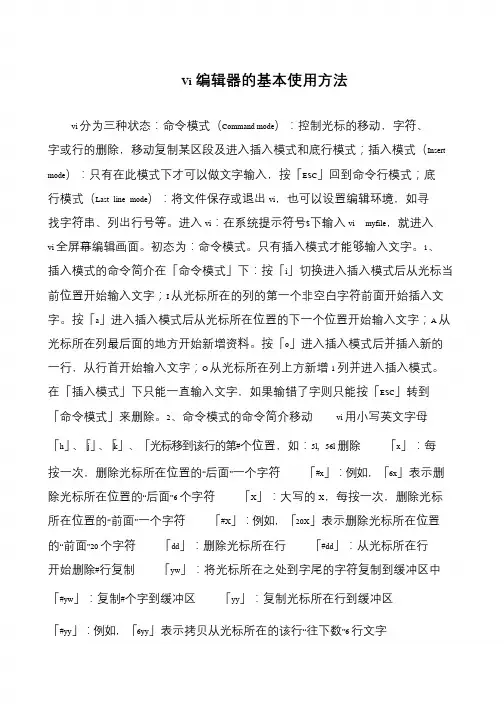
vi command
- 格式:pdf
- 大小:46.70 KB
- 文档页数:4
1. vi切换到文本输入模式的命令键
命令键功能
i 在光标左侧输入正文
I 在光标所在行的开头输入正文
a 在光标右侧输入正文
A 在光标所在行的末尾输入正文
o 在光标所在行的下一行增添新行,并且光标位于新行的开头
O 在光标所在行的上一行增添新行,并且光标位于新行的开头
2. vi光标移动键
命令键功能
h或[←]将光标向左移动一位
j或[↓]将光标向下移动一行
k或[↑]将光标向上移动一行
l或[→]将光标向右移动一位
$ 将光标移到当前行的行尾
0(零)将光标移到当前行的行首
w 将光标向右移动一个字,到下一个字的开头
b 将光标向左移动一个字,到前一个字的开头
e 将光标移到字尾
[Return] 将光标移到下一行的行首
[Spacebar] 将光标向右移动一位
[Backspace] 将光标向左移动一位
3. vi文本修改键
命令键功能
x 删除光标位置指定的字符
dd 删除光标所在的行
u 撤销最近的修改
U 撤销对当前行上做的所有修改
r 替换光标位置上的一个字符
R 替换从光标位置开始的字符,同时改变vi到文本输入模式.(点)重复上一次的修改
4. vi搜索命令
命令键功能
/ 向前搜索指定的字符串
?向后搜索指定的字符串
按n键(next),光标移到所匹配的下一个字符串上。
5. vi退出命令
命令键功能
:wq 保存文件,退出vi编辑器
:w 保存文件,但不退出vi编辑器
:q 退出vi编辑器
:q!不保存文件,退出vi编辑器
ZZ 保存文件,退出vi编辑器
:wq!以当前文件覆盖已存在的文件,并退出vi编辑器
:w!以当前文件覆盖已存在的文件,但不退出vi编辑器
6. vi的启动选项
只读选项:-R (read only)以只读方式打开文件
例如:vi -R filename或者 view filename
如果希望编辑或者保存只读文件,必须用﹗选项强制执行写操作(在只读文件的命令模式下键入:w!或者:wq!)。
命令选项:-c (command)在开始编辑之前定位光标或在文件中搜索模式
例如:vi -c /pattern filename在filename文件中,光标将定位在有pattern的那一行开头。
7. 编辑多个文件
启动vi时,可以给出多个文件名。
每当结束对一个的编辑后,就可以自动继续编辑下一个文件。
:n (next)~(当前文件已经用:w保存过了)启动下一个文件编辑。
:n!(next)~强行放弃保存当前文件编辑,启动下一个文件编辑。
:ar ~显示文件名,vi用方括号将当前编辑的文件名括起来。
编辑多个文件的另一种方法是用:e(edit)filename 命令从当前文件切换到新文件中。
在vi编辑器命令模式下,输入:r(read)filename ,可读(引入)另一个文件到当前编辑的文件中,指定的文件将称为当前文件的一部分。
vi编辑器允许用户将当前编辑文件的一部分写(保存)到另一个文件中。
例如,要将当前正在编辑文件的第5行到第100行的文本保存到temp文件中,可
在命令模式下输入:5,100 w temp。
如果文件temp已经存在,可在命令模式下输入:5,100 w!temp,覆盖已存在的
文件。
8. vi编辑器的剪贴和粘贴键
命令键功能
dd 删除指定位置的文本,并保存到临时的缓冲区中
yy 复制制定位置的文本到临时缓冲区
P (put)将指定缓冲区的内容放到当前光标位置之上
p 将指定缓冲区的内容放到当前光标位置之下
cc 删除当前行的文件并使vi进入文本输入模式,这是删除和插入
命令的组合。
9. vi操作符的域
命令键功能
d$ 删除从光标位置开始到当前行尾的文本
d0 删除从光标位置开始到当前行首的文本
n dd 删除从光标位置开始到以下n行的为本
n de 删除光标位置后的n个字
n dw 删除光标位置后的n个字和他们后面的空格
n db 删除光标位置前的n个字和他们后面的空格
y$ 复制从光标位置开始到当前行尾的文本
y0 复制从光标位置开始到当前行首的文本
n yy 复制从光标位置开始到以下n行的为本
ny(e|w|b) 复制…………………………
10. 在vi中使用缓冲区
数字编号缓冲区,共有9个(1到9,最新的存在缓冲区1中)
用put操作符,并在它前面加上缓冲区号就可以找回数字编号缓冲区的内容:
双引号+n(其中,n是缓冲区号,取1到9)+(p或P)
字母编号缓冲区,共有26个(a到z,它与数字编号缓冲区不同之处在于,每次用户在文件中删除或移出文本时,vi编辑器不自动改变这些缓冲区的内容)
双引号+缓冲区名(a到z)+ 命令
11. vi的翻页键
命令键功能
[Ctrl-d] 将光标向下移动到文件尾,通常每次移动12行
[Ctrl-u] 将光标向上移动到文件头,通常每次移动12行
[Ctrl-f] 将光标向下移动到文件尾,通常每次移动24行
[Ctrl-b] 将光标向上移动到文件头,通常每次移动24行
[Ctrl-g] 它告诉用户当前行号
12. 设置vi的环境
选项缩写功能举例
autoindent ai 将新行与前一行的行首对齐:set ai 或:set noai ignorecase ic 在搜索选项中忽略大小写:set ic 或:set noic
允许在搜索时使用特殊字符:set magic 或:set no magic magic
number nu 显示行号:set nu 或:set nonu
通知用户上一个命令影响的行数:set reprot=2 report
设定[Ctrl-d]命令翻动的行数:set scroll =5 scroll
shiftwidth sw 设置缩进的空格数,与autoindent选项一起使用:set sw=10
showmode smd 在屏幕的右角显示vi编辑器的模式:set smd 或:set nosmd terse
缩短错误信息:set terse 或:set noterse wrapmargin wm 设置右边界为指定的字符数:set wm=20
13. 缩写和宏
操作符命令键功能举例
缩写操作符 ab(abbreviation)可以给任何字符串指定缩写:ab wj WangJia (设定wj来缩写WangJia)
:ab (列出已设置的缩写操作符)
:unab wj (取消缩写操作符wj)
宏操作符 map 可以指定单个键代表键序列:map V yy (用V键来代表yy操作)
:map (列出已设置的宏操作符)
:unmap V (取消宏操作符V)
14. 行连接
J命令将当前行下面的一行连接到当前行上,放到光标位置之后。
15. 文件恢复选项
使用带-r(recovery)的参数例如:vi –r filename。