T2000常见故障分析及处理方法
- 格式:doc
- 大小:1.97 MB
- 文档页数:10
T2000常见故障分析及处理方法
一.Windows平台下常见问题分析与处理
案例1
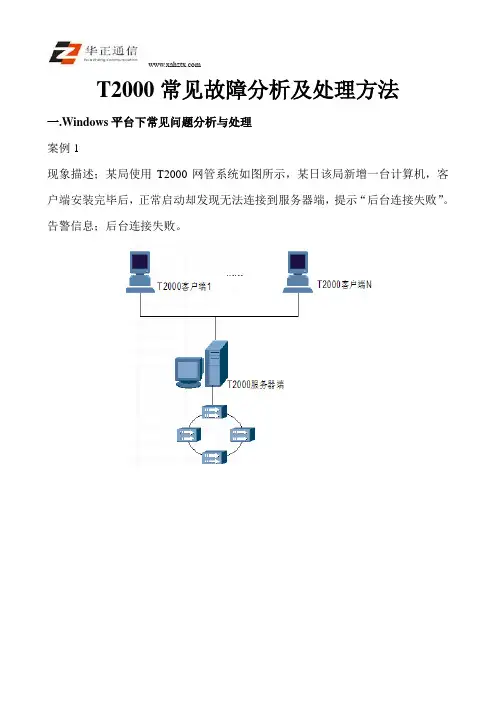
现象描述;某局使用T2000网管系统如图所示,某日该局新增一台计算机,客户端安装完毕后,正常启动却发现无法连接到服务器端,提示“后台连接失败”。
告警信息;后台连接失败。
案例2
现象描述;某安装有T2000的计算机在异常重启后,发现服务器端无法启动。当双击服务器快捷方式时,有如下告警提示:
告警信息:Windows 找不到文件 ‘\bin\sysmonitor.exe’。
案例3
现象描述:某局网管,数据库同Server端安装在同一台计算机中,可正常工作,但改变Windows登录用户后,T2000网管服务器无法启动。
告警信息;服务器正在启动或建立通讯连接失败
案例4
现象描述:某局因机房网络整改,对装有SQL Server的计算机重命名,重启后发现SQL无法启动,有如下提示:
告警信息:SQL Server安装被损坏或修改,请重新运行安装程序。
处理过程:
1、要让SQL SERVER正常启动,只需重新运行SQL SERVER安装程序,选择“upgrade”即可 。
2、前面几步按安装手册选择即可,到下图所示时,一定要选择“是”,这样升级后即可正常启动 SQL
SERVER,并能保存原有数据,不会丢失。
3、升级安装完成后,直接启动SQL SERVER服务,即点击Start可正常启动。
二.Solaris平台下常见问题分析与处理
案例1
现象描述:某日,一台安装有T2000的工作站在工作状态下突然掉电,重新启动时发现无法从硬盘正常启动,命令行登录运行 fsck -y 命令后,故障现象依旧。
告警信息:无
处理过程:
1、在Solaris启动前,按STOP + A进入监控状态(OK状态) ;
2、将Solaris引导光盘放入光驱中;
3、在OK状态下发命令#boot cdrom -s从光盘引导系统,进入单用户模式;
4、在安装的窗口桌面下,打开一个命令窗,在窗口中多次输入命令:#fsck -y修复磁盘完毕后,重新启动,问题仍存在。
5、再次进入单用户模式,输入命令: #df -k 查看磁盘分区信息是否正确(参考以前的分区记录),发现磁盘分区信息错误。
6、执行format命令修复分区表,方法如下:
# format
Searching for disks...done
„„
Specify disk (enter its number): 0
selecting c0t0d0
„„
7、(恢复分区信息) :format> label ;Ready to label disk, continue? y(确认);format> quit(退出)
然后重起工作站,检查问题是否已经解决。
8、如果仍没有解决,且硬盘有异常声响,则考虑更换硬盘,否则重装系统。
案例2
现象描述:某日,安装有T2000服务器端的工作站重启后,正常登录到CDE界面,但T2000服务器端无法启动。
告警信息:无
处理过程:
1、判断数据库是否启动;
2、检查数据库的连接数配置:
切换到超级用户身份,打开/opt/sybase/T2000DBServer.cfg文件,查找到“number of user connections =45”字样,如果后面的是小于45的数字,或者“DEFAULT”,将数字改成45,重新启动工作站再试。
3、检查环境变量配置,确保IMAP环境变量指向T2000服务器的安装路径。
输入echo $IMAP,如结果返回为/T2000/server/bin,说明IMAP环境变量改变,需重新设置,输入如下命令:#IMAP=/T2000/server;#export IMAP;# echo $IMAP (检查输入是否正确)
案例3
现象描述:由于需要,更改了工作站主机的IP地址。更改之后无法启动T2000,查询Sybase运行情况,发现数据库无法正常启动(数据库和Server安装在同一台工作站上)。
原因分析:在工作站中在更改IP时,不但要更改主机的IP ,同时也要更改数据库的IP地址,否则数据库将无法正常启动。
处理过程:1.以超级用户身份进入/opt/sybase/OCS-12_5/bin目录下;2.键入./dsedit,即执行/opt/sybase/OCS-12_5/bin目录下的dsedit文件,系统弹出如下对话框;
3.点击OK,进入右边对话框;
4、选中T2000DBServer,然后点击Modify server entry,进入如下对话框;
5、选中 tli top:localhost 4102,点击Modify network transport,进入下面对话框;
6、将Hostname的内容修改为localhost或127.0.0.1 ;
7、点击OK退出各个对话框;
8、重启工作站,查看Sybase运行情况正常;启动T2000成功,问题解决。