
edius
- 格式:pptx
- 大小:476.87 KB
- 文档页数:24

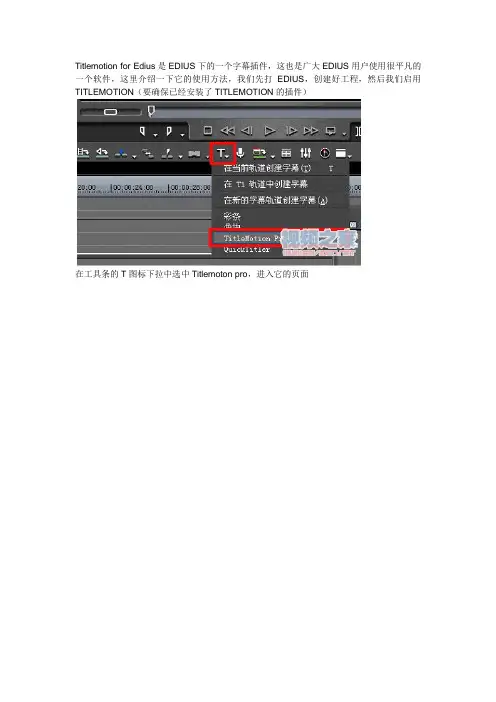
Titlemotion for Edius是EDIUS下的一个字幕插件,这也是广大EDIUS用户使用很平凡的一个软件,这里介绍一下它的使用方法,我们先打EDIUS,创建好工程,然后我们启用TITLEMOTION(要确保已经安装了TITLEMOTION的插件)
在工具条的T图标下拉中选中Titlemoton pro,进入它的页面
我在这里把主页面的大致的划分了一下,方便大家了解一下,字幕的模式分静态 滚动 横滚
动画 四种,我们先举例做一个静态的字幕
首先我们选择工具栏中的文本光标工具 输入 “静态字母”然后用移动按钮把文字移动到自己需要的位置
这里我在视图页面下,把屏幕竖直中心和文本基线前面打了钩,工作区出现两条参照线,方便对齐
然后点尺寸/属性页面,这里我选择字体为幼圆 加倾斜 高度设为100 宽度是按比例自动的(要手动改就把旁边的锁出掉),然后类型上我选择了一个3D文本这个效果,我们看到工作区的文字就有的3D的效果了
这里对3D文字选择了一下颜色,分别选了三种反差比较大的颜色,方便大家观看效果,其他还有许多细节方面的设置也在这个页面中,如光阴效果等 滚动和横滚的效果也不复杂,在模式下拉框中选择滚动或横滚就可以了,做出来的效果是移动的效果,滚动是从下向上的移动效果,横滚是从右向左的移动,它们都只是简单的单方向的移动 如果要想做出比较复杂的移动效果的话,要用到最后一个动画的模式了
我们首先选择动画模式
这里事先做好了四个字的样式,我们选择动画设置选择按字符导出文本前面 然后选择上方工具条中的FX按钮,进入到动画模式
我们进入到FX模式的页面,由于我们之前选择了按字符导出文本,我们可以看到四个字被分开了,我们可以对每个字做出动画的效果
这个做为一个对TITLEMOTION上手的教程,希望可以帮助到大家
这个是我最后做完的效果,我们可以看到四个字从四个方向不规则的飞入的效果,我还在下面的时候页面中把关键祯拖动了一下位置,这样使得飞入的字有快有慢,更有层次感一些
EDIUS教程
1
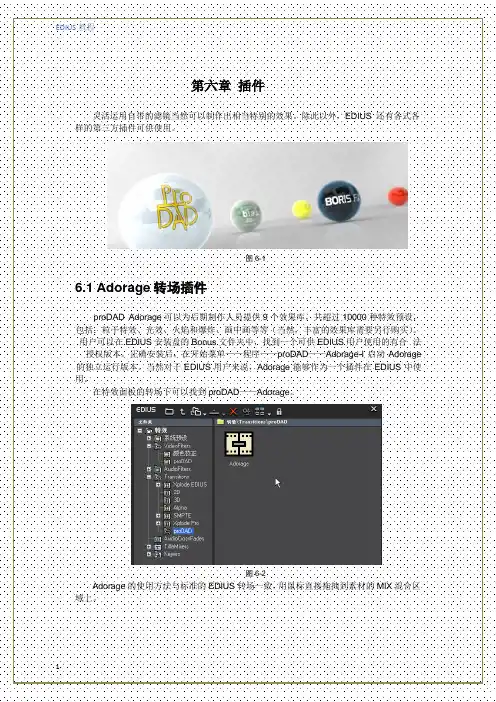
第六章插件
灵活运用自带的滤镜当然可以制作出相当特别的效果。除此以外,EDIUS还有各式各样的第三方插件可供使用。
图6-1
6.1 Adorage转场插件
proDADAdorage 可以为后期制作人员提供9个效果库,共超过10000种特效预设,包括:粒子特效、光效、火焰和爆炸、画中画等等(当然,丰富的效果库需要另行购买)。用户可以在EDIUS安装盘的Bonus文件夹中,找到一个可供EDIUS用户使用的有合法授权版本。正确安装后,在开始菜单——程序——proDAD——Adorage-I启动Adorage的独立运行版本。当然对于EDIUS用户来说,Adorage能够作为一个插件在EDIUS中使
用。
在特效面板的转场下可以找到proDAD——Adorage。
图6-2
Adorage的使用方法与标准的EDIUS转场一致,用鼠标直接拖拽到素材的MIX混合区域上。 EDIUS教程
2
图6-3
打开信息面板,双击Adorage开启设置面板。
图6-4
Adorage的使用方法非常直观。设置面板左半区显著位置就可以看到一个特效预设菜单,打开折叠的卷展栏,一边观察预览窗口,一边直接选择需要的效果。如图6-4所示。
图6-5
我们还可以来修改、定制自己的效果,设置面板的下半区域就是一个特效的设置流程图。如图6-6所示。
图6-6
VideoA/B:视频源。如果使用的是独立运行版本可以在这里载入需要的视频源,作为插件的话就不用设置了,因为直接使用的是EDIUS轨道上的素材。 EDIUS教程
3
Mixer:混合区,对转场初步的调整。主要是使用一个黑白遮罩图来指定转场的方式,还可以设置转场的边缘。
Smoke:边缘拖尾效果区。从字面上看是“烟雾”,实际上Adorage会根据转场边缘的像素产生粒子,如果调整到较高强度的话,直观看上去就是转场边缘有运动残影效果。
图6-7
勾选Usesmoke启用拖尾效果。小预览窗边有四个滑杆。滑杆将画面分成四个部分:上、下、左和右,延三角方向由小到大,可以分别控制拖尾的强度。下方参数栏Intensity则控制整体拖尾效果的强弱。
——
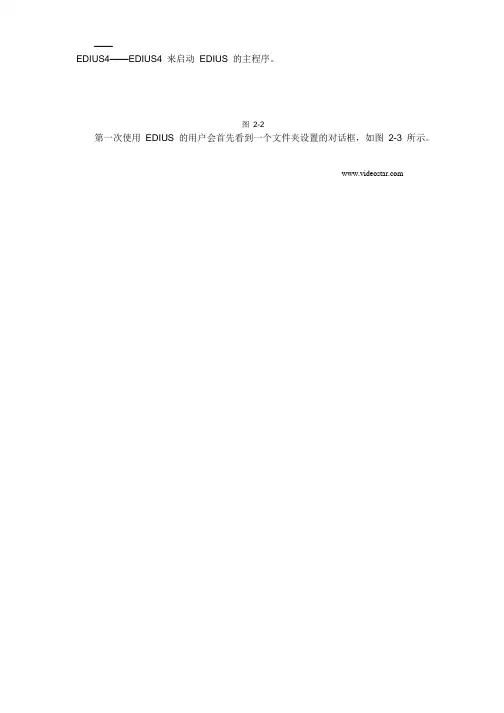
EDIUS4——EDIUS4 来启动 EDIUS 的主程序。
图 2-2
第一次使用 EDIUS 的用户会首先看到一个文件夹设置的对话框,如图 2-3 所示。
( )
角的开始按钮,即可正式进入 EDIUS 的工作界面了。
图 2-7
2.2 EDIUS界面
图 2-9( )
轨道的左侧区域称作轨道面板,这里提供一系列对轨道的操作。
图 2-10
标签栏:显示当前序列的名称,如果建立了多个序列的话,可以在这里找到其它序列的标签
卡,点击即可切换。
时间线显示比例:对于后期编辑人员来说,工作中最频繁的动作之一恐怕就是调节时间线的
显示比例。点击按钮边向下的小箭头能打开显示比例菜单,EDIUS 提供了许多现成的显示
比例可供使用。除此以外,用户还可以使用快捷键:Ctrl+数字小键盘的+或-,或者 Ctrl
+鼠标中键滚轮来随意调节显示比例。时间线显示比例按钮顶部的小滑块也能拖动来调整。
注意:若使用小滑块调整的话,时间线比例会显示为几个小横线“----”。
图 2-11
轨道名称:EDIUS 拥有 4 种类型的轨道:
V 视频轨道——可以放置视频素材或字幕素材;
VA 视音频轨道——可以放置视音频素材或字幕素材;
T 字幕轨道——可以放置字幕素材或视频素材,该轨道上的素材可以使用一类叫
做字幕混合的特殊效果;
A 音频轨道——可以放置音频素材。
轨道锁定:锁定后,该轨道上的素材无法编辑,鼠标指针旁会有一个小锁标记。
视频通道:打开后,新添加素材时,统一将视频放置在该轨道上。
视频静音:打开后,该轨道上的视频不可见。
音频静音:打开后,该轨道上的音频静音。
波形显示:打开后,显示该轨道上的音频波形。
( )
细心的读者可能发现,轨道名称边还有小三角图标,以 VA 轨为例。
图 2-12
点击第一个小三角展开轨道,对于带有音频的素材,EDIUS 会自动为其创建波形缓存。
图 2-13
点击一个小矩形图标,即可激活 VOL 音量控制和 PAN 声相控制(切换),其中橙色线
第三章 EDIUS编辑基础
通过前面章节的介绍,你是否已经对EDIUS产生了浓厚的兴趣呢?那么从现在开始,
我们就来较全面地学习EDIUS的各个方面,包括:采集、导入素材、编辑、特效、输出等
等。
首先介绍EDIUS的编辑基础,并在学习过程中完成一个短片的制作。
图3-1
3.1工程设置和程序设置
进入EDIUS编辑之前,一起对工程设置和程序设置作一个简单的、必要的了解。
3.1.1 EDIUS工程设置
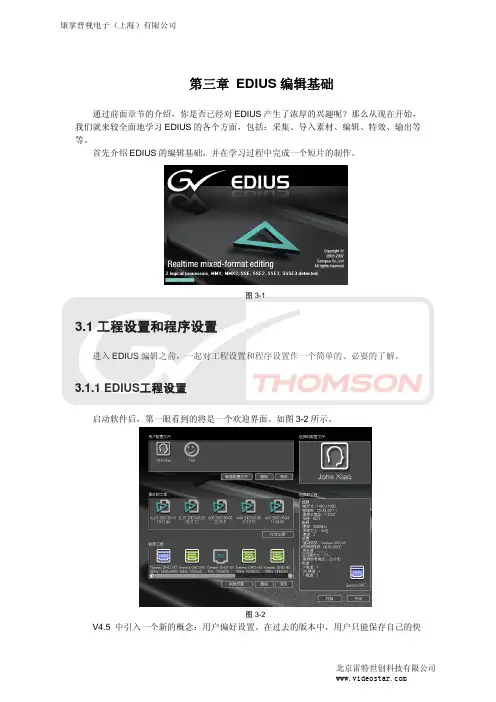
启动软件后,第一眼看到的将是一个欢迎界面。如图3-2所示。
图3-2 V4.5
中引入一个新的概念:用户偏好设置。在过去的版本中,用户只能保存自己的快康拿普视电子(上海)有限公司
北京雷特世创科技有限公司 捷键、界面布局和程序设置,现在,只须使用一个用户偏好设置预设文件即可保存所有自定
义项目,包括快捷键、界面风格布局、程序设置甚至自添加的按键和插件设置等。
点击“新建配置文件”可以重新获得一个默认设置的配置文件,现在你能做一些个性化
的修改,比如起个独一无二的名字(支持中文)或者挑选一张喜欢的图片。如图3-3所示。
图3-3 用户偏好设置对于希望在多个不同EDIUS系统之间工作的人员来说非常方便,一个预
设文件即可让后期编辑马上工作在熟悉的环境中。而且编辑过程中,EDIUS可以随时在多
个用户偏好设置文件之间切换,制作人员完全可以为自己预设多个对应不同任务的软件环
境。偏好设置可保存为一个预设文件(.eup文件)以方便导入导出。如图3-4所示。
图3-4 欢迎界面的中间部分是最近工程列表,我们可以在此快速打开最近制作的工程。如图
3-5所示。
图3-5 欢迎界面的下方主要是工程预设。
图3-6 EDIUS
拥有几乎所有的广播级播出视频设置,但是以往每次调整工程设置时,都会需康拿普视电子(上海)有限公司
北京雷特世创科技有限公司 要在EDIUS长长的列表中选择,然后逐个调整音频通道映射,调整轨道数等参数,有点不