
在线考试系统操作流程
- 格式:docx
- 大小:42.04 KB
- 文档页数:2
一、登录网址:http://100.32.33.17:8080/
二、登录账号
账号、密码均为自己工号后七位,如“8001111”
三、进入系统后点击“我要考试”
界面中间会出现试卷菜单
四、点击“进入考场”即可进入试卷进行考试。
本次考试时间为1个小时,试题做完后点击右上角“我要交卷”即可,答题结束。
一、登录网址:http://100.32.33.17:8080/
二、登录账号
账号、密码均为自己工号后七位,如“8001111”
三、进入系统后点击“我要考试”
界面中间会出现试卷菜单
四、点击“进入考场”即可进入试卷进行考试。
本次考试时间为1个小时,试题做完后点击右上角“我要交卷”即可,答题结束。
成都电大在线考试系统
――考生考试操作步骤
一、考试环境
1、 操作系统Windows XP以上版本
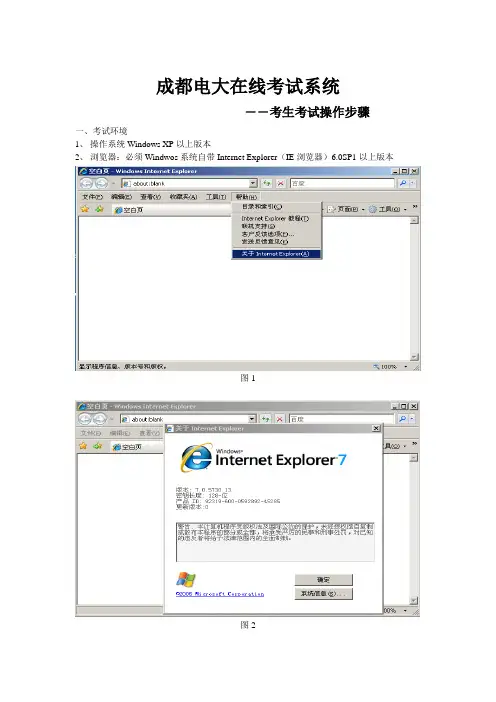
2、 浏览器:必须Windwos系统自带Internet Explorer(IE浏览器)6.0SP1以上版本
图1
图2
3、考试机在考试期间能够实时接入互联网,连接/考试服务器
二、在线考试网址
/
图3
三、考生登录界面
图4
输入用户名:13位学号;初始密码:8位生日密码。鼠标点击“登录”按钮进入。
四、考生进入系统首页
图5
五、考试前检查、配置IE浏览器必要设置
点击自动弹出提示窗口“信息查看”,如果IE浏览器没有自动弹出窗口,请看图6、7
图6
图7
图8
图9
图10
六、下载自动设置浏览器配置工具
图11
图12
图13
图14
图15
IE浏览器自动重启后,再次进入浏览器配置页面,检测后全部成功即可参加在线考试。
图16
如自动设置后,还有“失败”处,则需要按照页面详细提示进行手工配置操作,此处略过。无论自动设置还是手工设置后,都有必要重启计算机更新设置(计算机不能开启重启还原功能)。
七、考生进入考试界面
1、返回首页点击“参加”进入考试
图17
图18 点击“确定”生成试卷
图19
八、考生考试操作界面
图20
图21

国考云操作手册
一、系统登录与退出
1. 打开浏览器,输入国考云官网地址,进入官网首页。
2. 在官网首页右上角找到“登录”按钮,点击进入登录页面。
3. 输入用户名和密码,点击“登录”按钮,进入系统首页。
4. 在系统首页右上角找到“退出”按钮,点击即可退出系统。
二、考试报名流程
1. 在系统首页点击“考试报名”按钮,进入报名页面。
2. 填写相关信息,包括姓名、性别、身份证号、学历等。
3. 上传照片,按照要求上传本人近期免冠彩色照片。
4. 确认报名信息无误后,点击“提交”按钮,完成报名。
5. 等待审核结果,审核通过后按照规定时间进行考试。
三、考试科目选择
1. 在系统首页点击“考试科目选择”按钮,进入科目选择页面。
2. 根据自己的专业和报考条件选择相应的考试科目。
3. 确认科目选择无误后,点击“提交”按钮,完成科目选择。
四、个人信息填写与修改
1. 在系统首页点击“个人信息”按钮,进入个人信息页面。
2. 填写个人信息,包括姓名、性别、身份证号、学历等。
3. 修改个人信息时,先点击“修改”按钮,进入修改页面。
4. 修改相关信息后,点击“保存”按钮,完成信息修改。
五、考试时间与地点查询 1. 在系统首页点击“考试时间与地点查询”按钮,进入查询页面。
2. 输入身份证号和验证码,点击“查询”按钮,获取考试时间和地点信息。
3. 查看并确认考试时间和地点信息,如有变化及时关注官方通知。
六、考试试卷下载与上传
1. 在考试前一周内,在系统首页点击“考试试卷下载”按钮,进入下载页面。
2. 下载相应的考试试卷和答案解析,按照要求自行打印。
3. 考试结束后,将试卷和答案上传至系统中,上传路径为:系统首页->考试服务->试卷上传。
iTEST机考学生操作说明
考试流程:
1. 下载安装Google Chrome浏览器。
2. 打开Chrome浏览器,输入网址:http://172.16.4.7学生输入用户名、密码登录。
3. 登录后,首先根据系统提示进行个人信息完善和密码修改。
4. 之后,点击页面上方“学校考试”,找到学校发布的考试,点击“去考试”。
5. 点击“去考试”之后,首先确定个人信息。如确定为正确信息,请点击“确定”,进入一下步;如信息不正确,请点击“返回重新登录”。如果重新登录后信息确认为非本人信息,请即时联系学校教师。
6. 信息确认后,进行设备调试。第一步:键盘。请在文本框中输入各个字母、数字、标点等,以检测键盘是否正常。如果某些按键有故障,请点击“键盘不正常,退出系统”,并调换电脑重新登录。第二步为检测耳机。
7. 设备调试完成之后,系统自动加载试题,加载成功后点击“确定”进入考试。 8. 进入考试后,考试的倒计时即自动开启。
9. 答完后,点击页面右上角“提交试卷”按钮交卷。如果有未答完的题,点击“提交试卷”后会提示有几道题未作答,如需返回继续作答,请点击“取消”,并通过页面顶端的试题目录按钮定位到未作答试题。如不需返回,则点击“确认”。
10. 整场考试的倒计时结束时,如果学生未点击“提交试卷”按钮,则试卷会自动提交。

系统开考管理操作说明
一、背景与概述
随着科技的不断发展,传统的纸质考试正在逐渐被电子化的方式所取代。系统开考管理是一种基于计算机网络技术的考试管理系统,旨在提供高效、安全、便捷的考试解决方案。本文将对系统开考管理的操作进行详细说明。
二、系统开考管理的流程
1.管理员登录:管理员通过指定的用户名和密码登录系统,进入管理员界面。
2.考试信息录入:管理员在系统中录入考试相关信息,包括考试科目、考试时间、考试地点等。
3. 考生信息录入:管理员通过Excel表格导入考生信息,包括考生姓名、学号、班级等。系统会自动生成唯一的考生账号和密码,并将其发送给考生。
4.考试题库建立:管理员通过系统的题库管理功能,录入试题。题库可以分为不同的科目和难度等级,方便后续考试的灵活调取。
5.考试安排发布:管理员设置好考试时间和地点后,通过系统向考生发布考试安排,并提前提醒考生注意考试时间和地点。
6.考生登录考试:考生在规定的考试时间内登录到系统,使用自己的考生账号和密码进行登录。
7.在线考试:考生进入考试界面,系统随机抽取相应科目和难度级别的题目,考生根据题目依次作答,并将答案提交到系统。 8.阅卷与成绩录入:考试结束后,系统将自动批阅考生的答题情况,并根据设定的评分规则对答案进行评分,最终生成考生成绩。
9.成绩发布:管理员通过系统将考生成绩发布给考生,考生可通过个人账号登录系统查看自己的考试成绩。
三、系统开考管理的具体操作步骤
1.管理员登录:
管理员打开系统登录页面,输入正确的用户名和密码,点击“登录”按钮进入管理员界面。
2.考试信息录入:
在管理员界面,点击“考试管理”按钮,选择“考试信息录入”。在弹出窗口中填写考试相关信息,包括考试科目、考试时间、考试地点等,点击“确定”按钮保存信息。
3.考生信息录入:
在管理员界面,点击“考生管理”按钮,选择“考生信息录入”。在弹出窗口中导入考生信息的Excel表格,点击“确定”按钮导入考生信息。