地理教师的word绘图技能
- 格式:doc
- 大小:1.32 MB
- 文档页数:7
地理教师的Word绘图技能江阳区教研培训中心显辉一、准备工作(调出绘图工具条)1.点击word窗口上部菜单栏的“视图——工具栏”,勾选“绘图”前面的复选框,如果需要隐藏绘图工具条,则取消勾选,如下图:2.这时,在窗口底部(默认的位置)会出现一个包括“绘图”和“自选图形”按钮的绘图工具条。
我们可以将鼠标移动到该工具条的左面起始处,当鼠标变成四个方向箭头形(用于拖动所选定目标的操作)时,按住鼠标左键,将工具条拖到窗口菜单栏下面,与那些编辑文档、表格用的工具条并排或并列,也可以将它拖到word页面中。
如下图:如果没有进行调出绘图工具条的操作,则可以单击窗口菜单栏的“插入/图片/自选图形”按钮。
3.取消绘图画布菜单中点击【选项】,再点击【常规】,选择“插入‘自选图形’时自动创建绘图画布”。
以后在插入图形时就会自动出现绘图画布了。
取消自动出现绘图画布的功能。
方法同上,只要取消选中“插入‘自选图形’时自动创建绘图画布”按钮即可。
二、Word中的绘图工具介绍现将绘图工具条中各个按钮的功能介绍如下:(共有21个按钮)1.点击后会出现菜单,由上到下有:组合、取消组合、重新组合、叠放次序、绘图网格、微移、对齐或分布、旋转或翻转、文字环绕、重排连接符、编辑顶点、改变自选图形、设置自选图形的默认效果等。
2.选择对象点击状,此时揿住鼠标的左键可拖出一个虚线框,虚线框围的图形均可以被选中(对Word。
3.点击后会出现菜单,由上到下有线条、基本形状、箭头总汇、流程图、星与旗帜、标注、其他自选图形等,点击各按钮所显示的工具条见下图。
如在绘图时需要频繁使用这些图形,可以将这些工具条分别拉到文档屏幕的任意位置,随点随用,十分方便。
4. 直线 点击后光标呈现 状,揿住鼠标的左键就可以绘出直线。
要绘出平直或竖直的直线,可在绘图的同时揿住 shift 键。
5. 箭头 点击后光标呈现 状,揿住鼠标的左键就可以绘出直线加箭头。
要绘出平直或竖直的直线箭头,可在绘图的同时揿住 shift 键。
6. 矩形 点击后光标呈现 状,揿住鼠标的左键就可以绘出各种矩形。
要绘出正方形,可在绘图的同时揿住 shift 键。
7. 椭圆 点击后光标呈现 状,揿住鼠标的左键就可以绘出各种椭圆。
要绘出正圆形,可在绘图的同时揿住 shift 键。
8. 文本框 点击后光标呈现 状,揿住鼠标的左键就可以绘出文本框,然后在文本框中加入文字(字母或数字)。
文本框的使用是Word 绘图中十分重要的一项技能,对文本框的处理加工方法将在后面作专题介绍。
9. 竖排文本框 同上。
10. 插入艺术字 略。
11. 插入组织结构图或其他图示 略。
12. 插入剪贴画 略。
13. 插入图片 略。
14. 填充颜色 指在图形中填充各种颜色、纹理或图案。
填充常有两种情况: ⑴在完整的图形中设置无填充颜色、填充颜色、纹理或图案先选中该图形后,点击 按钮右侧的倒三角,在出现的菜单中可以选择多种填充方式。
所需要的颜色。
要在一个图形中设置无填充颜色,以利于不遮住背景图案或颜色。
选择填充颜色填充颜色则有40种颜色可供选择,若还不满意,可点其他填充颜色去确定。
填充效果图案,则需要点击菜单最下方的“填充效果”按钮,再点击出现的对话框中的按纽,根据需要选择渐变、纹理、图案、图片等方式进行填充。
图例:⑵在不完整的图像中填充颜色或图案这里所说的不完整图像是指未封闭的图像。
如一根曲线也可以填充颜色或图案:但须注意的是:由于图像未封闭,Word 只能够把其默认的围进行图案填充(起点与终点连线同线条之间的闭合部分)。
我们可以在绘图时巧妙地利用此功能,完成各种图形的绘制。
15. 线条颜色 可将各种线条变换成各种不同颜色或带图案的线条,方法与14相似。
16. 字体颜色 可将Word 文字变换各种不同颜色,方法与14相似。
17. 线型 点击后会出现对话框,可在对话框中选择线条的粗细或双线、三线(但只有直线、园和弧线才有双线和三线,其他曲线和任意曲线无此功能)。
18. 虚线线型 点击后会出现对话框,可选择各种虚线的线型。
19. 箭头样式 点击后会出现对话框,可选择各种箭头的样式。
20. 阴影 点击后会出现对话框,可选择各种阴影的样式。
21. 三维效果 点击后会出现对话框,可使各种平面图形成为三维的立体图形。
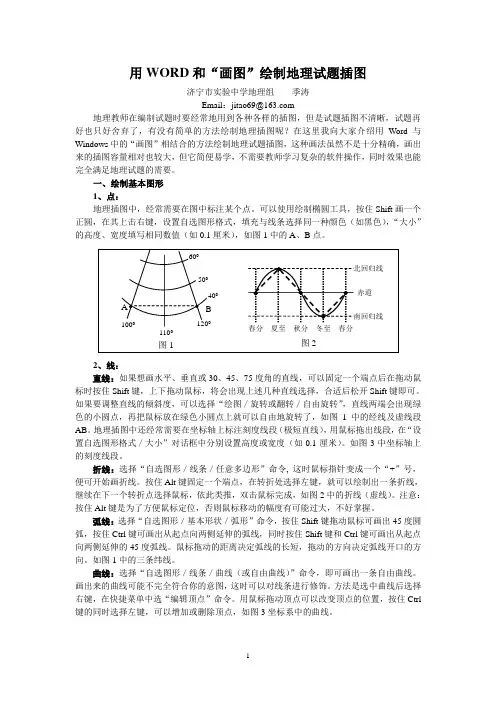
三、绘制基本图形的技巧 1.画直线OP M画直线的同时按着Shift键,将可以画出15°、30°、45°、60°、75°等具有特殊角度的直线。
按住Ctrl键可画出自中间向两侧延伸的直线,同时按住这两个键则可画出自中间向两侧延伸的具有特殊角度的直线。
2.画弧按住Shift键的同时可画出45度圆弧(画圆弧方法:打开绘图工具栏,单击“自选图形/基本形状/弧形”),按住Ctrl键可画出自中间向两侧延伸的圆弧,同时按住这两个键则可画出自中间向两侧延伸的45°圆弧,按住Alt键可画出一端固定的圆弧,同时按住Ctrl和Alt键则可画出一端固定的45°圆弧。
3.画矩形按住Shift键可绘制出一个特殊的矩形——正方形,按住Ctrl键可绘出自中间向四周延伸的矩形,同时按住这两个键则可画出自中间向四周延伸的正方形。
画圆时与此类似。
由此可见结合键盘画图的奇妙效果。
四、几种重要的绘图技能1.编辑线条的顶点已经画出的线条,有时与绘图要求有一些差距,需要稍作调整。
这时可选中该线条,再点击,选中所出现菜单中【编辑顶点】按钮;或者点击鼠标右键,就会出现含有【编辑顶点】按钮的菜单(见下面左图)。
再点击【编辑顶点】按钮,该线条上出现一些黑色的小方块(见下面中图)。
这些黑方块就是该线条的顶点。
此时用鼠标点住黑方块,点击鼠标右键,又会出现新的菜单,根据菜单的提示,我们就可以完成对线条的各项修改任务。
如对曲线进行编辑,其步骤如下:用鼠标选中所画曲线,点击右键,在菜单中选择“编辑顶点”,所绘曲线中就会出现黑色的顶点符号,鼠标移至顶点号处后按住鼠标左键移动,就可对曲线进行自由编辑,直到符合图形要求为至。
在曲线编辑时,也可自由增加顶点,鼠标移至曲线的任意处按住鼠标左键移动就行。
2.文本框的使用和处理图形凡是需要添加文字的地方(除了“自选图形”中所提供的图形以外),都要用文本框来添加,否则就不能把图形与文字组合在同一幅图中(Word文件中的文字无法组合到图形中)。
因此文本框的使用是十分重要的。
点击或按钮,光标呈现状,揿住鼠标的左键就可以绘出文本框。
刚画出的文本框,有两种边缘花纹来表示其不同状态(见右图)。
左边的文本框状态中有光标在闪动,表示此时可以输入文字或字母,不能移动或删除文本框;右边的文本框状态不能输入文字或字母,但可以移动或删除整个文本框。
文本框的文档与Word文档一样,可以根据需要调整字体、字号、字距、行距等。
在默认状态下画出的文本框,还有边框线、大小、版式和部边距,可以根据需要对其进行调整。
曲线1 选中曲线编辑顶点移动某一顶点添加顶点移动曲线2调整的方法是:在选中文本框后,点击Word 文档工具栏中的【格式】按钮,在出现的菜单中点击【文本框】,就会出现对话框“设置文本框格式”。
通过“设置文本框格式”,可以调整文本框的填充颜色、边框线条颜色,调整 文本框的大小、版式和部边距。
以调整文本框的部边距为例:Word 默认的文本框部边距是左、右各0.25厘米,上、下各0.13厘米。
可以根据绘图需要调节部边距,绘图时常常把文本框部边距的上、下、左、右均调为0厘米,把文本框的边线设置为“无线条色”,这样文本框在图像中占的位置最小。
此外,文本框所默认的字号为5号,行距为“单倍”,如果要变更字号,可能还要调整行距,才能使画出的图像整齐美观。
调整行距的方法与Word 文档的处理方法相同。
3.在图形中添加文字在自选图形中画的的基本图形、箭头总汇、流程图、星与旗帜、标注等画出的图形中,均可添加文字,选中的相应图形后,右击鼠标,出现菜单,点击“添加文字”即可在所选图形中添加文字。
例图:五、对图形的处理 1.移动图形的技巧图像移动的方法有多种:用鼠标选中图形,光标呈现 形时,按住鼠标左键,就可将图形拖动;微移图形,只要选中图形后利用键盘上的箭四个头键即可。
拖动的同时按住Shift 键,则所选图形只能在水平或垂直方向上移动。
如果按住Alt 键,则可以在定位的时候更精确。
另外使用方向键(→、←、↑、↓)也可用于移动图形,但移动往往幅度较大,可以通过设置“绘图”中的“设置网格”,分别设为0.01,移动时幅度就较小。
2.改变某条线段的长短如果只是粗略改变,可在选中该线段后,将鼠标移至线段的一端待鼠标指针变成箭头状时拖动即可,如果要细微改变,则可在选中线段后,右键单击选择“编辑顶点”命令,鼠标指针变成一个中心实心的菱形形状,用鼠标拖拽相应的顶点达到调整的目的。
3.改变图形(或图片)的大小首先将鼠标指针置于图片的尺寸控点上,如果希望保持对象的中心位置不变,在拖动的同时需按住Ctrl 键,如果希望保持对象的长宽比例不变,则需拖动角上的尺寸控点,如果既希望保持对象的长宽比例不变,又希望保持对象的中心位置不变,则需按住Ctrl 键并拖动角上的控制点。
4.对图形的组合处理一个完整的图形画出后,应当对其进行组合,使图形中各组成要素的相对位置不会轻易变动(否则在关闭、复制文档时会出现意外的损失)。
对图形的组合方法是:用鼠标点击 ,使光标呈现 状,揿住鼠标的左键拖出虚线框把要组合的所有图形选中,再点击 ,从出现的菜单中点击【组合】键即可。
或者在选中需要组合的图形后,点击鼠标右键,此时出现对话框,然后左击其中的【组合】键。
如需要对已经组合的图形进行修改,则在选中该图后,点击 ,从出现的菜单中点击【取消组合】键,修改后再行组合。
也可利用鼠标右键进行同样操作。
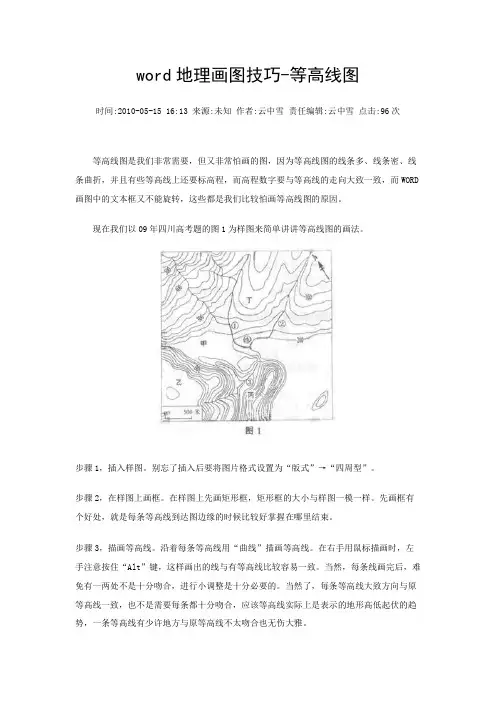
六、地图的绘制 1.地图的绘制用Word 绘图工具绘制地图,一般采用“底图描绘法”和“矢量地图加工法”。
这里我们只讲底图描绘法。
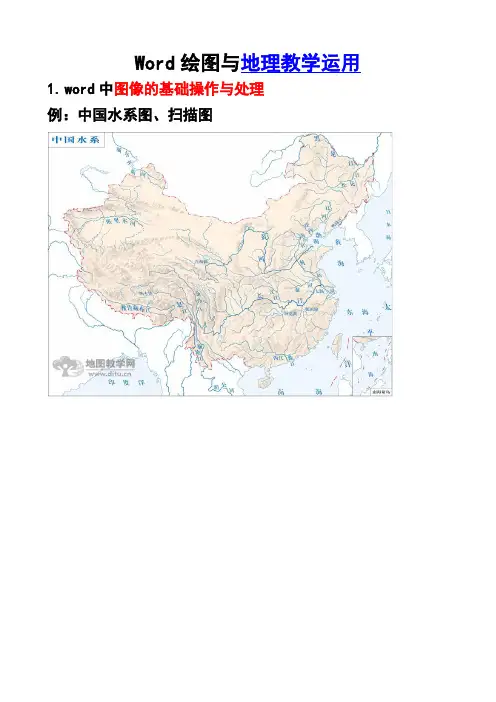
⑴底图描绘法Word 图像在图形中添加文字F选取标准地图作为底图,用扫描仪扫描成图片形式存档(不很清晰也无妨,看得清楚就行)。
打开Word 文档,插入扫描图片,缩放至合适程度。
然后,以此图为底图,在其上用Word 绘图工具中的点、线等工具进行正确描绘。
当描绘的点、线与原图有明显误差时,可通过点、线的编辑加以修正。
为了提高描绘的正确度,一方面可用彩色线条来描绘,以便能与底图中的线条清晰对比;另一方面可将电脑屏幕设置到200%或500%,更有利于看清底图中的细节部分。
底图描绘法绘制地图,一般花费时间较多,需要有持久的耐心,但绘制的地图具有清晰度高,容量小,并能随意地取舍或添加地理要素,利用率高的优点。
2.如何将画好的Word 图像转换成图片?如所画的Word 图确实正确无误,不需要再修改,可以将其复制入无边线的文本框,使之成为图片。