
照片简易制作指南
- 格式:doc
- 大小:502.00 KB
- 文档页数:2

儿童照片制作方法简介儿童照片制作是一种有趣的方式,可以让孩子们参与其中并享受到创意的乐趣。
本文将介绍一些简单易行的儿童照片制作方法,帮助孩子们发挥想象力和创造力,制作出独特且有趣的照片作品。
材料准备在开始制作之前,我们需要准备一些基本的材料,以确保一切顺利进行。
以下是常见的材料清单:1.相机或手机:用于拍摄照片。
2.色彩纸:用于制作背景或装饰。
3.剪刀:用于剪纸等手工制作。
4.背景布:用于营造不同的拍摄场景。
5.画笔和颜料:用于画画和涂鸦。
6.粘合剂:用于粘贴纸片或其他装饰物。
制作方法1. 色彩纸背景使用不同颜色的色彩纸作为背景,可以让照片更加生动有趣。
孩子们可以选择自己喜欢的颜色,并将色彩纸剪成所需大小,用胶水固定在一块画板或硬纸板上,作为照片的背景。
2. 手工制作道具制作一些有趣的道具,可以增添照片的趣味性。
孩子们可以用色彩纸、剪刀和胶水制作各种道具,如奇形怪状的眼镜、假发、动物面具等,然后在拍照时使用这些道具,营造出不同的氛围和角色。
3. 创意拍摄角度拍摄角度对于照片的效果有很大的影响。
与普通照片相比,采用一些特殊的角度和构图方式,可以让照片更加生动和有趣。
孩子们可以尝试从不同的角度拍摄,比如躺在地上向上拍摄、俯视角度、倾斜角度等,也可以尝试运用分层构图、透视等技巧,提高照片的观赏性和艺术性。
4. 画画和涂鸦在照片上进行画画和涂鸦是一种很有趣的制作方式。
孩子们可以在照片上画一些小动物、花草或其他图案,增加照片的亮点和趣味。
他们可以使用彩色铅笔、蜡笔、水彩等工具,发挥自己的创意和想象力。
5. 照片拼贴制作照片拼贴是一种将多张照片组合在一起的方式。
孩子们可以将自己的照片或印刷出来的图片,按照自己的喜好进行拼贴,可以根据主题进行分组,也可以将不同的情节串联起来,形成一个有趣的故事。
6. 特殊效果使用一些特殊效果可以让照片更加有趣和独特。
孩子们可以通过在照片上涂鸦、添加文字、模糊背景等方式,赋予照片不同的风格和表达。
用Photoshop自己制作标准证件照每次去照证件照都手忙脚乱的打扮半天,去到那里又发觉落了这落了那的,而且拍一张标准证件照的花费也并不便宜。
今天我们就介绍如何在 Photoshop中经过一些简单步骤的处理,将自己的照片做成证件照,充分节约时间和金钱。
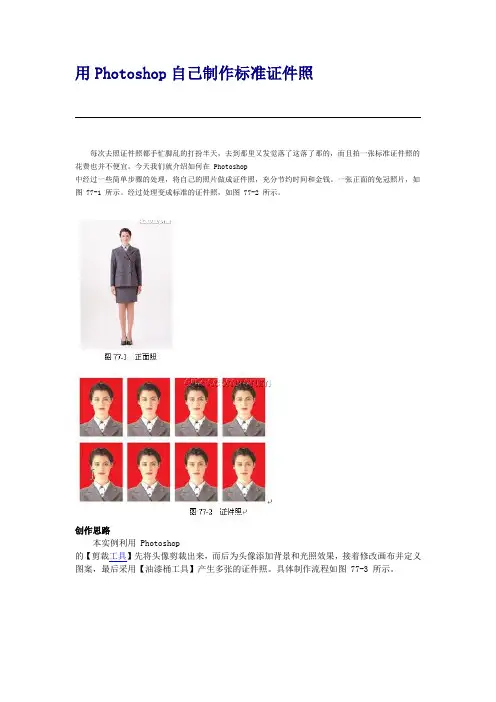
一张正面的免冠照片,如图 77-1 所示。
经过处理变成标准的证件照,如图 77-2 所示。
创作思路本实例利用 Photoshop的【剪裁工具】先将头像剪裁出来,而后为头像添加背景和光照效果,接着修改画布并定义图案,最后采用【油漆桶工具】产生多张的证件照。
具体制作流程如图 77-3 所示。
操作步骤(1) 工具选用。
接下来为大家详细介绍本实例的具体制作过程,并详细说明各种工具的使用和参数的设置。
(2) 打开文件。
在 Photoshop 中打开一张正面照片,如图 77-4 所示(4) 设置剪裁参数。
选择【剪裁工具】并设定好【剪裁工具】的参数,如图 77-5 所示。
(4)剪裁图片。
在图中拖动画出剪裁框,并移动到恰当位置,然后提交剪裁,如图 77-6 所示。
(5)选择白色区域。
使用【魔棒工具】并设置好容差,将人物头像外的地方选择出来,如图 77-7 所示。
(6)修整选区。
由于色彩的关系,有些地方被多选,使用【套索工具】按住 Alt 键再进行选择将该处选区减去,如图 77-8 所示。
(7)得到人像选区。
使用【反选】命令反选选区,并使用【收缩】命令稍微收缩选区,得到人物头像的选区,如图 77-9 所示。
(8)羽化选区。
为使交界更加自然,使用【羽化】命令稍微羽化选区,如图 77-10 所示。
(9)拷贝并创建图层。
执行【通过拷贝的图层】命令复制头像到新的图层,如图 77-11 所示。
(10)填充背景。
新建一个图层,并使用【油漆桶工具】为头像添加一个背景,如图 77-12 所示。
(11)修整人像。
人物头像周围存在不少杂边,不大美观,使用【橡皮擦工具】将这些杂边去除,如图 77-13 所示。

一寸照制作方法简介一寸照片是指大小为25mm x 35mm的照片,通常用于证件照、护照照片等。
在现今的便捷科技下,我们可以轻松地在家里制作一寸照片,而不必去照相馆。
本文将介绍一种简单的方法来制作一寸照片,并提供一些有用的技巧。
准备所需材料和工具在制作一寸照片之前,我们需要准备以下材料和工具: - 数码相机或智能手机 - 打印机 - A4纸张 - 剪刀 - 标尺 - 黏贴胶水或胶带制作步骤1.拍摄照片:使用数码相机或智能手机拍摄一张高质量的照片。
确保照片的画面清晰,光线适宜,并且拍摄对象面部完整可见。
2.编辑照片:将拍摄的照片导入到电脑中,并使用图像编辑软件打开。
调整照片的大小为25mm x 35mm,并进行必要的修整,以确保头部和肩部在框内。
注意,确保头部和肩部的位置符合证件照的要求。
3.调整打印设置:将修剪好的照片复制到一个新的A4纸张上,并使用打印机设置合适的页面大小。
通常,我们可以选择“A4”或“4x6英寸”作为页面大小。
4.打印照片:将准备好的A4纸张放入打印机,并点击打印。
确保打印质量调整为最佳,以获得清晰的图像。
5.剪切照片:用剪刀沿着照片的边缘剪切,注意要保持边缘整齐。
使用标尺可以帮助确保剪切的准确。
6.排列照片:将剪切好的一寸照片排列在纸张上,使用黏贴胶水或胶带固定在一个A4纸上。
按照证件照的要求,通常是一张A4纸上贴有6张一寸照片。
7.保存和保护:将制作好的一寸照片保存在一个安全的地方,并使用透明的塑料袋或相框保护它们,以免损坏。
制作技巧•照片的背景应为纯白色,以符合证件照的要求。
•照片的画面应清晰、无模糊和噪点。
•在剪切照片之前,最好先打印一张试印模板,以确保尺寸和位置正确无误。
•注意光线的条件,避免产生过多的阴影。
•如果需要,可以使用图像编辑软件来调整照片的亮度、对比度和饱和度,以获得更好的效果。
结论通过上述简单的步骤和技巧,我们可以在家里制作一寸照片,而不必寻找照相馆。
这种方法省时、方便,并且能够满足我们的需求。

护照照片如何编辑?实用编辑照片的方法
护照照片如何编辑?相信经常出国的小伙伴们都知道,我们如果需要出国的话,必须要准备的就是护照。
有了护照,我们才可以顺利出国,护照的尺寸和我们日常生活中使用的尺寸还不是很一样。
它的尺寸是介于一寸照片和二寸照片之间,背景色以白色和淡蓝色最为适宜。
这里小编就来给大家介绍编辑护照照片的操作方法,有出国需求的小伙伴们一定要仔细学习哦!
方法一:一键抠图
第一步打开电脑上的抠图软件,进入到软件的首页之后,找到【证件照制作】的选项,点击选择该功能选项。
第二步选择好相应的功能选项之后,接下来我们点击上传制作证件照的图片文件。
上传完成之后,系统会自动对其进行抠图操作。
第三步抠好人物主体之后,接下来我们需要对证件照的尺寸和底色进行编辑。
点击找到【证件】-【电子护照】选项,点击选择即可将尺寸更改为相应的大小。
同时将底色更换为白色或者蓝色。
编辑完成之后,点击下方的【下载保存】即可。
方法二:书单视频助手
这是一款手机上的图片和视频的编辑处理软件,更侧重于对图片进行编辑加工的操作。
进入软件之后找到【图片编辑】的选项,并且上传准备好的图片文件。
上传完成之后首先对其进行抠图操作,然后更换器背景,最后调整其尺寸即可。
完成后的图片可以直接保存到手机相册。
以上就是小编给大家介绍的护照照片的编辑方法了,大家如果需要制作电子护照的话,可以自己制作哦!。