
1流程图符号说明
- 格式:pdf
- 大小:393.88 KB
- 文档页数:1
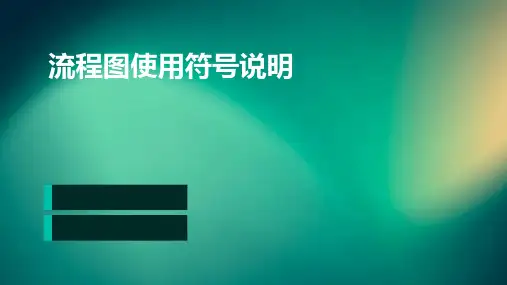

流程图符号流程图符号。
流程图是一种用符号和线条表示算法、工作流程或信息传递的图形表示方法。
它可以帮助人们更直观地理解和分析各种复杂的流程,是一种非常重要的信息传递和沟通工具。
在流程图中,不同的符号代表不同的含义,下面我们将介绍一些常见的流程图符号及其含义。
1. 开始/结束符号。
开始/结束符号通常用椭圆形表示,表示算法或流程的开始或结束。
在流程图中,开始符号通常位于最顶端,结束符号位于最底端。
开始符号用于标识算法或流程的起始点,结束符号用于标识算法或流程的结束点。
2. 过程符号。
过程符号通常用矩形表示,表示算法或流程中的具体操作步骤。
在流程图中,过程符号用于标识算法或流程中的具体操作步骤,每个过程符号代表一个具体的操作或计算步骤。
3. 判断符号。
判断符号通常用菱形表示,表示算法或流程中的条件判断。
在流程图中,判断符号用于标识算法或流程中的条件判断,根据判断结果可以选择不同的操作路径。
4. 输入/输出符号。
输入/输出符号通常用梯形表示,表示算法或流程中的输入或输出操作。
在流程图中,输入符号用于标识算法或流程中的输入操作,输出符号用于标识算法或流程中的输出操作。
5. 连接线。
连接线用于连接不同的符号,表示算法或流程中的流程顺序。
在流程图中,连接线用于连接不同的符号,表示它们之间的逻辑关系和执行顺序。
6. 数据存储符号。
数据存储符号通常用平行四边形表示,表示算法或流程中的数据存储操作。
在流程图中,数据存储符号用于标识算法或流程中的数据存储操作,通常用于表示文件、数据库或其他数据存储介质。
7. 注释符号。
注释符号用于添加注释或说明信息,通常用矩形表示。
在流程图中,注释符号用于添加注释或说明信息,帮助读者更好地理解和分析流程图。
总结。
流程图符号是一种非常重要的信息传递和沟通工具,它可以帮助人们更直观地理解和分析各种复杂的流程。
在流程图中,不同的符号代表不同的含义,通过合理使用这些符号,可以更清晰地表达算法或流程的逻辑关系和执行顺序。


流程图的基本符号及其含义关于流程图图示是否有国际间认同定义,我也曾请教过一些专业人士,但似乎没有一致的定论。
以目前微软产品visio应用最多,当然国际上也有专业的 smart draw,国内也有些产品,因此我的做法是基础图示如开始(六角菱型)、过程(四方型)、决策(菱型)、终止(隋园型)掌握著,其它也就自已和别人知道什么意义就可以,当然能自已在流程图面上说明图示定义那就更好。
一、国际通用的流程图形态和程序:开始(六角菱型、过程(四方型、决策(菱型、终止(椭圆型在作管理业务流程图时国际通用的形态:方框是检查、审批、审核(一般要有回路的);椭圆小圆是表示按顺序数据的流程;竖文件框式两边文件框式般是表示留下来的资料数据的存储.二、在Word 里的操作流程1、在“绘图”工具栏(工具栏:工具栏中包含可执行命令的按钮和选项。
若要显示工具栏,请单击“工具”菜单中的“自定义”,然后单击“工具栏”选项卡。
)上,单击“自选图形”,指向“流程图”,再单击所需的形状。
2、单击要绘制流程图的位置。
3、若要向流程图中添加额外的形状,请重复步骤 1 和步骤 2,再按所需的顺序对其进行排列。
4、在各形状间添加连接符。
5、在“绘图”工具栏上,单击“自选图形”,指向“连接符”,再单击所需的连接符线。
指向要锁定连接符的位置。
当指针滑过形状时,连接位置将显示为蓝色圆形。
6、单击要连接的第一个点,指向另一个形状,再单击第二个连接点。
锁定连接符将使形状保持连接,即便是在移动它们的时候。
7、向形状添加文字。
8、用鼠标右键单击形状,单击“添加文字”并开始键入。
注释:不能向线段或连接符上添加文字,使用文本框(文本框:一种可移动、可调大小的文字或图形容器。
使用文本框,可以在一页上放置数个文字块,或使文字按与文档中其他文字不同的方向排列。
)可在这些绘图对象附近或上方放置文字。
9、为连接符更改线型或添加颜色。
10、选取要更改的线条或连接符。