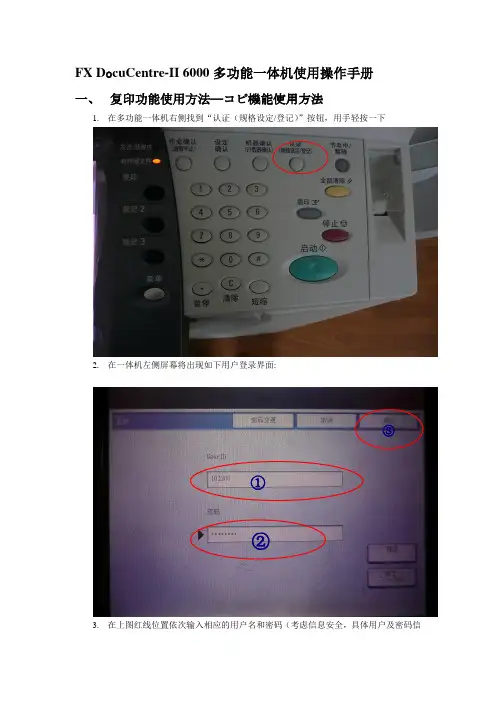
HPLaserJetM1005MFP
MoveuptoaversatileHPLaserJetMFPandyoucaneasilyhandleprinting,copying,andscanningwithasingle,compactdeviceataveryattractiveprice.
1600x600dpiwithHPResolutionEnhancementtechnology(REt)andFastRes1200technology2OpticalCharacterRecognition
software.HPLaserJetM1005MFPIdealforpersonalusersinsmalloffices,homeoffices,ormicrobusinesseswhoneedreliableprinting,copying,andscanninginasingle,compactdevice.Getmorefunctionalityatagreatprice–print,copyandscanwiththisaffordableHPLaserJetMFP.●Makemultitaskingeasier–print,copyandscanwithjustonedevice●Workfasterandmoreefficiently:outputspeedofupto14ppmandprintingwith1200dpieffectiveoutputquality1●NotimewastedasInstant-onTechnologydeliversafirstprintedpageoutfromPowersavemodeinunder10seconds●Producequalitycolourscanswithupto19.200dpiresolution●Theflatbedscannerletsyouconvenientlycopyvariousmaterialsincludingbounddocumentslikemagazines,booksandreports.Savespaceonyourdesktop,andaccomplishmorewiththecompact,versatileHPLaserJetM1005MFP.●IncreaseyourworkspaceasthisLaserJetMFP’scompactsizeisanidealfitforanydesktop,shelforsmallsurfacearea●ConvertyourdocumentstodigitalformatforarchivingortransformhardcopiesintoeditableelectronicdocumentsusingOCR2software●Makeagreatimpressionbyproducingprofessional,laser-qualitydocumentsusingoriginalHPLaserJetprintcartridges●Enjoyflexiblepaper-handlingwitha150-sheetinputtray,a10-sheetpriorityinputtrayanda50-sheetoutputtray.Theintuitivefeaturesmakeworksimpler–andprinting,copyingandscanningeasierthanever.●Easytouseandmaintainwithanintuitive,2-line,16-characterfront-paneldisplay●CountonHi-SpeedUSBconnectivityforfast,easyinstallationanduse●TheHPLaserJetprintcartridgeisdesignedforsimpleoperationandincorporatesallwearandtearcomponentsinjustonesupply●HPprintcartridgesarecleanandconvenienttoinstallandreplace●Robust5,000pagepermonthdutycycleandprovenHPLaserJetquality.OrderinginformationTechnicalspecificationsPrinttechnologyMonochromeLaserPrintspeedUpto14ppm.Firstpageoutblack:<10secforprinting(Instant-onTechnologyvirtuallyeliminatingwarm-uptime–fromcoldorwarmstart).Exactspeedvariesdependingonthesystemconfiguration,softwareprogram,anddocumentcomplexity.Processor230MHz.Tensilica®Memory32MBPrintQuality1200dpieffectiveoutputquality(600x600dpiwithHPResolutionEnhancementtechnology(REt)andFastRes1200technology)ResolutionUpto600x600dpiPrinterlanguagesHost-basedEconomicalprintingEconomodeprintqualitysettingsprintstextwithlesstoner,N-upprinting(multiplepagespersheet)savespaperTypefaces/fontsNone(Host-based)DutycycleUpto5000pagespermonthPrintmargins(mm)Top:4mm.Left:4mm.Right:4mm.Bottom:4mmScanTypeFlatbed.Colourscanning:YesScanresolutionOptical:Upto1200dpi.Enhanced:Upto19200dpiBitdepth24bitGreyscalelevels256TwainversionTWAINcompatibleVersion1.9ScannableareaMinimummediasize:25x25mm.Maximummediasize:216x297mmMarginsforscanneditemsLeft:4mm.Top:4mm.Right:4mm.Bottom:4mmCopyCopyspeedUpto14cpmCopyresolutionUpto600x600dpiMultiplecopiesUpto99Reduce/enlarge25to400%MediahandlingInput:CapacityWeightSizeTray1Sheets:upto10;transparencies:1;envelopes:142to260g/m²A4,A5,B5,C5,C6,DL,postcards,76x127to216x356mmTray2Sheets:upto150;transparencies:upto100;envelopes:upto1060to163g/m²A4,A5,B5,C5,C6,DL,postcards,76x127to216x356mmOutput:Sheets:Upto100.Envelopes:Upto10.Transparencies:Upto65Duplexprinting:Manual(driversupportprovided)MediatypesPaper(plain,laser),envelopes,transparencies,labels,cardstock,postcardsInterfaceandconnectivityHi-SpeedUSB(compatiblewithUSB2.0specifications)OperatingsystemscompatibilityMicrosoft®Windows®2000,XPProfessional,Server2003;testdriversavailablefromMinimumsystemrequirementsMicrosoft®Windows®2000,XP,Server2003:Pentium®IIprocessor,233MHz;64MBRAM;35MBavailableharddiskspace;SVGA800x60016-bitcolourmonitor;USBport;CD-ROMdrive.MacOSXv10.3andhigher;G3,G4,orG5PowerPCprocessor;128MBRAM;30to50MBavailableharddiskspace;USBport;CD-ROMdriveStandardsoftwareHost-basedprintdrivers,TWAIN1.9orWIAscannerdrivers,scanapplication,installer/uninstaller,HPMARS/PonyExpressusagetrackingsoftware,HPOrderReminder,screenfonts,I.R.I.S.ReadirisPROtextrecognitionsoftware(notinstalledwithothersoftware,separateinstallationrequired),Macprintdriversandscandrivers.ControlpanelIntuitivecontrolpanelwith2-line,16-characterdisplay,menuandnavigationbuttons,copycontrolbuttonsPowerRequirements:Inputvoltage:220to240VAC(+/-10%),50/60Hz(+/-2Hz),1.5amp.Consumption:0watt(off),7watts(powersaveandstandby),230watts(active)Dimensions(wxdxh)Outofpackage:437x363x308mm.Packaged:600x400x390mmWeightOutofpackage:8.5kg.Packaged:11.7kgOperatingenvironmentOperatingtemperature:15to32.5°C.Recommendedoperatingtemperature:20to27°C.Operatinghumidity:20to80%RH.Operatinghumidityrecommended:20to70%RH.Storagetemperature:0to40°C.Storagehumidity:10to80%RH.NoiselevelperISO9296:soundpower:LwAd6.3B(A).Soundpressure:LpAm49dB(A)CertificationsCISPR22:2003/EN55022:2005-ClassB;EN61000-3-2:2000;EN61000-3-3:1995+A1;EN55024:1998+A1+A2;FCCTitle47CFR,Part15ClassB2/ICES-003,Issue4;GB9254-1998.Regulatorystandards:IEC60950-1:2001/EN60950-1:2001+A11;IEC60825-1:1993+A1:1997+A2:2001/EN60825-1:1994+A1:2002+A2:2001(Class1Laser/LEDProduct);GB4943-1995.ENERGYSTAR:YesWarrantyOne-yearlimitedwarrantyCB376AHPLaserJetM1005multifunctionproduct,HPLaserJetIntroductoryPrintCartridge(1,000standardpagesinaccordancewithISO/IEC19752),gettingstartedguide,supportflyer,CDscontainingdevicesoftwareandelectronicsuser'sguide,I.R.I.S.ReadirisPROtextrecognitionsoftware,150-sheetmediainputtray,outputbinsupport,powercord(s),one-yearlimitedwarrantySuppliesQ2612AHPLaserJetQ2612ABlackPrintCartridgewithUltrapreciseToner2,000standardpagesinaccordancewithISO/IEC19752MediasuppliesCHP210HPPrintingPaper80g/m²-A4/210x297mm/500shtCHP910HPCopyPaper80g/m²-A4/210x297mm/500shtQ6616AHPSuperiorLaserPaper160Glossy-160g/m²/A4/210x297mm/150shtService&supportU9809A/EHPCarePack,ReturntoHP,3yearsU9810A/EHPCarePack,Nextbusinessdayexchange,3yearsU9811A/EHPCarePack,Nextbusinessdayon-siteresponse,3yearsU9813PA/PEHPCarePack,PostWarranty,Nextbusinessdayon-siteresponse,1yearUA152PA/PEHPCarePack,PostWarranty,ReturntoHP,1yearH4513A/EHPCarePack,Installationfor1HPprinterForacompletelistofsupplies,accessoriesandservices,pleasereferto