实验四 局域网组网
- 格式:ppt
- 大小:296.50 KB
- 文档页数:25
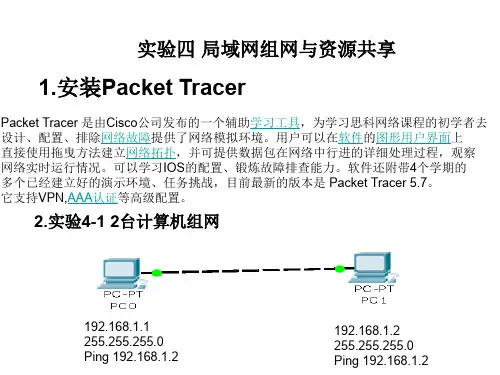

局域网组网实验报告一、实验目的本次实验的主要目的是通过搭建局域网的实验,掌握局域网组网原理和配置方法,培养实际操作能力,提高对网络通信的理论知识的应用能力。
二、实验设备与环境本次实验使用的设备包括:1. 交换机:Cisco 2960 Series Switch;2. 路由器:Cisco 1941 Series Router;3. 计算机:多台计算机,运行Windows操作系统;4.网线:用于连接设备的网线。
三、实验步骤及结果1.首先,将交换机和路由器连接起来。
首先将路由器的一端的网线连接到交换机的一个端口上,然后将交换机的另一个端口与计算机连接。
2. 对路由器进行基本设置。
通过串口线将计算机连接到路由器的Console端口上,使用超级终端软件进行连接。
在终端界面上进入特权模式,并进行基本设置,如设置路由器的主机名、IP地址、子网掩码等。
3.配置交换机。
在终端界面上进入交换机的配置模式,设置交换机的主机名、IP地址、子网掩码等。
4. 配置计算机的网络连接。
在Windows操作系统中,打开网络和共享中心,选择“更改适配器设置”。
找到本机的网络适配器,右键选择“属性”,然后选择“Internet 协议版本4 (TCP/IP)”,并配置IP地址、子网掩码、默认网关等。
5. 进行互联测试。
分别在两台计算机上打开命令提示符,使用“ping”命令进行互相ping通的测试。
如果可以正常ping通,则表示局域网已经搭建成功。
四、实验心得通过本次实验,我深入理解了局域网的组网原理和配置方法。
在实验过程中,我对交换机和路由器的功能和使用方法有了更深入的了解。
我学会了如何配置路由器和交换机的基本设置,以及如何配置计算机的网络连接。
通过互联测试,我了解到了网络设备之间的通信原理,并且成功搭建了一个功能正常的局域网。
通过这次实验,我不仅提高了实际操作能力,还加深了对网络通信的理论知识的应用能力。
五、结论通过本次实验,我掌握了局域网组网原理和配置方法,并成功搭建了一个功能正常的局域网。
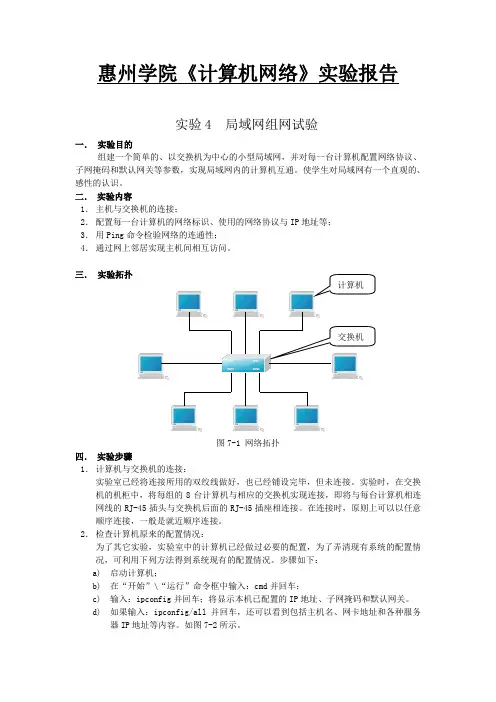
惠州学院《计算机网络》实验报告实验4 局域网组网试验一. 实验目的组建一个简单的、以交换机为中心的小型局域网,并对每一台计算机配置网络协议、子网掩码和默认网关等参数,实现局域网内的计算机互通。
使学生对局域网有一个直观的、感性的认识。
二. 实验内容1. 主机与交换机的连接;2. 配置每一台计算机的网络标识、使用的网络协议与IP 地址等; 3. 用Ping 命令检验网络的连通性; 4. 通过网上邻居实现主机间相互访问。
三. 实验拓扑图7-1 网络拓扑四. 实验步骤1. 计算机与交换机的连接:实验室已经将连接所用的双绞线做好,也已经铺设完毕,但未连接。
实验时,在交换机的机柜中,将每组的8台计算机与相应的交换机实现连接,即将与每台计算机相连网线的RJ-45插头与交换机后面的RJ-45插座相连接。
在连接时,原则上可以以任意顺序连接,一般是就近顺序连接。
2. 检查计算机原来的配置情况:为了其它实验,实验室中的计算机已经做过必要的配置,为了弄清现有系统的配置情况,可利用下列方法得到系统现有的配置情况。
步骤如下: a) 启动计算机;b) 在“开始”\“运行”命令框中输入:cmd 并回车;c) 输入:ipconfig 并回车;将显示本机已配置的IP 地址、子网掩码和默认网关。
d) 如果输入:ipconfig/all 并回车,还可以看到包括主机名、网卡地址和各种服务器IP 地址等内容。
如图7-2所示。
3. 配置网络标识:更改网络标识(计算机名)的目的,是使计算机名有一定意义并便于记忆与使用。
步骤如下:a) 右键点击“我的电脑”,在出现的快捷菜单中选择“属性”命令;b) 在打开的“系统属性”对话框架中点击“网络标识”选项卡,如图7-3所示,再点击“属性”按钮;c) 在打开的“标识更改”对话框中,即可更改网络标识,即计算机名。
最后点击“确定按钮”。
如图7-4所示。
4.一般都是使用TCP/IP协议,配置TCP/IP协议的方法如下:a)选择“开始”\“设置”\“控制面板”\“网络和拨号连接”命令,或者右键点击“网上邻居”,再点击“属性”按钮,打开“网络与拨号连接”对话框,如图7-5所示。

实验四虚拟局域网的基本配置一、实验目的1、了解虚拟局域网的作用。
2、掌握在一台交换机上划分VLAN的方法和跨交换机的VLAN的配置方法;3、掌握Trunk端口的配置方法。
4、了解VLAN数据帧的格式、VLAN标记添加和删除的过程。
二、实验内容在一台交换机上划分VLAN和跨交换机上划分VLAN并进行配置,配置Trunk 端口并实现VLAN间的通信三、实验环境安装有wireshark软件的联网计算机1台。
四、实验步骤1、一台交换机上划分VLAN并实现同一VLAN间的通信(1)创建网络拓扑(例如下图)(2)vlan的基本配置(3)配置各台计算机的IP地址(4)验证同一Vlan中的两台计算机能否通信,不同VLan之间的计算机能否通信,并将结果记录下来。
即PC1 ping PC2,PC1 ping PC3,观察能否ping通?2、跨交换机的VLAN的划分按照下图连接好设备,配置各台计算机的IP地址。
配置S1和S2,各自划分VLan2和VLan3。
此时,PC1 ping PC3,PC2ping PC4,观察能否ping通?3、Trunk端口的配置配置交换机上的Trunk端口。
将S1的GE1/0/24和S2的GE1/0/24的接口类型配置成Trunk类型,并且允许VLan2和VLan3通过。
此时,再次测试PC1ping PC3,PC2 ping PC4,观察能否ping通?4、VLAN间通信在上一部分实验的基础上继续进行。
在交换机S1上配置VLan2和VLan3的接口IP地址,VLan2接口的IP地址配置为192.168.6.1/24,VLan3接口的IP地址配置为192.168.7.1/24按照图三配合各台计算机的默认网关地址。
此时,PC1 ping PC4,PC2 ping PC3,观察能否ping通?答案是肯定的。
实现了不同vLan之间的通信。
五、实验结果1、一台交换机上划分VLAN并实现同一VLAN间的通信(1)创建网络拓扑(2)Vlan的基本配置(3)配置各台计算机的IP地址(4)验证PC1 ping PC2 可以ping通PC1 ping PC3 不能ping通2、跨交换机的VLAN的划分(1)配置各台计算机的IP地址(2)配置S1和S2,各自划分VLan2和VLan3(3)PC1 ping PC3 不通PC2ping PC4 不通3、Trunk端口的配置配置交换机上的Trunk端口。