Photoshop计算面积
- 格式:pptx
- 大小:373.41 KB
- 文档页数:5

Photoshop求图像的面积
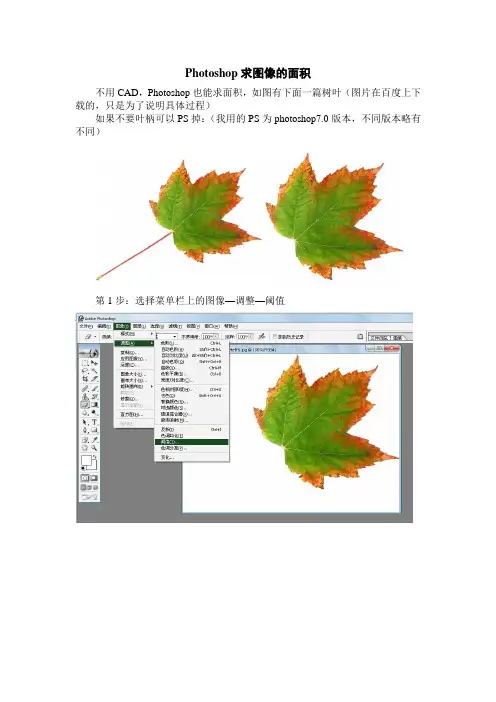
不用CAD,Photoshop也能求面积,如图有下面一篇树叶(图片在百度上下载的,只是为了说明具体过程)
如果不要叶柄可以PS掉:(我用的PS为photoshop7.0版本,不同版本略有不同)
第1步:选择菜单栏上的图像—调整—阈值
调整阈值,二值化图像
第2步:选择魔棒工具,为了保证精确选择B区,可将“容差”值设为0,并取消“消除锯齿”项的选择。
第3步:在黑色叶片上点击一下鼠标全选它之后,再执行“图像→直方图”调出直方图窗口,如图2所示,可见像素值为78818,即Pix1=78818。
注意:如果你使用的是Photoshop CS版本,则执行“窗口→直方图”命令,打开直方图窗口后,要单击窗口右上角的小三角按钮,从弹出菜单中先选择“展开视图”,再选择“显示统计”项。
第4步:执行“图像→图像大小”命令,如图所示,可见图像全部像素为长乘宽即416×377=156832像素,即Pix2=156832;图像面积为14.68×13.3cm2,即
S1=195.224cm2。
显然,区面积S=S1·Pix1/Pix2=195.224×78818/156832=98cm2。

人工智能及识别技术本栏目责任编辑:唐一东Computer Knowledge and Technology 电脑知识与技术第6卷第15期(2010年5月)Photoshop 像素法在计算地图面积中的应用谢亮(广州大学实验中心,广东广州510006)摘要:计算出位图图像中特定区域的面积可以有很多方法,如果特定区域是不规则形状,用传统的方法计算可能比较费力,利用Photoshop 可以将扫描的位图图像中特定的区域做成一个选区,然后通过统计选区中的像素数目来计算出面积,再通过比例尺的换算,得到实地面积。
关键词:像素;Photoshop ;特定区域中图分类号:TP37文献标识码:A 文章编号:1009-3044(2010)15-4021-021Photoshop 面积计算分析在监测、勘定等活动中,我们经常要对某个特定的区域换算其近似面积,如果要知道的面积是准确到一个县或者市的管辖区域,这些面积可以通过其他途径得到,若是要对特定的某个区块进行面积的统计,可利用地图和扫面设备,将地图扫描为位图文件,利用Photoshop 来完成特定区域的面积计算。
将地图通过扫描仪扫成位图图像,一般设置分辨率为300即可。
对地图的特定区域面积进行计算,关键步骤是选出要计算的区域。
如何在Photoshop 中建立准确的选区是关键步骤。
Photoshop 拥有强大的选取工具,包含了矩形/椭圆形工具、套索工具、魔棒工具、快速蒙版和通道等等。
可以对地图中任意区域,任意形状进行选取。
建立选区以后可以在直方图对话框里读出统计到的选区像素数,通过与分辨率的换算就能得出选区面积,再使用地图的比例尺计算,就可以得到实际面积。
Photoshop 可以统计出任意形状的像素数,只要能建立任意形状的选区。
由于具有多种选择方法,Photoshop 软件在二维面积测量上具有较大的优势,因此可以广泛用于任意形状的面积计算与分析中。
2Photoshop 像素法计算地图面积实例以实例来说明,如图1是用扫描仪得到的分辨率为300的西安市及周边地图。