
删除现有Word文档页码的技巧
- 格式:docx
- 大小:11.80 KB
- 文档页数:1
怎么删除word页码呢
我们为大家收集整理了关于怎幺删除word页码,以方便大家参考。
添加页码
Microsoft Word 提供了以下两种添加页码的方法。
使用其中任何一种方法,均可使页码出现在页面顶部和底部的页眉和页脚区。
1.为页眉和页脚添加基础页码
1)单击插入”菜单中的页码”命令。
2)在位置”框中,指定是将页码打印于页面顶部的页眉中还是页面底部的页脚中。
3)在对齐方式”框中指定页码相对页边距的左右,是左对齐、居中还是右对齐;或是相对于页面装订线的内侧或外侧对齐。
4)如果您不希望页码出现在首页,可清除首页显示页码”对话框。
5)选择其他所需选项。
2.添加页码和其他信息,如日期和时间。

word怎样删除第一页页码
一般我们写文档第一页为封面,不需要算入页码数,应该怎么修改呢?接下来就由店铺给大家分享下删除word第一页页码的技巧,希望能帮助到您。
删除word第一页页码的步骤
步骤一:我们看到我现在的第一页是有数字的,那么下面我们要做的就是把第一页的页码给去掉,并且让页码从第二页开始为“1”
步骤二:首先我们点击插入,选择插入栏下面的“页码”
步骤三:我们将下面的起始页码改为“0”
步骤四:这个时候我们需要在点击“页眉”,进入到“页眉页脚工具"
步骤五:在这里选择"首页不同"。
步骤六:然后我们点击"关闭页眉页脚工具",回到刚才的首页,我们发现第一页的页码已经没有了。
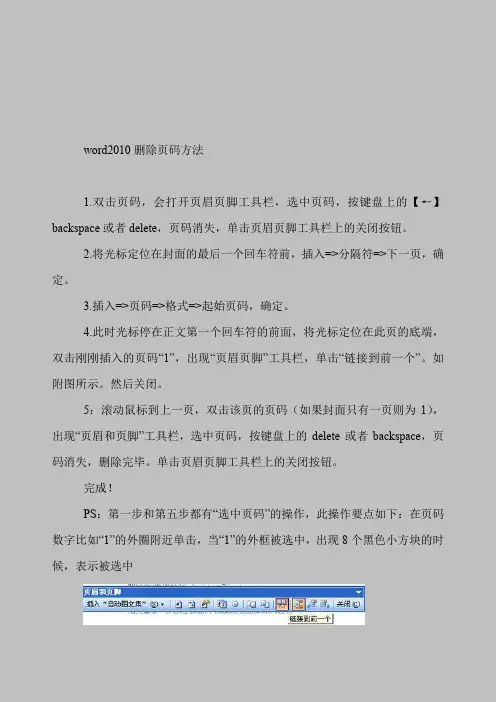
word2010删除页码方法1.双击页码,会打开页眉页脚工具栏,选中页码,按键盘上的【←】backspace或者delete,页码消失,单击页眉页脚工具栏上的关闭按钮。
2.将光标定位在封面的最后一个回车符前,插入=>分隔符=>下一页,确定。
3.插入=>页码=>格式=>起始页码,确定。
4.此时光标停在正文第一个回车符的前面,将光标定位在此页的底端,双击刚刚插入的页码“1”,出现“页眉页脚”工具栏,单击“链接到前一个”。
如附图所示。
然后关闭。
5:滚动鼠标到上一页,双击该页的页码(如果封面只有一页则为1),出现“页眉和页脚”工具栏,选中页码,按键盘上的delete或者backspace,页码消失,删除完毕。
单击页眉页脚工具栏上的关闭按钮。
完成!PS:第一步和第五步都有“选中页码”的操作,此操作要点如下:在页码数字比如“1”的外圈附近单击,当“1”的外框被选中,出现8个黑色小方块的时候,表示被选中@@@@@@@@@@@在Word2010文档中设置页码格式作者:佚名来源:wordhome 更新时间:2012-6-26分享到--通过设置Word2010文档页码格式,用户可以选择多种类型的页码数字样式,从而使插入的页码更美观、更实用。
并且页码格式还包括“起始页码”选项,该功能在多节Word文档中尤其实用。
在Word2010文档中设置页码格式的步骤如下所述:第1步,打开Word2010文档窗口,且换到“插入”功能区。
在“页眉和页脚”分组中单击“页码”按钮,并在打开的“页码”面板中选择“设置页码格式”命令,如图10所示。
图10选择“设置页码格式”命令第2步,在打开的“页码格式”对话框中,单击“编号格式”下拉三角按钮,在“编号格式”下拉列表中选择合适的页码数字格式,如图11所示。
图11选择编号格式第3步,如果当前Word文档包括多个章节,并且希望在页码位置能体现出当前章节号,可以选中“包含章节号”复选框。
Word文档去除扉页和目录页码及编辑总页数不含扉页和目录页码的方法
1.去除扉页和目录页码方法
1)第一种插入“分隔符”方法
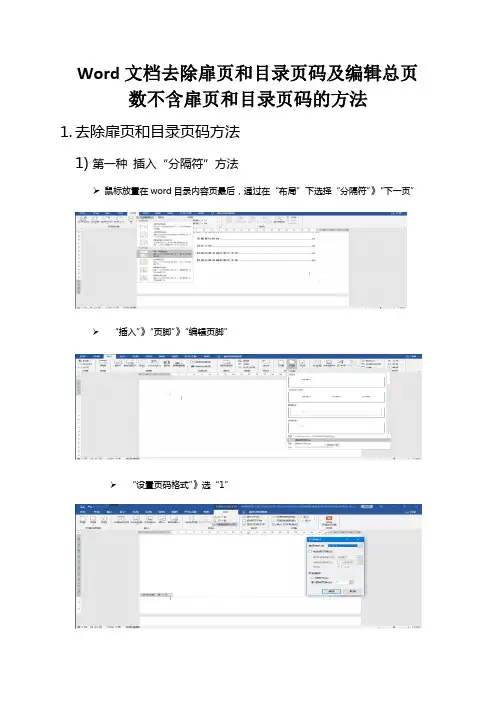
鼠标放置在word目录内容页最后,通过在“布局”下选择“分隔符”》“下一页”
“插入”》“页脚”》“编辑页脚”
“设置页码格式”》选“1”
在插入的页码设置页码
从正文第一页显示“1”页码了
2)第二种插入“0页”方法
编辑页脚》设置页码格式》选择“0”
2.编辑总页数不含扉页和目录页码的方法1)直接修改“Y”值法
编辑页脚,直接修改为去除扉页和目录页数的值:
修改后内容(去除了前两页数)
2)赋值函数法:
在正文第一页,编辑页脚》按F9+Alt键:
按F9+Ctrl出现(自己输入不行),写入以下内容(2是要去除扉页+目录页的数):
按F9+Alt键执行:
Y值已变成“2”.。