
第9章 编辑与格式化工作表
- 格式:ppt
- 大小:1.73 MB
- 文档页数:35

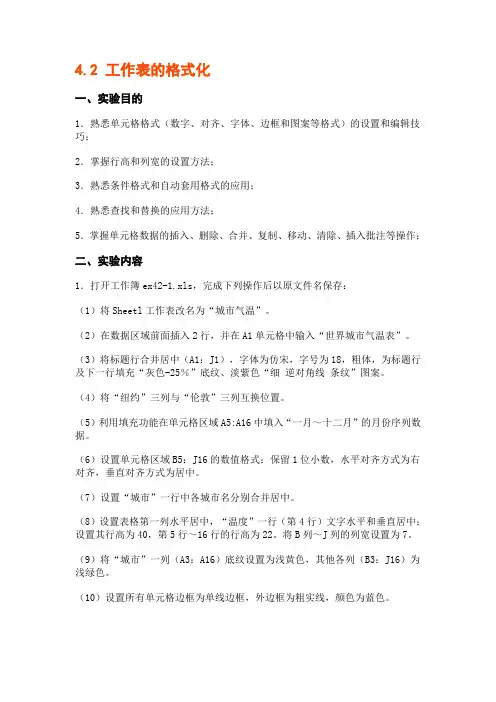
4.2 工作表的格式化一、实验目的1.熟悉单元格格式(数字、对齐、字体、边框和图案等格式)的设置和编辑技巧;2.掌握行高和列宽的设置方法;3.熟悉条件格式和自动套用格式的应用;4.熟悉查找和替换的应用方法;5.掌握单元格数据的插入、删除、合并、复制、移动、清除、插入批注等操作;二、实验内容1.打开工作簿ex42-1.xls,完成下列操作后以原文件名保存:(1)将Sheetl工作表改名为“城市气温”。
(2)在数据区域前面插入2行,并在A1单元格中输入“世界城市气温表”。
(3)将标题行合并居中(A1:J1),字体为仿宋,字号为18,粗体,为标题行及下一行填充“灰色-25%”底纹、淡紫色“细逆对角线条纹”图案。
(4)将“纽约”三列与“伦敦”三列互换位置。
(5)利用填充功能在单元格区域A5:A16中填入“一月~十二月”的月份序列数据。
(6)设置单元格区域B5:J16的数值格式:保留1位小数,水平对齐方式为右对齐,垂直对齐方式为居中。
(7)设置“城市”一行中各城市名分别合并居中。
(8)设置表格第一列水平居中,“温度”一行(第4行)文字水平和垂直居中;设置其行高为40,第5行~16行的行高为22。
将B列~J列的列宽设置为7。
(9)将“城市”一列(A3:A16)底纹设置为浅黄色,其他各列(B3:J16)为浅绿色。
(10)设置所有单元格边框为单线边框,外边框为粗实线,颜色为蓝色。
(11)在单元格A4中输入“温度月份”数据,在“温度”和“月份”之间按Alt+Enter键插入换行符。
对单元格A4加斜对角线,制作斜线表头。
并将其底纹设置为浅绿色。
操作效果图如图4-2所示。
2.打开工作簿ex42-2.xls,完成下列操作后以原文件名保存:(1)在区域B7:H7前面插入一个数据区域,输入你本人的数据信息。
(2)将工作表“学生成绩表”中的出生日期数据(D3:D30)设置为日期“2001-3-14”格式。
(3)将标题行区域A1:H1合并居中,设置字体为华文新魏,字号为20,粗体,底纹为浅青绿。



计算机基础教案-Excel工作表的格式化及公式的使用第一章:Excel工作表的基本概念1.1 认识Excel工作表介绍Excel工作表的界面组成,如单元格、行、列、工作表标签等。
解释工作表的作用,如数据存储、数据处理、数据分析等。
1.2 工作表的基本操作新建、打开、关闭工作表的方法。
选择、移动、复制、删除单元格的方法。
调整行高、列宽的方法。
第二章:Excel工作表的格式化2.1 单元格的格式化设置单元格的字体、颜色、大小等属性。
设置单元格的边框样式、颜色等属性。
设置单元格的背景图案、颜色等属性。
2.2 行和列的格式化调整行高和列宽的方法。
隐藏和显示行和列的方法。
设置行和列的背景颜色、图案等属性。
第三章:Excel公式的使用3.1 公式的基本概念解释公式的概念,如公式的作用、公式的组成等。
介绍公式中的运算符,如算术运算符、比较运算符等。
3.2 常见函数的使用介绍SUM、AVERAGE、COUNT等常用函数的使用方法。
解释函数的参数设置,如输入参数的顺序、参数的类型等。
第四章:单元格引用和公式的高级应用4.1 单元格引用介绍相对引用、绝对引用、混合引用的概念和应用。
解释三维引用的概念和应用。
4.2 公式的高级应用介绍数组公式的概念和应用。
解释公式的错误处理,如DIV/0!、REF!等错误。
第五章:条件格式和数据验证5.1 条件格式的使用介绍条件格式的概念和作用。
设置条件格式的规则和方法。
5.2 数据验证的使用介绍数据验证的概念和作用。
设置数据验证的规则和方法。
第六章:数据排序和筛选6.1 数据排序介绍数据排序的概念和作用。
讲解手动排序和自动排序的方法。
解释排序的依据和排序顺序。
6.2 数据筛选介绍数据筛选的概念和作用。
讲解筛选条件设置和筛选方法。
解释筛选的类型,如自动筛选、自定义筛选等。
第七章:图表的使用7.1 图表的基本概念介绍图表的概念和作用。
讲解图表的类型,如柱状图、折线图、饼图等。
7.2 创建和编辑图表讲解创建图表的方法和步骤。