
第4章 正确使用超链接
- 格式:ppt
- 大小:720.00 KB
- 文档页数:41


Word文档中插入目录和索引的超链接设置在Word文档中,插入目录和索引的超链接设置是一种常见且实用的功能。
通过超链接的方式,读者可以方便地导航到文档中的不同章节和索引处,提高了文档的可读性和易用性。
本文将介绍如何在Word文档中插入目录和索引的超链接设置。
一、插入目录的超链接设置在Word文档中插入目录,可以使读者快速浏览并定位到特定章节。
以下是插入目录的超链接设置步骤:1. 首先,在适当的位置插入一个目录,可以通过“插入”菜单中的“目录”选项来实现。
2. 在目录中,选中一个章节或标题,点击鼠标右键,在弹出菜单中选择“超链接”选项。
3. 弹出的超链接对话框中,选择“文档内”选项,然后在下方的列表中选择目标章节或标题,点击“确定”按钮即可完成超链接的设置。
4. 重复以上步骤,为目录中的其他章节或标题设置超链接。
5. 完成设置后,保存文档并预览插入的目录,可以通过点击目录中的章节或标题,跳转到相应的位置。
二、插入索引的超链接设置在Word文档中插入索引,可以让读者快速定位到关键词或术语的出现位置。
以下是插入索引的超链接设置步骤:1. 首先,在适当的位置插入一个索引,可以通过“插入”菜单中的“索引和目录”选项来实现。
2. 在索引中,选中某个关键词或术语,点击鼠标右键,在弹出菜单中选择“超链接”选项。
3. 弹出的超链接对话框中,选择“文档内”选项,然后在下方的列表中选择关键词或术语的出现位置,点击“确定”按钮即可完成超链接的设置。
4. 重复以上步骤,为索引中的其他关键词或术语设置超链接。
5. 完成设置后,保存文档并预览插入的索引,可以通过点击索引中的关键词或术语,跳转到相应的位置。
三、注意事项在进行目录和索引的超链接设置时,需注意以下几个问题:1. 确保目录和索引的标题与实际章节或关键词一致,避免出现混淆或错误。
2. 在设置超链接时,务必仔细核对所选中的目标章节或标题,避免跳转错误。
3. 若要调整目录和索引的格式,可以参考Word的相关指南,如修改字体、颜色、样式等。
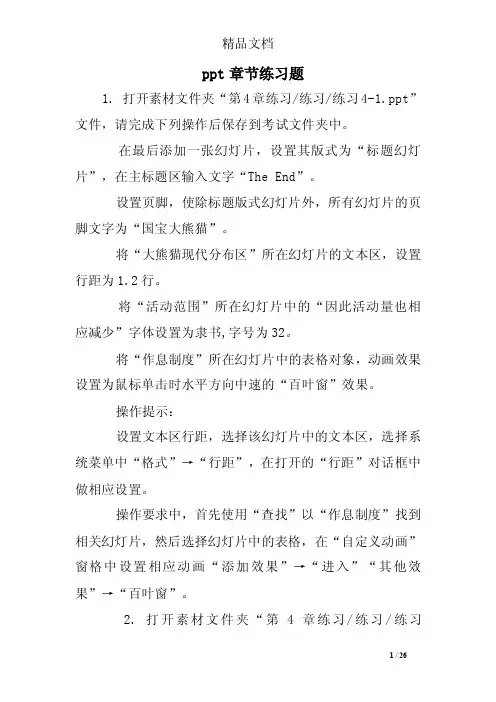
ppt章节练习题1. 打开素材文件夹“第4章练习/练习/练习4-1.ppt”文件,请完成下列操作后保存到考试文件夹中。
在最后添加一张幻灯片,设置其版式为“标题幻灯片”,在主标题区输入文字“The End”。
设置页脚,使除标题版式幻灯片外,所有幻灯片的页脚文字为“国宝大熊猫”。
将“大熊猫现代分布区”所在幻灯片的文本区,设置行距为1.2行。
将“活动范围”所在幻灯片中的“因此活动量也相应减少”字体设置为隶书,字号为32。
将“作息制度”所在幻灯片中的表格对象,动画效果设置为鼠标单击时水平方向中速的“百叶窗”效果。
操作提示:设置文本区行距,选择该幻灯片中的文本区,选择系统菜单中“格式”→“行距”,在打开的“行距”对话框中做相应设置。
操作要求中,首先使用“查找”以“作息制度”找到相关幻灯片,然后选择幻灯片中的表格,在“自定义动画”窗格中设置相应动画“添加效果”→“进入”“其他效果”→“百叶窗”。
2. 打开素材文件夹“第4章练习/练习/练习4-2.ppt”文件,按以下要求编辑后保存到指定文件夹。
将所有幻灯片的切换效果设置为“水平百叶窗”, “中速”。
将第 1 张幻灯片中艺术字对象“自由落体运动”动画效果设置为鼠标单击时“自顶部飞入”方式进入。
将第张幻灯片标题文本框内容“自由落体运动”改为“自由落体运动的概念”字体名称为“楷体”。
在最后插入一张“标题,文本与剪贴画”版式的幻灯片。
在新插入的幻灯片中添加标题,内容为“加速度的计算”,字体为“隶书”字号为60 。
3. 打开素材文件夹“第4章练习/练习/练习4-3.p pt”文件,按以下要求编辑后保存到指定文件夹。
将第1 张幻灯片的背景纹理设置为“绿色大理石”。
将第张幻灯片中的标题字体设置为黑体,字号60。
删除第张幻灯片中所有一级文本的项目符号。
对第张幻灯片中的图片建立超级链接,链接到第一张幻灯片。
隐藏最后一张幻灯片中幻灯片中的一级文本通常是指文本区添加了项目符号和编号的最靠左侧的文本条目,如果有二级文本、三级文本应是递进排列的,如图4- 1所示为包含一级文本和二级文本的幻灯片页面。
