
旗袍秀动态PPT图片无缝滚动效果加暂停效果
- 格式:ppt
- 大小:1.92 MB
- 文档页数:2

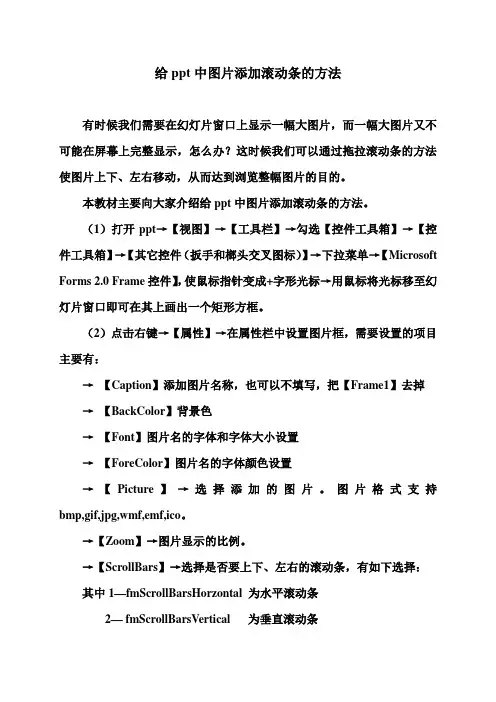
给ppt中图片添加滚动条的方法有时候我们需要在幻灯片窗口上显示一幅大图片,而一幅大图片又不可能在屏幕上完整显示,怎么办?这时候我们可以通过拖拉滚动条的方法使图片上下、左右移动,从而达到浏览整幅图片的目的。
本教材主要向大家介绍给ppt中图片添加滚动条的方法。
(1)打开ppt→【视图】→【工具栏】→勾选【控件工具箱】→【控件工具箱】→【其它控件(扳手和榔头交叉图标)】→下拉菜单→【Microsoft Forms 2.0 Frame控件】,使鼠标指针变成+字形光标→用鼠标将光标移至幻灯片窗口即可在其上画出一个矩形方框。
(2)点击右键→【属性】→在属性栏中设置图片框,需要设置的项目主要有:→【Caption】添加图片名称,也可以不填写,把【Frame1】去掉→【BackColor】背景色→【Font】图片名的字体和字体大小设置→【ForeColor】图片名的字体颜色设置→【Picture】→选择添加的图片。
图片格式支持bmp,gif,jpg,wmf,emf,ico。
→【Zoom】→图片显示的比例。
→【ScrollBars】→选择是否要上下、左右的滚动条,有如下选择:其中1—fmScrollBarsHorzontal 为水平滚动条2— fmScrollBarsVertical 为垂直滚动条3— fmScrollBarsBoth 为水平滚动条和垂直滚动条均存在→【ScrollHeight】→选择上下的滚动距离,要选择大小适合的值:太小会滑不到图片的上下端,甚至不出现滑块;太大图片的上下会出现空区。
→【ScrollWidth】→选择左右的滚动距离,要选择大小适合的值:太小会滑不到图片的左右端,甚至不出现滑块;太大图片的左右会出现空区。
→【PictureAlignment】→图片在图片框里的位置【PictureAlignment】的设置有如下选择:0—fm PictureAlignmentTopLeft 图片在图片框里左上1—fm PictureAlignmentTopRight 图片在图片框里右上2—fm PictureAlignmentCenter 图片在图片框里居中3—fm PictureAlignmentBottomLeft 图片在图片框里左下4—fm PictureAlignmentBottomRight 图片在图片框里右下→【PictureSizeMode】→图片是否要缩放、缩放方式。

如何在WPS演示中添加动效果WPS演示是一款功能强大的演示软件,它不仅提供了基本的演示功能,还支持添加动效效果,可以使你的演示更加生动有趣。
下面将介绍如何在WPS演示中添加动效果。
第一步:打开WPS演示软件,选择一个演示文稿或新建一个文稿。
第二步:选择要添加动效的幻灯片,点击幻灯片中的元素,例如文字、图片或形状。
第三步:在“动画”选项卡中,可以看到各种不同的动画效果,如淡入、平移、缩放等。
点击所需的动画效果,就可以为该元素添加动画效果。
第四步:可以根据需要设置动画的时间和延迟。
在动画面板中,可以调整动画的持续时间和延迟时间,以控制动画的播放时间和开始时间。
第五步:可以设置动画的触发方式。
在动画面板中,可以选择动画的触发方式,如点击、自动播放、鼠标悬停等,以决定触发动画的条件。
第六步:可以为多个元素添加动画效果。
在一个幻灯片中,可以选择多个元素,然后为它们逐个添加动画效果。
第七步:可以设置动画的顺序。
在动画面板中,可以通过拖动元素的顺序,调整动画的播放顺序,以实现不同元素的连续或同时动画效果。
第八步:可以预览和调整动画效果。
在动画面板中,点击“播放”按钮,可以预览动画效果,通过调整参数,可以进一步优化动画效果。
第九步:保存并演示。
在完成动画效果的设置后,点击保存按钮,并进行演示,即可展示添加了动画效果的幻灯片。
通过以上步骤,你可以轻松地在WPS演示中添加动效果,使你的演示更加生动有趣。
不过,在使用动效效果时,需要注意适度使用,不要过度使用,以免分散观众的注意力,影响演示效果。
总结:WPS演示提供了丰富的动画效果,并且设置简便。
通过选择元素、设置动画效果、调整参数等步骤,可以为幻灯片添加各种方式的动画效果,达到更好的展示效果。
但要注意不要过度使用动效,保持适度,以确保演示效果的突出,并保持阅读体验的良好。

制作幻灯片动弹跳效果的技巧幻灯片动弹跳效果能够为演示文稿增添活力和吸引力,使观众更加专注。
本文将介绍一些制作幻灯片动弹跳效果的技巧,旨在帮助您打造出精彩的演示文稿。
1. 选择适合的模板首先,选择一个适合的模板对于制作幻灯片动弹跳效果至关重要。
在幻灯片设计软件中,常常提供了各种精美的模板供用户选择。
可以根据演示的内容和主题,选择一个设计风格独特、色彩搭配合理的模板,为动弹跳效果的展示奠定基础。
2. 使用动画效果动画效果是制作幻灯片动弹跳效果的关键。
在幻灯片设计软件中,通常提供了多种动画效果供用户选择。
可以尝试使用一些跳跃、晃动或滑动的动画效果,使幻灯片元素具有活力和动感。
同时,要注意控制动画的速度和时序,确保幻灯片的过渡自然流畅。
3. 制作弹性元素为了实现动弹跳效果,可以尝试制作一些具有弹性的元素。
比如,在图像或文本框上添加弹簧、弹球等形状,使它们在动画过程中具有弹跳的效果。
在幻灯片设计软件中,可以通过设置元素的大小、位置、运动路径等参数,实现弹性效果的制作。
4. 调整元素的起始和结束位置在制作幻灯片动弹跳效果时,还需要注意元素的起始和结束位置的设置。
可以尝试将元素放置在幻灯片的边缘位置,然后利用动画效果将其弹跳到中心位置或其他目标位置。
这样一来,动弹跳效果更加明显,同时也增加了观众的视觉吸引力。
5. 注意配色和字体选择除了动画效果,配色和字体的选择也是制作幻灯片动弹跳效果的重要因素。
要确保幻灯片的配色搭配合理,避免过于花哨或撞色的效果,以免影响观众的视觉感受。
同时,选择合适的字体样式和大小,以使幻灯片的内容清晰可读,同时与动弹跳效果相协调。
6. 控制使用频率使用幻灯片动弹跳效果可以提升演示文稿的吸引力,但过度使用可能会分散观众的注意力。
因此,需要合理控制动弹跳效果的使用频率和时机,以确保整个演示过程流畅自然,而不是一味追求效果而忽略了内容的传递。
总结:制作幻灯片动弹跳效果能够使演示文稿更加生动有趣,吸引观众的注意力。

WPS技术员教你如何在演示文稿中添加动效果在WPS技术员教你如何在演示文稿中添加动效果的主题下,我将以教程的形式向您介绍如何在WPS演示文稿中添加动画效果。
请注意,以下教程可能仅适用于WPS演示文稿软件的最新版本。
一、准备工作在开始之前,请确保您已经安装了最新版本的WPS演示文稿软件,并已经打开了您要编辑的演示文稿。
二、如何添加幻灯片转场动效1. 在演示文稿的左侧导航栏中,单击要添加转场动效的幻灯片所在的位置。
2. 在WPS演示文稿的顶部菜单栏中,单击“切换”选项卡。
3. 在“切换”选项卡中,您可以看到多种不同的转场动效样式。
选择您想要应用于当前幻灯片的转场动效,并单击其图标。
4. 您还可以通过单击“转场时间”下拉菜单来调整转场动效的时间长度。
5. 重复上述步骤,为每个幻灯片添加转场动效。
三、如何为对象添加入场和退出动效1. 在演示文稿中,选择您想要添加动效的对象,例如文本框、图片或形状等。
2. 在WPS演示文稿的顶部菜单栏中,单击“动画”选项卡。
3. 在“动画”选项卡中,您可以看到多种不同的入场和退出动效样式。
选择您想要应用于所选对象的动效,并单击其图标。
4. 您可以通过单击“动画效果”下拉菜单来调整动效的样式和属性。
还可以通过“事件”选项卡来设置触发动效的事件,例如点击鼠标、按键或自动触发等。
5. 重复上述步骤,为每个对象添加所需的入场和退出动效。
四、如何设置动画效果的顺序和时间1. 在WPS演示文稿顶部菜单栏中,单击“动画”选项卡。
2. 在“动画”选项卡中,您可以看到所有已添加的动画效果的列表。
您可以使用鼠标拖动效果的顺序来调整它们的播放顺序。
3. 您还可以通过单击每个动画效果旁边的“时序”按钮来设置动画的播放时间长度。
4. 如果您需要更高级的设置,可以单击“高级动画”按钮进入高级设置页面。
五、预览和演示动画效果1. 在WPS演示文稿顶部菜单栏中,单击“动画”选项卡。
2. 单击“从头开始”按钮来预览整个演示文稿的动画效果。