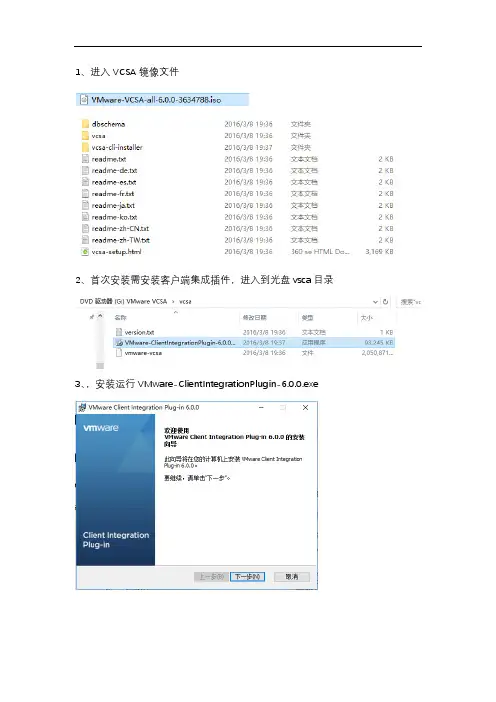
VCS安装配置步骤58711
- 格式:doc
- 大小:3.04 MB
- 文档页数:40
Veritas Cluster Server安装配置指导(针对SYBASE应用)
说明:以下所有截取图形中所有名称、IP地址等均为截图时状态,请参照实际情况修改。
一.安装前准备工作
1。心跳网卡配置
安装VCS需要服务器有两块网卡直接连接作心跳侦测用。两块网卡不使用任何WINDOWS系统自带的协议,所以要将网卡属性中所有已勾选的选项去掉:
为便于安装和维护,最好将两网络连接名称更换为易于识别的名称(如priv1和priv2)。
2。域配置
安装VCS需要在两台服务器配置成域控制器(一主一备,或一台为主域控制器,另一台直接加入到该域)。同时安装DNS(域名解析系统).
同时最好配置一下WINS地址
打开运行,填入dcpromo:
安装域完成后重新启动。
3.DNS配置
添加上网方法
4.磁盘阵列配置
首先在磁盘阵列柜上创建RAID5,同时设置一个热备盘.完成后将磁盘分两个区,同时做两个主机通道(HOST LUN)。
在每台服务器上进行如下配置:进入SCSI卡配置窗口,选择通道,进入配置视图的Advanced设置,将SCAN SCSI设备选项DISABLE或SCAN … ONLY。
目的是服务器启动时不进行SCSI设备检测,以免出错??????????????? 二.软件安装
1.HA安装
首先插入安装介质,出现安装向导:
我们选择“Storage Foundation HA 4.1 for windows";
在此,我们选择“Complete/Custom"选项;
接着,点击“Next”;
认真阅读软件许可协议后选择“I accept the terms of the license agreement”继续;
输入license key,点“ADD”,然后NEXT;
选中“VERITAS Storage Foundation HA 4。1 for Windows”,点击“Next”;
此处,是选择需要安装的Agent,选择后点“Next”;
选择需要安装VCS的服务器,点击“ADD”,然后选择安装目录,默认为:c:\program
files\veritas\,点“Next”继续;
屏幕显示安装选项报告。确认无误的话点击“Install"开始安装;
安装结束后需重新启动远端服务器:
同时安装结束,重新启动本端服务器。
2。VCS配置
进入VCS配置向导:
出现以下界面:
点击“NEXT”:
点击“NEXT”:
在此选择需要安装VCS的计算机所属域的域名,然后点击“Next”;
在上面选择或输入服务器名称,点击“Next”;
点击“Next”;
在此,输入集群名称(xxzx),选择所安装的操作系统(WIN2000),并勾选要安装集群的服务器,点击“Next”; 选择作为心跳的两块网卡,点击“Next”;
选择登录用户帐号及密码,点击“Next";
在上图中选择“Create Non-Secure Cluster”,输入登录的管理员名称和密码;
点击“Configure”后,配置完成。 配置完成后可在两台服务器上分别登录VCS Console,看是否能够正常登录。
3。磁盘设置
进入Veritas磁盘管理控制台
======++++
选择连接Localhost
连接本机(localhost)成功后,出现配置向导:
选择CLOSE,跳过向导;
在disks上右击选择“New dynamic disk Group”,新建动态磁盘组;
选择两个磁盘阵列所作的两个映射磁盘,点击“OK";
在Group name中填入Group名称(ZG_DG),同时勾选“Create cluster group",选择磁盘(Harddisk0);点击NEXT后建立完成。
接下来新建磁盘卷(即分区):
在此指定卷名和大小,点击NEXT:
在此分配盘符时选择“Do not assign a drive letter”(不定义盘符),点击NEXT完成.再新建一个查询盘,步骤同上。
三。建立VCS资源
1、建立基本资源
首先打开VCS控制台:
输入要连接的主机名称,点击OK;
上图提示集群XXZX没有服务,是否使用向导添加,在此选择“No";
在XXZX上右击选择“Add Service Group”,添加服务组;
填入服务组名称(ZG_Sybase),勾选两台服务器,点击OK;
再增加一个查询服务组:
接下来就可以在ZG_Sybase组上添加资源。
首先添加一个“Disk Group”资源:
填入资源名称(ZG_DiskGroup),资源类型选择“ VMDg”,同时修改DiskGroupName属性(Edit),在“Scalar Value”里填入在VVM中建立的DG的名称(ZG_DG),点击OK.
接着添加卷资源:
填入资源名称(ZG_Volume),在Resource Type中选择“MountV”,同时修改MountPath的属性(Edit)。在“Scalar Value”中填入“E:”;
然后修改“VolumeName”的属性(Edit), 在“Scalar Value”中填入在VVM中建立的Volume的名称(ZG_VM),点击OK。
再修改“VMDGResName”的属性,在“Scalar Value”中填入刚刚建立的VMDg资源的名称(ZG_DiskGroup),点击OK,建立完成。
再添加NIC资源:
填入“Resource name”名称(ZG_NIC),选择“Resource Type”为NIC,同时修改MACAddress的属性(Edit),点选“Per System”,选择另一台服务器,在“Scalar Value”中填入对方连接网络的实际MAC地址。
再添加IP资源.填入资源名称,选择资源类型,同时填入飘移IP地址。
然后添加LANMAN资源,
填入资源名称(ZG_LANMAN),选择资源类型为“Lanman”,同时修改以下参数属性:
DNSUpdateRequired:勾选“DNSUpdateRepuired"
ADUpdateRequired: 勾选“ADUpdateRequired”
VirtualName:修改“Scalar Value”的值为虚拟名称(TCDSSRV)
IPResName:修改“Scalar Value”的值为刚刚添加的IP资源名称(ZG_IP)
2、建立Sybase资源
建立Sybase资源分为三步,一是安装准备工作(包括VCS agent framework和Windows Resource Kit),二是安装Sybase Agent,三是导入和建立Sybase资源。
2.1 准备工作
首先安装VCS agent framework:
在安装目录找到Agent.exe文件,双击开始安装(注意不是Setup。exe)
根据提示进行安装,所有选项可以默认不变,安装结束后
安装Windows Resource Kit到“C:\Program files\Resource Kit”:
找到安装目录下的SETUP.EXE文件并双击运行:
根据提示进行安装,所有选项可以默认不变,安装结束所下所示:
安装结束后进行如下配置:
▼解压HOT FIX文件
在运行中填入“Q265401_W2K_SP2_x86_en.EXE /x”并运行:
在此填入“C:\Program files\Resource Kit”
▼配置Resource Kit
进入CMD状态,运行以下命令:
C:\〉 cd “”
C:\program files\resource kit > rkill /install \\127.0.0。1
C:\program files\resource kit 〉suss。exe –install
注:以上工作需在每个节点分别执行
2.2 安装VCS Custom Agent for Sybase
执行Sybase Agent目录下面的install。bat文件,将自动执行以下操作:
1.Copy the VProLicense。pm to “$VCS_HOME\lib\perl5\VCSagntfw\lib”;
2。Create a directory named VProSybase under $VCS_HOME\bin;
3.Copy the offline。pl, online.pl, clean。pl, monitor。pl, NTEntryPointController。pl and VProSybase.dll
to that directory;
4.Copy the VProSybase.pm to the directory “$VCS_HOME\lib\perl5\VCSagntfw\lib”;
5。Copy the VProSybaseTypes.cf to the directory “$VCS_HOME\conf\config”;
6.Create a directory named VProSybaseBK under $VCS_HOME\bin;
7.Copy the offline。pl, online。pl, clean.pl, monitor.pl, NTEntryPointController。pl and VProSybaseBK.dll
to that directory;
8.Copy the VProSybaseBK。pm to the directory “$VCS_HOME\lib\perl5\VCSagntfw\lib"。
9。Copy the VProSybaseBKTypes.cf to the directory “$VCS_HOME\conf\config”。
注:以上工作需在每个节点分别执行
2。3导入和建立Sybase资源
▼导入Sybase资源
在VCS控制台中选择“File-Import Types…”菜单命令: