
Windows2003 AD的安装
- 格式:docx
- 大小:250.33 KB
- 文档页数:9
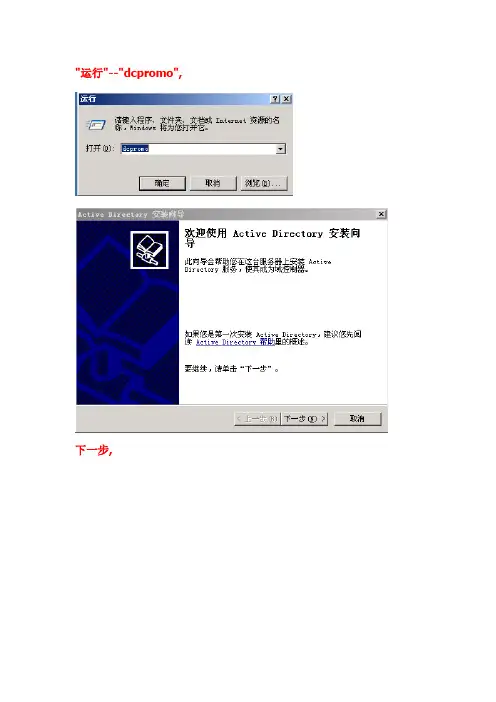
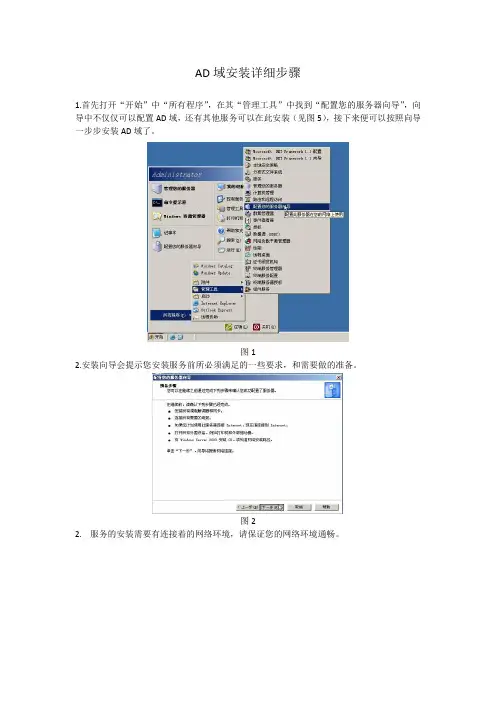
AD域安装详细步骤1.首先打开“开始”中“所有程序”,在其“管理工具”中找到“配置您的服务器向导”,向导中不仅仅可以配置AD域,还有其他服务可以在此安装(见图5),接下来便可以按照向导一步步安装AD域了。
图12.安装向导会提示您安装服务前所必须满足的一些要求,和需要做的准备。
图22.服务的安装需要有连接着的网络环境,请保证您的网络环境通畅。
图33.扫描完毕之后,会弹出配置选项,如果您不是很熟悉服务自定义安装,您可以选择“第一台服务器的典型配置”,如果您想定制安装请选择“自定义配置”或者点击“上一步”,再“下一步”。
图45.这里您会看到一台服务器可以安装的所有服务,我们这里需要安装AD域服务,所以点击“域控制器(Active Directory)”,然后下一步图56.然后向导会提示您所选择的安装对象,并进入预安装向导,下一步图6 7.进入AD安装向导,下一步图7 8.这里会提示你操作系统的兼容性问题图8 9.默认选择“新域的域控制器”,下一步图910.接下来依旧默认“在新林中的域”,下一步图1011.新的域名,你可以自定义,一般针对公司或者企业,填上其(名称.com)即可,名称要使用英文,下一步图1112.这时系统会显示上述域名对应的域NetBIOS名,默认就可以,当然你也可以自己修改填入新的名称图1213.接下来,想到会提示您存放数据库和日志文件夹的位置,通常为了让服务器获得最佳性能,这里最好要将这两个文件放到不同的物理磁盘上,如果系统目前只有一块硬盘,这时我需要新加一块硬盘,由于我在虚拟机做的实验,可以热添加,所以建议您在做AD域安装之前先添加一块硬盘,加入新硬盘后,使用新硬盘的步骤请看下一步图1314.安装好一块新的硬盘后,若是没被建立过分区,在使用系统内置的“磁盘管理”工具管理新磁盘时会提示“磁盘初始化和转换向导”,点击下一步图1415.这时向导会提示你选择初始化的磁盘,因为只添加了一块硬盘,故只有一个磁盘选项,如果您添加了多个磁盘,可以挑选,也可以多选。

Windows Server 2003安装方法
1. 设置BIOS,从光驱引导启动。
光盘放入光驱,自动读盘,选择第一项“安装Windows Server 2003,Enterprise Bdition”:
2. 弹出加载安装文件界面.
3. 出现安装程序欢迎对话窗,直接按Enter,安装Windows:
4. 出现Windows的安装授权协议,按F8,选择同意:
5. 选择安装的逻辑磁盘和空间,按Enter,继续安装:
6. 如果没有格式化,会弹出要格式化的窗口,选择分区,按Enter,继续安装:
7. 出现格式化进度窗口:
8. 格式化后,系统自动创建安装目录,继续安装:
9. 开始复制文件:
10.系统初始化配制:
11.重启系统
12.Windows启动:
13. 开始安装Windows,可以体验Windows Server 2003功能的强大:
14. 区域和语言选择,点击“下一步”:
15.输入安装人员的姓名和公司名称,点击“下一步”:
16.输入产品密钥,点击“下一步”:
17.选择你要的授权模式,点击“下一步”:
18.输入计算机名称和系统管理员密码,点击“下一步”:
19.设置系统的日期和时间,点击“下一步”:
20.安装Windows的一些服务组件:
21.网络设置,一般是默认的“典型设置”,点击“下一步”:
22.选择是域还是工作组,点击“下一步”:
23.继续安装:
24.安装完毕,启动Windows:。

ad安装教程
以下是ad安装的教程:
1. 下载AD软件:首先,你需要从官方网站下载AD(Adobe Acrobat Reader)软件的安装程序。
打开你的网页浏览器,输
入adobe官方网站的网址,并进入软件下载页面。
2. 选择操作系统:根据你的电脑所使用的操作系统选择对应的版本。
在下载页面中,你将看到不同的选项,如Windows、Mac、Linux等。
点击适合你操作系统的版本进行下载。
3. 运行安装程序:一旦下载完成,找到下载文件并双击运行安装程序。
根据安装向导的指示,选择默认的安装路径和其他选项。
4. 等待安装完成:安装过程可能需要一些时间,取决于你的电脑性能和安装包的大小。
在安装过程中,请耐心等待,直到安装完成。
5. 启动AD软件:一旦安装完成,你可以在桌面或开始菜单中
找到AD图标。
双击图标启动AD软件。
6. 测试安装结果:打开AD软件后,尝试打开一个PDF文件,确保软件可以正常运行并打开文件。
至此,你已经成功地安装了AD软件。
现在你可以使用它来浏览和阅读PDF文件。
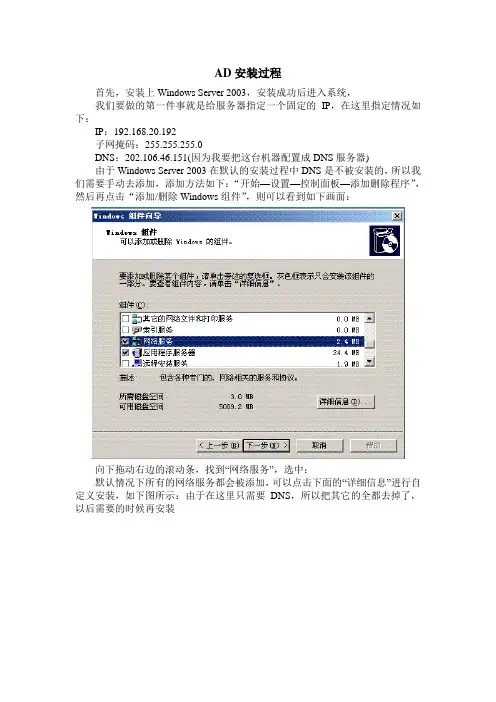
AD安装过程首先,安装上Windows Server 2003,安装成功后进入系统,我们要做的第一件事就是给服务器指定一个固定的IP,在这里指定情况如下:IP:192.168.20.192子网掩码:255.255.255.0DNS:202.106.46.151(因为我要把这台机器配置成DNS服务器)由于Windows Server 2003在默认的安装过程中DNS是不被安装的,所以我们需要手动去添加,添加方法如下:“开始—设置—控制面板—添加删除程序”,然后再点击“添加/删除Windows组件”,则可以看到如下画面:向下拖动右边的滚动条,找到“网络服务”,选中:默认情况下所有的网络服务都会被添加,可以点击下面的“详细信息”进行自定义安装,如下图所示:由于在这里只需要DNS,所以把其它的全都去掉了,以后需要的时候再安装然后就是点“确定”,如下图:一直点“下一步”就可以完成整个DNS的安装。
在整个安装过程中请保证Windows Server 2003安装光盘位于光驱中,否则会出现找不到文件的提示,那就需要手动定位了。
安装完DNS以后,就可以进行提升AD域控制器操作了,具体步骤如下:1、先点击“开始—运行”,输入“d cpromo”,然后回车就可以看到“Active Directory安装向导” ,如图1所示:图12、在这里直接点击“下一步”,如图2所示:图2这里是一个兼容性的要求,Windows 95及NT 4 SP3以前的版本无法登陆运行到Windows Server 2003的域控制器,建议尽量采用Windows 2000及以上的操作系统来做客户端。
3、点击“下一步”,如图3所示:图3在这里由于这是第一台域控制器,所以选择第一项:“新域的域控制器”,4、然后点“下一步”:如图4所示:既然是第一台域控制器,那么当然也是选择“在新林中的域”:图45、点击“下一步”,如图5所示:我们要为新域键入一个DNS全名,在这里指定的是图56、点击“下一步”,如图6所示:图6指定一个域名,这里是指定NetBIOS名,注意千万别和下面的客户端冲突,也就是说整个网络里不能再有一台PC的计算机名叫“netentsec”,虽然这里可以修改,但建议还是采用默认的好,省得以后麻烦。