
表格焦点所在行高亮显示方法
- 格式:doc
- 大小:19.00 KB
- 文档页数:1


一、背景介绍在日常的工作中,我们经常会用到Excel这一办公软件进行数据处理和分析。
而在处理大量数据时,往往需要对其中的某些行或列进行特殊标识或高亮显示,以便于快速定位和识别。
掌握在Excel中行、列交叉高亮显示的技巧对于提高工作效率至关重要。
二、行、列交叉高亮显示的作用1. 实现数据分析和对比。
通过高亮显示特定行、列的交叉点,可以快速对比不同行、列的数据,发现其中的规律和差异。
2. 强调关键数据。
通过高亮显示关键行、列的交叉点,可以使这些数据更加突出,便于阅读和理解。
3. 提高数据处理效率。
高亮显示某些行、列的交叉点可以帮助用户快速定位所关注的数据,从而提高数据的处理效率。
三、实现行、列交叉高亮显示的方法1. 使用条件格式a. 选中要进行高亮显示的区域,在Excel菜单栏中选择“开始”-“条件格式”-“新建规则”。
b. 在弹出的“新建格式规则”对话框中,选择“使用公式确定要格式化的单元格”这一选项。
c. 在“格式值”框中输入需要高亮显示的条件公式,然后点击“格式”按钮进行设置高亮显示的样式。
d. 点击“确定”即可完成设置,在指定条件下,行、列交叉点即可高亮显示。
2. 使用公式配合条件格式a. 在Excel表格中,选取一空白区域,输入指定的条件公式,例如“=AND($A1="关键行",$B1>50)”。
b. 将该公式填充到整个区域,然后选中该区域。
c. 在“条件格式”中选择“新建规则”并选择“使用公式确定要格式化的单元格”。
d. 输入条件公式“=INDIRECT(ADDRESS(ROW(),COLUMN()))=TRUE”并设置相应的高亮样式,点击“确定”完成设置。
3. 使用宏a. 在Excel中按下“ALT+F11”打开VBA编辑器,然后点击“插入”-“模块”。
b. 在新建的模块中输入以下VBA代码:Sub HighlightIntersection()For Each cell In SelectionIf cell.Row = Selection.Cells(1).Row Or cell.Column = Selection.Cells(1).Column Thencell.Interior.ColorIndex = 6End IfNextEnd Subc. 点击“运行”-“运行子过程”,即可实现选中区域的高亮显示。
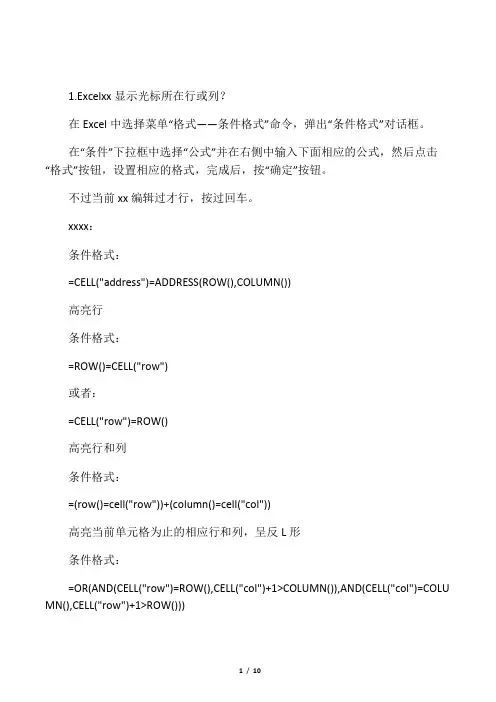

xls点单元格行和列高亮在Excel中,点单元格进行行和列高亮是非常常见的操作。
通过高亮显示行和列,可以方便我们在大型数据表中快速定位和比对数据。
本文将介绍如何在Excel中点选单元格后实现行和列的高亮显示。
Excel提供了丰富的功能来满足用户的需求,其中包括通过点选单元格进行行和列的高亮显示。
下面将分别介绍如何实现这两个功能。
1. 行高亮当我们在Excel中点选某个单元格后,希望将该单元格所在行高亮显示,可以按照以下步骤进行操作:1.1 选择要高亮显示行的单元格。
可以通过单击单元格或者用鼠标进行选定。
1.2 点击鼠标右键,在弹出的菜单中选择“格式单元格”。
1.3 在“格式单元格”对话框的“填充”选项卡中,选择一种背景颜色,如黄色,点击“确定”按钮。
1.4 完成以上操作后,所选行的背景将变为所选背景颜色,实现了行高亮显示的效果。
2. 列高亮与行高亮类似,当我们在Excel中点选某个单元格后,希望将该单元格所在列高亮显示,可以按照以下步骤进行操作:2.1 选择要高亮显示列的单元格。
可以通过单击单元格或者用鼠标进行选定。
2.2 点击鼠标右键,在弹出的菜单中选择“格式单元格”。
2.3 在“格式单元格”对话框的“填充”选项卡中,选择一种背景颜色,如蓝色,点击“确定”按钮。
2.4 完成以上操作后,所选列的背景将变为所选背景颜色,实现了列高亮显示的效果。
通过以上操作,我们可以很方便地在Excel中对行和列进行高亮显示,提高了数据处理的效率。
需要注意的是,高亮显示仅对当前操作的工作表有效。
当我们切换到其他工作表或关闭文档后,上述设置将会被重置。
如果需要在其他工作表上也实现高亮显示,则需要重复以上操作。
通过点选单元格进行行和列高亮是Excel中非常有用的功能之一。
它可以帮助我们快速定位和比对数据,提高数据处理的准确性和效率。
希望本文提供的步骤能够帮助到您。

Excel2013是微软公司发布的办公软件中的重要组成部分,被广泛应用于数据处理、图表制作、统计分析等领域。
在Excel2013中,高亮单元格所在行列是使用Excel的功能之一,对于常用的单元格操作而言,这一功能十分便利。
本文将为读者介绍如何在Excel2013中高亮单元格所在的行和列,并且提供一些实用技巧供读者参考。
1. 打开Excel2013软件,新建或打开一个工作表。
2. 选中需要高亮显示所在行和列的单元格。
3. 点击“开始”菜单,在“字体”组中找到“带颜色的箭头”按钮。
4. 点击“带颜色的箭头”按钮后,会出现一个下拉菜单,选择“高亮显示单元格规则”。
5. 在“高亮显示单元格规则”中选择“新规则”,然后选择“以其他单元格的值为基础”。
6. 在“新建格式规则”对话框中,选择“等于”、“大于”或“小于”,根据需要设定相应的条件和格式。
7. 点击“确定”按钮,完成所选单元格的高亮显示。
除了上述基本操作外,还有一些实用技巧可以帮助读者更好地利用高亮单元格所在行列的功能。
1. 使用条件格式:在条件格式中,可以设置多种条件,如使用颜色标识数字大小、设置单元格数值的上下限等。
通过条件格式,可以更加灵活地为单元格设置高亮显示规则。
2. 使用快捷键:在Excel2013中,使用快捷键能够提高工作效率。
使用Alt+H+R+E可以直接进入“高亮显示单元格规则”的菜单,而不需要通过鼠标点击来查找相应的功能按钮。
3. 自定义格式:除了内置的格式规则外,Excel2013还支持用户自定义高亮显示规则。
在“新建格式规则”对话框中,用户可以根据具体需求自定义单元格高亮规则,使得高亮显示更加灵活多样。
在实际应用中,高亮单元格所在行列的功能可以为用户提供便捷的数据分析和图表制作支持。
在制作表格时,通过高亮显示某些数据,可以使得表格更加直观易读;在进行数据分析时,可以使用高亮显示帮助用户快速定位到感兴趣的数据,从而进行更深入的分析。