
GPZ 2009 安装系列图GD1
- 格式:pdf
- 大小:473.21 KB
- 文档页数:1

由于软件不写入注册表,重组系统等等不受影响。
接下来需要手动加载,轻松2步就能搞定安装!重组系统也只需要下面方法手动加载!!
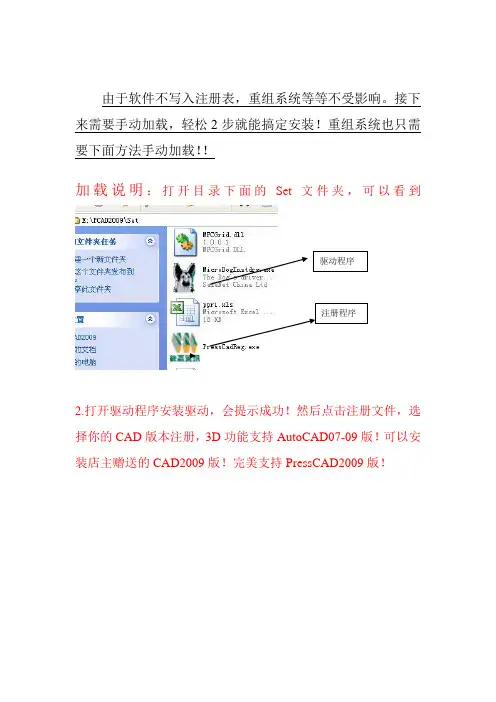
加载说明:打开目录下面的Set 文件夹,可以
看到
2.打开驱动程序安装驱动,会提示成功!然后点击注册文件,选择你的CAD 版本注册,3D 功能支持AutoCAD07-09版!可以安装店主赠送的CAD2009版!完美支持PressCAD2009版! 驱动程序
注册程序
点击Regedit,注册成功,退出。
3.如果注册之后,重启CAD没有出现菜单以及工具栏,如果路径下面有下图的4项,就不需要手动。
一般情况注册后不需要手动添加!!手动添加路径方法为,输入OP命令,按下图前面4个路径手动添加
添加方法是:
点击添加后点击浏览,找到软件目录对应文件夹。
再移动位置到顶上!!按上面的截图顺序!重启CAD后如果菜单文件没有出现,按下面的menu方法加载!
4. 打开AutoCAD,菜单就自动加载成功了!其他部分菜单,请像AutoCAD一样右键调出!如果有时菜单文件显示不完整,如图
为完整菜单,包括冲模设计,说明,三维模组才算成功:
如果不全请手动加载:在命令行输入,menu
选择软件目录DA T下面的
Press.cui
任何时候不见了菜单都可以用这个方法!!
5如果有其他问题可以旺旺联系本人,或者看set目录下面的帮助文件!
6. .具体如果有不懂的地方晚上可以问我,一起交流学习!谢谢大家的支持与鼓励!加群也可以共同检讨110491845。

电脑硬件安装过程全图解:)家用电脑的硬件安装(图解)1.装机准备:工具、备齐全部配件准备好装机所用的配件:机箱、电源、主板、CPU、内存、显卡、硬盘、软驱、光驱、声卡、网卡、键盘、鼠标、显示器、各种数据线,电源线、各种螺丝等。
工具主机箱电源主板显卡及内存CPU 网卡声卡软驱硬盘光驱各种数据线2.安装主板部件:CPU(1G、1.7G、2.0G….)、散热片和风扇安装好后的CPU 将散热风扇安装在散热片的顶部最后一步,将CPU风扇的电源线接到主板上3针的CPU风扇电源接头上即可。
如下图所示。
3. 安装内存(128M、256M、512M……)现在常用的内存有168线的SDRAM内存和184线的DDR SDRAM内存两种,其主要外观区别在于SDRAM内存金手指上有两个缺口,而DDR SDRAM内存只有一个缺口。
下面给出了两种内存条的图例。
SDRAM DDR SDRAM图中圆圈表示缺口下面就以184线的DDR SDRAM内存安装为例讲解。
第一步,安装内存前先要将内存插槽两端的白色卡子向两边扳动,将其打开,这样才能将内存插入。
然后再插入内存条,内存条的1个凹槽必须直线对准内存插槽上的1个凸点(隔断)。
第二步,再向下按入内存,在按的时候需要稍稍用力,如下图所示。
第三步,以使紧压内存的两个白色的固定杆确保内存条被固定住,即完成内存的安装。
4. 安装电源(AT、ATX电源如下面如示)一般情况下,我们在购买机箱的时侯可以买已装好了电源的机箱。
不过,有时机箱自带的电源品质太差,或者不能满足特定要求,则需要更换电源。
安装电源很简单,先将电源放进机箱上的电源位,并将电源上的螺丝固定孔与机箱上的固定孔对正。
然后再先拧上一颗螺钉(固定住电源),最后将3颗螺钉孔对正位置,再拧上剩下的螺钉即可。
小知识:ATX电源提供多组插头,其中主要是20芯的主板插头、4芯的驱动器插头和4芯的小驱动器专用插头。
20芯的主板插头只有一个且具有方向性,可以有效地防止误插,插头上还带有固定装置可以钩住主板上的插座,不至于让接头松动导致主板在工作状态下突然断电。
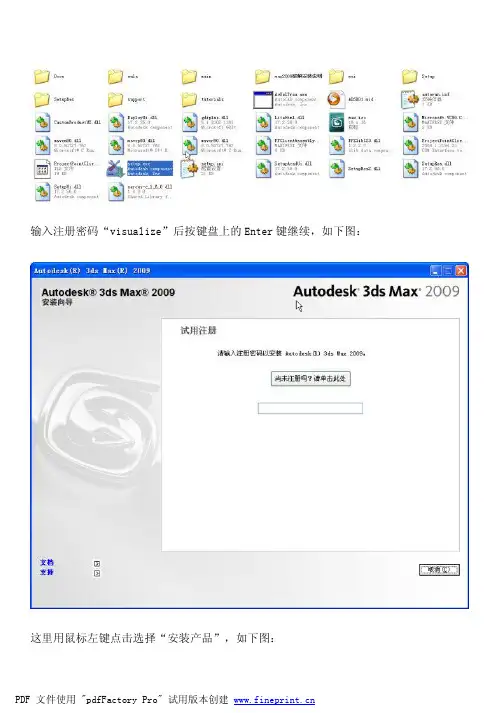
输入注册密码“visualize”后按键盘上的Enter键继续,如下图:这里用鼠标左键点击选择“安装产品”,如下图:这时进入到选择安装产品界面,按默认即可,然后点击下一步,如图:选中我接受,点击下一步:输入下图中的序列号,或者666----98989898,姓氏一栏随便输入,然后下一步继续,如下图:到了这里是关键时刻,选择自己要安装的路径,首先点击如下图中的“配置”:首先配置的是Autodesk 3ds Max 2009 32 位一栏,下一步继续:这里选择安装路径,我选择安装在了D盘,大家可以根据自己电脑硬盘空间的大小自由选择,然后下一步继续,如下图:这里按默认即可,下一步继续:到了这里再点击Autodesk Backburner 2008.1一栏选择安装路径(与你刚才安装Autodesk 3ds Max 2009 32 位地址一样即可),点击下一步继续,如下图:点击“配置完成”,如下图:这时回到了安装界面,点击安装继续:这时进入安装Autodesk 3ds Max 2009过程中,安装过程的快慢与自己的电脑性能有关,请耐心等待,如下图:好了,到了这里已经安装完成,点击完成结束,如图:双击桌面上的Autodesk 3ds Max 2009运行程序,这时会弹出一个小窗口验证你的许可证,如下图:然后进入产品激活界面,下一步继续:在“输入序列号或编组ID”一栏666----69696969或者666----98989898,要与前面输入的一样。
这里在“申请号”一栏用鼠标选中里面的号码,按键盘上的Ctrl+C复制。
然后选中界面中的“输入激活码”与“粘贴激活码”。
如下图:到了这里打开注册机,这个3dsmax2009自带注册机,位置是在安装软件的文件里的“max2009破解安装说明”这个文件夹里,然后看你安装的32位还是64位的3DMAX,启动相应的注册机。
好了,把刚才我们复制的申请号按键盘上的Ctrl+V粘贴到注册机的“Request Code”一栏中,然后按下Calculate按钮,如下图:这时的激活码就出现在Auth Code栏中,用鼠标选中,按键盘上的Ctrl+C复制,如图:这时回到我们的Autodesk 3ds Max 2009注册界面,把刚才的激活码按Ctrl+V 粘贴上,然后下一步继续:激活程序已经完成,点击完成结束,如图:点击完成后进入Autodesk 3ds Max 2009的启动中:启动完成后的界面:到了这里3dmax2009中文版的安装已经全部完成。