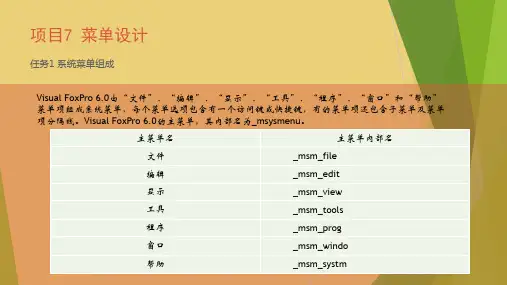
vf菜单设计
- 格式:ppt
- 大小:872.50 KB
- 文档页数:23

![实验12 菜单设计_Visual FoxPro 程序设计实验教程_[共9页]](https://imgs-1438308264.cos.ap-hongkong.myqcloud.com/c785fd9ccf84b9d529ea7a71.webp)
实验12菜单设计一、实验目的1.掌握设计下拉式菜单的方法。
2.掌握设计快捷菜单的方法。
二、实验内容实验12.1 设计下拉式菜单系统利用菜单设计器,建立“学生成绩管理系统”下拉式菜单系统,菜单结构如表12-1所示。
表12-1 “学生成绩管理系统”系统的菜单结构基本信息录入(I)课程管理(M)信息查询(Q)信息打印(P)退出(X)学生信息Ctrl+S 学生选课学生基本信息学生名册版权信息课程信息成绩录入Ctrl+I 学生成绩成绩单退出系统教师信息学生选课成绩分析报表教师授课教师授课考试证【操作步骤】(1)单击“文件”|“新建”命令或常用工具栏上的“新建”按钮,在出现的“新建”对话框中,选择文件类型为“菜单”,然后单击“新建文件”按钮,打开“菜单设计器”窗口。
(2)设置菜单栏。
在“菜单设计器”中,单击“插入”按钮,自动插入一条新的菜单项,在“菜单名称”栏中修改为“基本信息录入(\<I)”,在“结果”栏选择默认选项“子菜单”,重复上述操作,完成菜单栏的定义,如图12-1所示。
【提示】●如果调整菜单项的顺序,可以通过拖动菜单项的“菜单名称”前的滑块实现。
如果删除某菜单项,需先选择该菜单项后按“删除”按钮。
●为菜单项设置访问键,可以让用户使用“Alt+访问键”方法访问此菜单。
设置访问键的方法是在指定菜单名称时,在要作为访问键的字母前加上“\<”两个字母。
预览或运行菜单时,该字母下方出现下划线。
8485图12-1 定义“学生成绩管理系统”的菜单栏(3)添加子菜单。
选择“基本信息录入”菜单项,单击“结果”列上的“创建”按钮,使设计器切换到子菜单页,然后插入菜单项,设置各菜单项名称,如图12-2所示。
从“菜单级”列表框中选择“菜单栏”,返回到主菜单页,用相同方法创建其他子菜单。
图12-2 “基本信息录入”子菜单定义【提示】● 在“菜单名称”中输入“\-”,则在菜单中该菜单项的位置处出现一条分界线,使菜单分组显示。
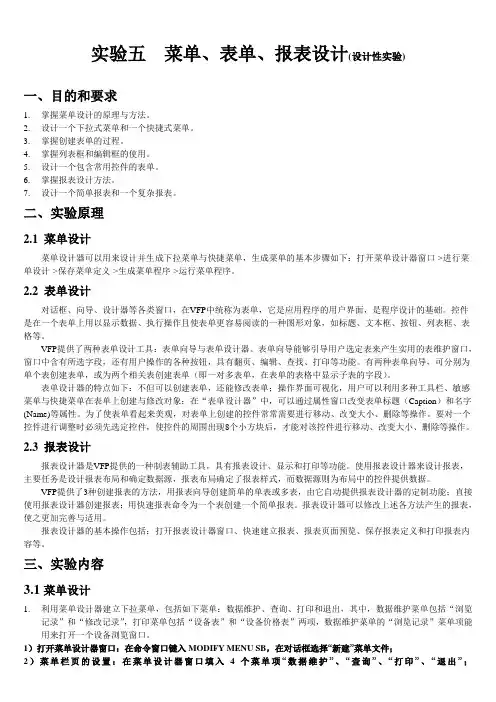
实验五菜单、表单、报表设计(设计性实验)一、目的和要求1.掌握菜单设计的原理与方法。
2.设计一个下拉式菜单和一个快捷式菜单。
3.掌握创建表单的过程。
4.掌握列表框和编辑框的使用。
5.设计一个包含常用控件的表单。
6.掌握报表设计方法。
7.设计一个简单报表和一个复杂报表。
二、实验原理2.1 菜单设计菜单设计器可以用来设计并生成下拉菜单与快捷菜单,生成菜单的基本步骤如下:打开菜单设计器窗口->进行菜单设计->保存菜单定义->生成菜单程序->运行菜单程序。
2.2 表单设计对话框、向导、设计器等各类窗口,在VFP中统称为表单,它是应用程序的用户界面,是程序设计的基础。
控件是在一个表单上用以显示数据、执行操作且使表单更容易阅读的一种图形对象,如标题、文本框、按钮、列表框、表格等。
VFP提供了两种表单设计工具:表单向导与表单设计器。
表单向导能够引导用户选定表来产生实用的表维护窗口,窗口中含有所选字段,还有用户操作的各种按钮,具有翻页、编辑、查找、打印等功能。
有两种表单向导,可分别为单个表创建表单,或为两个相关表创建表单(即一对多表单,在表单的表格中显示子表的字段)。
表单设计器的特点如下:不但可以创建表单,还能修改表单;操作界面可视化,用户可以利用多种工具栏、敏感菜单与快捷菜单在表单上创建与修改对象;在“表单设计器”中,可以通过属性窗口改变表单标题(Caption)和名字(Name)等属性。
为了使表单看起来美观,对表单上创建的控件常常需要进行移动、改变大小、删除等操作。
要对一个控件进行调整时必须先选定控件,使控件的周围出现8个小方块后,才能对该控件进行移动、改变大小、删除等操作。
2.3 报表设计报表设计器是VFP提供的一种制表辅助工具,具有报表设计、显示和打印等功能。
使用报表设计器来设计报表,主要任务是设计报表布局和确定数据源,报表布局确定了报表样式,而数据源则为布局中的控件提供数据。
VFP提供了3种创建报表的方法,用报表向导创建简单的单表或多表,由它自动提供报表设计器的定制功能;直接使用报表设计器创建报表;用快速报表命令为一个表创建一个简单报表。