
origin8.0使用入门
- 格式:ppt
- 大小:3.87 MB
- 文档页数:30

1
目 录
第一章 Origin基础知识...................................................................................................5
一、工作环境............................................................................................................5
1.1工作环境综述..............................................................................................5
1.2 菜单栏.........................................................................................................6
二、基本操作............................................................................................................7
第二章 简单二维图..........................................................................................................7
2-1输入数据.............................................................................................................7
2-2、绘制简单二维图...............................................................................................8
Origin操作方法报告
彭佳 1120152242
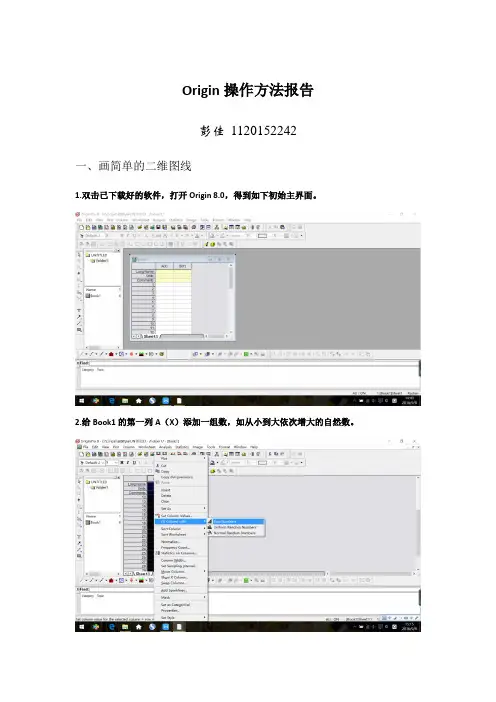
一、画简单的二维图线
1.双击已下载好的软件,打开Origin 8.0,得到如下初始主界面。
2.给Book1的第一列A(X)添加一组数,如从小到大依次增大的自然数。
将鼠标移至上左击一下,选中第一列,再在上右击一下,弹出子菜单,选择,得到要求数据。
3.将Book1的第二列B(Y)设置为第一列A(X)中对应数据的平方。
同理右击后,选择,得到如左下图所示界面。
在第一个空白对话框中输入Col(A)^2,再点击,得到所需数据。
4.给Book1添加新的列。
方法一:单击Standard工具条上的【Add New Columns】按钮;
方法二:在Worksheet的空白处右击,从子菜单中选择【Add New Columns】;
方法三:选择【Column】:【Add New Columns】,弹出如下对话框,填写要添加的列数,单击【OK】即可。
5.将Book1的第二列B(Y)设置为第一列A(X)中对应数据的开方。
同上3打开【Set Column Values】界面后,选择开方函数,将函数的运算原数据填为第一列,单击OK即可。
6.用上述三列数据做简单的二维图。
单击Standard工具条上的 【New Graph】按钮,建立一个新的Graph。
激活Graph 1,按如下操作绘图。
再单击Add按钮,得下图。即同一Graph中的2条曲线信息。
单击【Apply】可以预览图像,觉得图像无误后,单击【OK】即可得到初步的二维图。
再单击如下【New Legend】按钮,更新曲线Legend。
010203005001000BA B C
7.自定义曲线类型。
点击上图中的按钮可将曲线设置为不同类型,如下图。
8.屏蔽曲线中的数据
双击其中一条曲线,弹出菜单界面,点击【Drop Line】,如下操作后,点击【Apply】预览,【OK】即可完成修改。

1 安装步骤:
[安装环境]:Win7/Win8/Win10
1、鼠标右击软件压缩包,选择“解压到Origin 8.0”。
2、双击打开“Origin8.0”文件夹。
3、找到“setup”应用程序,双击鼠标左键打开。
4、点击“Next”。
2
5、点击“Yes”。
6、点击“Next”。
3
7、任意输入用户名、公司名称,注册码输入GF3S4-9489-7335432,然后点击“Next”。
8、点击“Yes”。
4
9、点击“Browse”更改软件安装路径,建议安装到除C盘以外的磁盘,可在D盘或其它盘里面新建一个“Origin8”文件夹,然后点击“Next”。
10、点击“Next”。
5
11、点击“Next”。
12、点击“Next”。
6
13、点击“Next”。
14、点击“Next”。
7
15、点击“Finish”。
16、返回软件安装包,将破解文件中的“ok80.dll”复制到软件安装目录(参照第九步路径)下替换原文件,选择复制和替换。
8
17、将破解文件中的“orglab.lic”复制到软件安装目录(参照第九步路径)下的FLEXlm文件夹里面。
18、在桌面打开Origin软件,弹出以下对话框,点击“OK”。
9
19、点击“continue”。
10 20、输入注册号码:KRK-RYR-JR3,然后点击“OK”,即可完成破解,然后关闭软件。
21、返回安装包文件夹,将破解文件中的“Origin8.exe”复制到软件安装目录下替换原文件(软件安装目录参照第九步路径)。
11
22、安装完成。
12
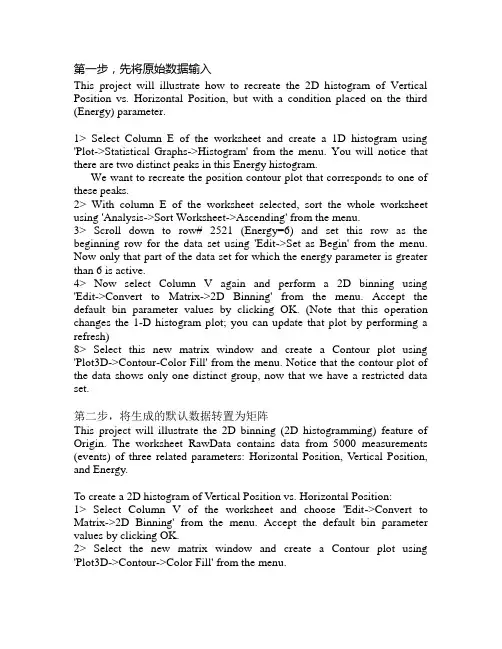
第一步,先将原始数据输入
This project will illustrate how to recreate the 2D histogram of Vertical
Position vs. Horizontal Position, but with a condition placed on the third
(Energy) parameter.
1> Select Column E of the worksheet and create a 1D histogram using
'Plot->Statistical Graphs->Histogram' from the menu. You will notice that
there are two distinct peaks in this Energy histogram.
We want to recreate the position contour plot that corresponds to one of
these peaks.
2> With column E of the worksheet selected, sort the whole worksheet
using 'Analysis->Sort Worksheet->Ascending' from the menu.
3> Scroll down to row# 2521 (Energy=6) and set this row as the
beginning row for the data set using 'Edit->Set as Begin' from the menu.
Now only that part of the data set for which the energy parameter is greater