excel工作簿合并
- 格式:docx
- 大小:24.21 KB
- 文档页数:2
excel工作簿合并
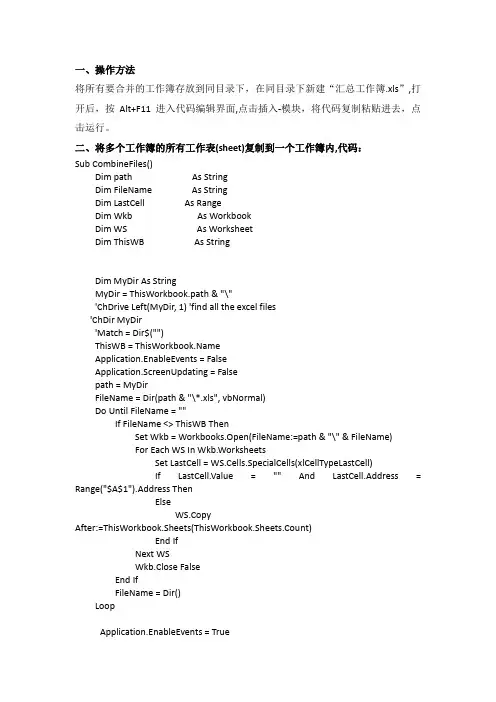
在日常工作中,我们经常会遇到需要合并多个Excel工作簿的情况。合并工作簿可以帮助我们整合数据、分析信息,提高工作效率。本文将介绍如何在Excel中进行工作簿的合并操作,希望能够帮助大家更好地应对工作中的需求。
首先,我们需要明确合并工作簿的具体目的。是为了整合数据,还是为了统一分析?根据不同的目的,我们可以选择不同的合并方式。在Excel中,有多种合并工作簿的方法,包括使用“合并工作簿”功能、使用“复制粘贴”功能、使用“数据透视表”功能等。接下来,我们将逐一介绍这些方法的具体操作步骤。
首先,我们来看看如何使用“合并工作簿”功能。在Excel中,我们可以通过“数据”选项卡中的“合并工作簿”功能来实现多个工作簿的合并。具体操作步骤如下,首先,打开Excel并新建一个工作簿,然后点击“数据”选项卡,在“获取外部数据”组中选择“从其他源”-“从工作簿”,选择需要合并的工作簿文件,点击“导入”,在“导入数据”对话框中选择“添加到数据模型”,然后点击“加载”。这样就完成了多个工作簿的合并操作。
其次,我们来看看如何使用“复制粘贴”功能进行工作簿的合并。在Excel中,我们可以打开多个工作簿文件,然后在需要合并的工作簿中选择需要合并的数据,使用“复制”和“粘贴”功能将数据粘贴到目标工作簿中即可完成合并操作。
最后,我们来看看如何使用“数据透视表”功能进行工作簿的合并。在Excel中,我们可以使用“数据透视表”功能对多个工作簿进行数据整合和分析。具体操作步骤如下,首先,在需要合并的工作簿中创建数据透视表,然后在数据透视表中选择需要合并的数据,最后将数据透视表复制到目标工作簿中即可完成合并操作。
通过以上介绍,我们可以看到,在Excel中进行工作簿的合并操作并不复杂,只需要根据具体的需求选择合适的方法进行操作即可。在实际操作中,我们可以根据具体情况选择不同的合并方式,以便更好地完成工作。 总的来说,合并Excel工作簿是一个非常实用的功能,可以帮助我们整合数据、分析信息,提高工作效率。希望通过本文的介绍,大家能够更加熟练地掌握Excel中工作簿的合并操作,为工作带来更多的便利和效率。