
删除360应急启动的方法
- 格式:docx
- 大小:13.09 KB
- 文档页数:1


怎么样关闭360防火墙自启动不想360防火墙自启动,觉得拖慢开机时间,要怎么样关闭呢?下面由店铺给你做出详细的关闭360防火墙自启动方法介绍!希望对你有帮助!关闭360防火墙自启动方法一:1、打开电脑“360卫士”,点击左下角【优化加速】;2、在“优化加速”界面,点击下方的【启动项】选项;3、在启动项列表中,找到【360安全卫士】,点击右方的【禁止启动】,然后删除其启动项;4、上面步骤只是禁止了360主程序,还有很多360服务没有禁止,这些服务在必要的时候会打开360,在列表中找到360其他相关程序,也禁止启动,比如360软件管家;5、禁止完启动项之后,点击上方的【系统软件服务】;6、可以看到虽然禁止了360程序启动,其主动防御功能还是会自启动,点击右方的【禁止启动】,此时已经彻底的禁止了360卫士开机自启动;7、重新启动计算机,右键点击下方【任务栏】,打开任务管理器,在进程中可以看到已经没有360相关进程。
关闭360防火墙自启动方法二:在电脑左下角里有个“开始”,里面的“运行”,打开输入“msconfig”然后点击“启动”,把360sd和360Tray前面的钩去掉即可,再应用,后确定,后重新启动。
另外要想开机更快,启动里只保留“ctfmon”即可,其他前面钩可全部去掉,重启会比原来更快哦!关闭360防火墙自启动方法三:开机启动项中取消360杀毒和360安全卫士可以,但是建议不要取消。
360杀毒是360安全中心出品的一款免费的云安全杀毒软件。
它创新性地整合了五大领先查杀引擎,包括国际知名的BitDefender病毒查杀引擎、小红伞病毒查杀引擎、360云查杀引擎360主动防御引擎以及360第二代QVM人工智能引擎,为您带来安全、专业、有效、新颖的查杀防护体验。
360安全卫士是一款由奇虎360公司推出的功能强、效果好、受用户欢迎的安全杀毒软件。
360安全卫士拥有查杀木马、清理插件、修复漏洞、电脑体检、电脑救援、保护隐私,电脑专家,清理垃圾清理痕迹多种功能,并独创了“木马防火墙"“360密盘”等功能,依靠抢先侦测和云端鉴别,可全面、智能地拦截各类木马,保护用户的帐号、隐私等重要信息。
Win10系统开机出现警告事件ID 360的具体解决方法
Win10系统开机出现警告事件ID 360的具体解决方法。
解决方法:
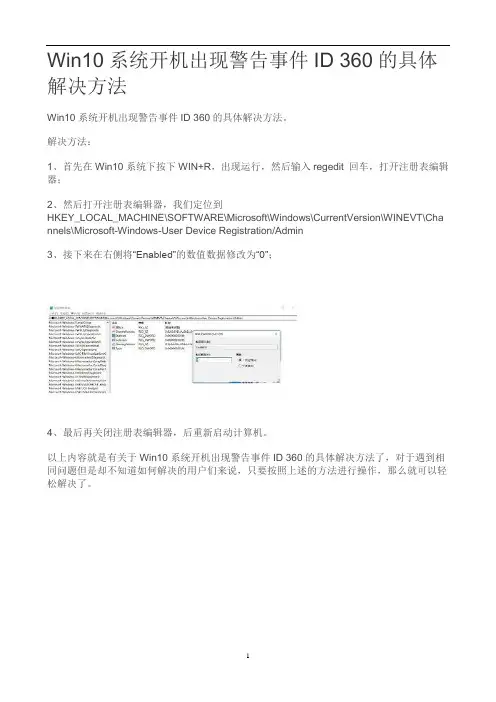
1、首先在Win10系统下按下WIN+R,出现运行,然后输入regedit 回车,打开注册表编辑器;
2、然后打开注册表编辑器,我们定位到
HKEY_LOCAL_MACHINE\SOFTWARE\Microsoft\Windows\CurrentVersion\WINEVT\Cha nnels\Microsoft-Windows-User Device Registration/Admin
3、接下来在右侧将“Enabled”的数值数据修改为“0”;
4、最后再关闭注册表编辑器,后重新启动计算机。
以上内容就是有关于Win10系统开机出现警告事件ID 360的具体解决方法了,对于遇到相同问题但是却不知道如何解决的用户们来说,只要按照上述的方法进行操作,那么就可以轻松解决了。
1。

win10删不掉360safe文件夹的解决方法-系统城
许多小伙伴说win10系统卸载360套件没能卸载干净,有一个360主动防御服务模块始终在后台运行着,无法停止,导致自带的Windows defender失效。
这是因为删不掉360safe文件夹造成的,为此,小编分享删除360safe文件夹的方法。
具体方法如下:
1、按快捷键【win R】打开运行窗口,输入”msconfig“,点“确定”;
2、打开“系统配置”,点击“引导”选项卡;
3、勾选“安全引导”进入安全模式;
4、点击“重新启动”,等待电脑重启完成并进入安全模式;
5、按快捷键【win E】打开文件资源管理器;
6、依据自己安装软件时选择的路径中找到360safe文件夹,右键删除;(忘记安装路径的朋友可以在任务管理器【Ctrl Alt Delete】中找到“360主动防御服务模块”,右键打开程序所在文件夹。
)
7、退出安全模式(操作与进入相反),重启之后360safe文件夹就不见啦。
遇到win10删不掉360safe文件夹的问题不要担心,直接参考教程设置即可。
大家删完文件夹之后要记得退出安全模式,以免影响日后的正常使用。
还有删流氓输入法的方法:。

教你清除系统自启动程序我们经常会遇到许多不请自来自己启动的程序,还有许多是我们不想让它启动的程序,不要以为管好了“开始→程序→启动”菜单就万事大吉,实际上,在 Windows XP/2K中,让Windows自动启动程序的办法很多,下文告诉你最重要的两个文件夹和八个注册键。
看看里面有哪些是你不想要的,请按“del”键。
文件夹一、当前用户专有的启动文件夹这是许多应用软件自动启动的常用位置,Windows自动启动放入该文件夹的所有快捷方式。
用户启动文件夹一般在:\Documents and Settings\\“开始”菜单\程序\启动,其中“”是当前登录的用户账户名称。
二、对所有用户有效的启动文件夹这是寻找自动启动程序的第二个重要位置,不管用户用什么身份登录系统,放入该文件夹的快捷方式总是自动启动——这是它与用户专有的启动文件夹的区别所在。
该文件夹一般在:\Documents and Settings\All Users\“开始”菜单\程序\启动。
注册表三、Load注册键介绍该注册键的资料不多,实际上它也能够自动启动程序。
位置:HKEY_CURRENT_USER\Software\Microsoft\WindowsNT\CurrentVersion\Windows \load。
四、Userinit注册键位置:HKEY_LOCAL_MACHINE\SOFTWARE\Microsoft \WindowsNT\CurrentVersion\Winlogon\Userinit。
这里也能够使系统启动时自动初始化程序。
通常该注册键下面有一个userinit.exe。
这个键允许指定用逗号分隔的多个程序,例如“userinit.exe,OSA.exe”(不含引号)。
五、Explorer\Run注册键和load、Userinit不同,Explorer\Run键在HKEY_CURRENT_USER和HKEY_LOCAL_MACHINE下都有,具体位置是:HKEY_CURRENT_USER\Software \Microsoft\Windows\CurrentVersion\Policies\Explorer\Run,和HKEY_LOCAL_MACHINE\SOFTWARE\Microsoft\Windows\CurrentVersion\Policies \Explorer\Run。