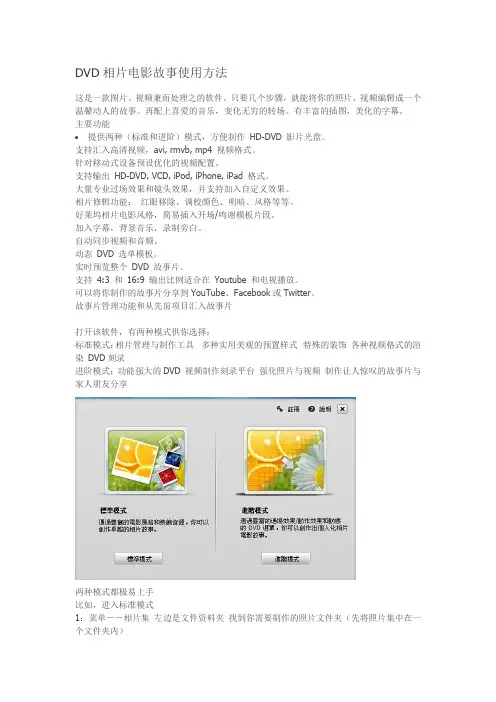
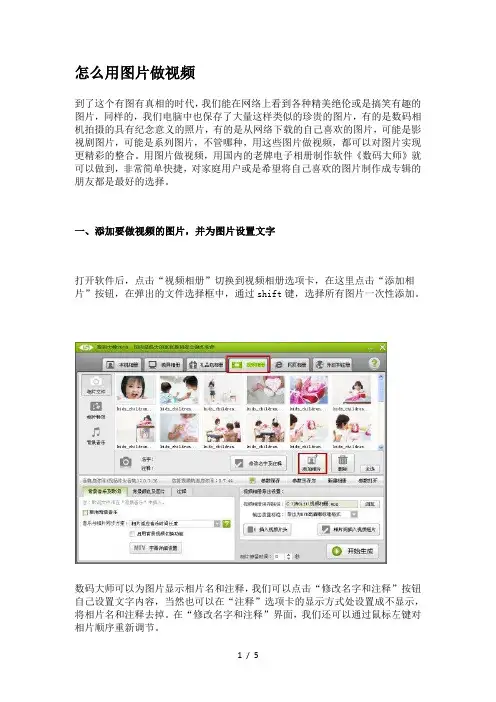
把相片制作成电影
- 格式:doc
- 大小:2.75 MB
- 文档页数:11
把相片制作成电影
制作小电影并不是很难的事情。
在windowsME及以上的Windwos版本都有带有movie maker的视频制作软件。
这个小软件就可以用来制作小电影。
比较把个人的相片制作业成带有背景音乐的小电影这样看相片时会多一些乐趣。
下边就较详细地介绍如何制作。
一、打开电脑“开始>程序>Windows Movie Maker”并进入以上操作界面:
二、点击电影任务的1。
捕获视频里边的“导入图片”进入如下界面,选择你要导入的所有图片。
选图片时可以先选一张后按键盘上的CTRL键,再点其它的图片。
如果你选的是全部图片可以先选第一张后按键盘上的Shift键,再点最后一张就可以。
最后点“导入”按钮导入所选图片。
下图为导入图片后的界面
鼠标左键不放,将其拖到上图红线的显示时间线编辑区域里。
下图为把图片拖入显示时间线编辑区的界面
四、点击下图红线的所选位置,选择里边的“视频过渡”,如下图界面所示。
五、把下图红线区里的效果样式拖到各个蓝色线的位置上。
如下图所示。
六、点红线里的“显示时间线”进入下图所示界面。
七、点上图红线区的“导入音频或音乐”,进入下图所示,并选事先准备好的音乐。
八、将上图里的03音频文件拖到红线的区域里。
进入下图所示界面。
九、如果音频/音乐里的文件太长则在上图所示红线点左键,将其向左拖至与上边视频相等位置上(技巧自己练习),接着在音频/音乐里边的音频文件点右键在弹出的菜单里选“淡出”
如下图所示。
十、点上图红线区里的“制作片头或片尾”进入下图所示界面。
十一、保存电影。
这样就把个人的相片制成了小电影了。