
DB Power 固晶机操作说明.
- 格式:ppt
- 大小:2.52 MB
- 文档页数:26

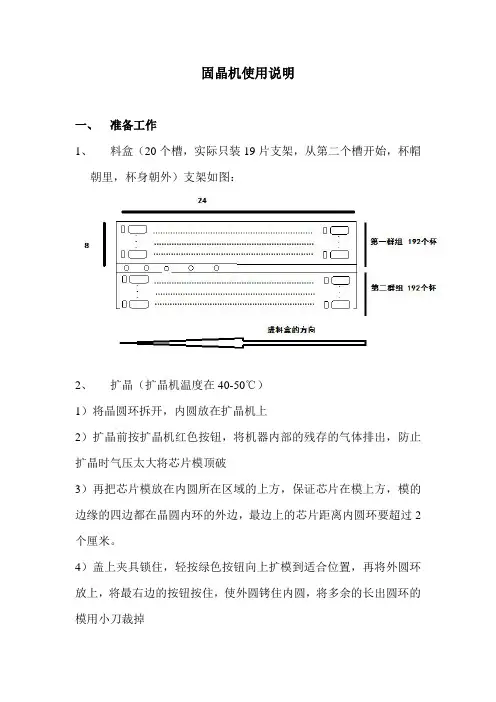
固晶机使用说明一、准备工作1、料盒(20个槽,实际只装19片支架,从第二个槽开始,杯帽朝里,杯身朝外)支架如图:2、扩晶(扩晶机温度在40-50℃)1)将晶圆环拆开,内圆放在扩晶机上2)扩晶前按扩晶机红色按钮,将机器内部的残存的气体排出,防止扩晶时气压太大将芯片模顶破3)再把芯片模放在内圆所在区域的上方,保证芯片在模上方,模的边缘的四边都在晶圆内环的外边,最边上的芯片距离内圆环要超过2个厘米。
4)盖上夹具锁住,轻按绿色按钮向上扩模到适合位置,再将外圆环放上,将最右边的按钮按住,使外圆铐住内圆,将多余的长出圆环的模用小刀裁掉5)取出晶圆,打开锁具,清理多余的模3、胶水(冷藏银胶取出后续要解冻到室温)1)将银胶盘正确安装到固晶机上,将刮片螺旋刮片网上旋转至银胶盘1-2个毫米2)确定银胶盘在转动,添加银胶,胶量自行控制,待胶添加完毕将螺旋刮片慢慢往下转至银胶盘内胶水平状态即可二、程序编辑1)自动固晶-》上下料操作-》单上料盒(第一槽为空)-》下一格-》WHY取料位-》夹具开-》进料-》返回2)返回学习程式,选择空的程序数字进入,输入符号确认3)矩阵系列-》重温/修改4)设置对点一、对点二,固晶点(先找到位置,再鼠标点击相应的按钮)①对点一位置②对点二位置固晶点位置5)输入行数与列数(竖着为行横为列)设置第一点、第二点、第三点,计算矩阵①第一点②第二点③第三点6)返回-》返回-》修改/重温-》多群组操作-》添加群组,设置对点一、对点二,打钩打开跟踪(先找到位置,再鼠标点击按钮)7)返回-》返回-》重温/修改-》确认第一组群对点一对点二,固晶点位置-》下个组群对点一对点二,固晶点位置8)程序编写完成三、校准(每次换吸嘴后必要操作,吸嘴的大小是芯片宽的2/3)1、三点一线:(吸嘴、顶针、影像识别系统(右)在一条直线上)1)清洗位,拔掉固晶臂上方气管,确认晶圆环不在移动区域上2)晶圆显示-》拾晶位,将反光片擦干净放到顶针环帽上3)固晶臂拾晶高度数字改大,再慢慢降(减)至反光片上4)打开影像锁,调整十字线到吸嘴口的中心锁定5)拾晶位,取出反光片-》清洗位,6)顶针拾晶高度7)打开顶针位置锁,调整顶针位置到十字线中心锁定8)顶针重置高度9)完成2、两点一线:(吸嘴、影像识别系统(左)在一条直线上)1)清洗位,拔掉固晶臂上方气管2)载板显示-》找到某一杯的中心3)固晶位4)固晶高度数字改大(向上加),再慢慢降(向下减)至杯中心5)打开影像锁,调整十字线到吸嘴口的中心锁定6)固晶位-》清洗位7)完成四、设置五个高度1、拾晶高度:1)某一芯片中心(十字线对准芯片中心)2)拾晶位,开启三个真空3)拾晶高度从-1500慢慢减至D/C灯灭,再减100以内4)拾晶位2、顶针高度1)清洗位,某一芯片中心(十字线对准芯片中心)2)顶针拾晶高度慢慢升高加至芯片变暗3)顶针重置高度3、固晶高度1)找到某一个杯的中心(十字线对准固晶点的中心)2)固晶位3)固晶高度在原来的基础上上升(加)1000左右,在慢慢降(减)至D/C灯灭,再减200以内4)固晶位4、固浆高度1)找到某一个杯的中心(十字线对准固晶点的中心)2)固浆位,确认银浆头(点胶头)上没有胶水3)固浆高度在原来的基础上上升(加)1000左右,再慢慢降(减)至D/C灯灭4)固浆位5、取浆高度1)取浆位2)取浆高度在原来的基础上加个(上升)200左右,再慢慢降到与胶水有接触。

固晶机操作指导书受控章固晶机操作指导书A0 1/12深圳市长运通光电技术有限公司受控文件CONTROLLED DOCUMENT制定部门:工程部生效日期:2012-03-02核准审查编写年月日年月日年月日受控章固晶机操作指导书A0 2/12文件修订履历表版次修改前内容修订后内容修改日期备注A0 初版发行受控章固晶机操作指导书A0 3/121、目的:掌握该机性能,正确,安全地使用设备2、范围:适用于大族固晶机3、定义:(无)4、职责:操作员负责按操作规程进行操作,并对操作过程进行自我检查5、作业方法:工序作业步骤图示作业内容描述备注开机检查打开电源拉出急停键;按总电源(绿色按钮)开机打开压缩空气把气管接好检查机台气压是否正常60pas以上气压正常受控章固晶机操作指导书A0 4/12装支架装支架到治具上装好后检查是否余任务单上的支架相符工序作业步骤图示作业内容描述备注编写程序进入设定主菜单进入程式输入项(按F5)进入程式操作按F1新建程式选择平面程式按F1选择平面程式输入程式名输入产品的名字,以便以后查找,输入后按“Enter”确认受控章固晶机操作指导书A0 5/12找支架第1个点确认后对话框消失,再按“Enter”。
就会显示调节对点1光源亮度菜单。
这时要把支架的第一对点移动到屏幕中心。
工序作业步骤图示作业内容描述备注编写程序检查对点位置及调节灯光按F1是主光源-(减小),F2是主光源+(增加),F3是侧光源-(减小),F4是侧光源+(增加),按情况调节满意后按“Enter”确认,就会进入调节方框大小菜单检查固晶点设定按F1是X方向-(减小),F2是X方向+(增加),F3是Y方向-(减小),F4是Y方向+(增加),按情况调节满意后按“Enter”对点1设置OK按Enter”确认,就会进入对点2设置菜单,。
找支架第2个点确认后对话框消失,再按“Enter”。
就会显示调节对点2光源亮度菜单。
这时要把支架的第一对点移动到屏幕中心。

一.基本操作说明1.开机D调节3.芯片设置4.材料设置5.取晶三点与置晶三点调节6.点胶与取胶位置设置7.点胶与取胶位置设置8.单步试运行二.常规管理与校准1.顶针更换2.胶针更换3.胶针校准4.固晶臂校准5.吸嘴流量设置三.注意事项四.密码一、基本操作说明1.开机——>打开软件系统——>勾选系统初始化——>进入操作界面D视野调节a.鏡組倍率調整材料載台概略左右各留0.5倍間距芯片載台概略可視9顆芯片D调焦:松开旋钮,上下移动CCD模组至视野清晰c.基板CCD和芯片CCD校准CCD校准的目的:得出CCD与载台移动的比例关系,求得在单位像素内所转换的长度。
在管理员页面点击CCD校准,按提示点“确定”,测量X轴与Y轴间偏差以及倾斜角。
若没达到图示要求,拧松固定CCD的四个小螺丝,微微调节CCD,再重复上述步骤,至达到要求。
3.芯片设置芯片样板设置的目的:实现图形锁定芯片以及取晶过程的芯片位置寻找与锁定。
切换至芯片设置页面,按下面图示步骤设置:点击“选择模板”——>点击“芯片大小”——>点击“芯片间距”。
模板设置芯片大小设置芯片间距设置检验模板设置效果:勾选“视觉锁定”和“节距移动”,通过触摸屏选定一颗芯片,通过“移动十字架”移动变更选定的芯片,并通过“视觉锁定匹配度”检验芯片模版设置的效果。
4.材料设置a.材料模板设置切换至材料设置页面,点击“模版设置”进入另一个页面,点“选第一点模版”,同样的,模板可以适当的做得大一点。
对应逐点定位,只需做一点模板;两点定位,需要做两个不同点的模板。
b.材料路径(工单)设置切换至材料设置页面,在材料路径设置栏里,对于阵列模式,依次设置第一阶、第二阶甚至第三阶(根据材料的需要)。
每一阶的设置都包括行数、列数的设置以及第一、第二(或者有第三) 点的位置设定,点位置的设定务必按照图示所显示的位置设定。
设置完工单后,再点击一下“第一阶”,然后点击“生成路径”。

对点设置:移动PCB的对点到屏幕中心(F1主光源-,F2主光源+,F3侧光源-,F4侧光源+)亮度调节满意后→Enter →调节蓝框方框大小(F1X方向-,F2X方向+,F3Y方向-,F4Y方向+)→调节满意后→Enter。
需要注意的是:两个对点最好选择最边的位置和特殊的形状(如直角),且两个点在对角。
有一个建议:如是生产SMD3528和大功率产品等材料,对点可以选择两个对角的两个邦定点,并直接把整个邦定位置的圆(即杯)为对点,蓝框大小即是圆的大小。
矩阵式邦定位置的编辑:(F2、点阵产品和背光板、大功率产品、常规SMD产品用)将第一片板的对点2最边的一个邦定点移动到屏幕十字线中心→按F1设为A点→移到A点Y方向最边的一个邦定点→按F2设为B点→移到A点的X方向最边的一个邦定点→按F3设为C点(按以上要求设置后,邦定方式是从A→C→B的行走路线,同时邦定点就是屏幕十字线中心)→F4(输入A→B的邦定点数)→F7→F5(输入A→C的邦定点数)→F7随意式邦定位置的编辑:(F1、数码管等用)将第一片板的第二个对点附近的邦定点移动到屏幕十字线中心→F3保存→移到第二个邦定点→F3保存→依次输入各个邦定点,每次按“F3”保存该点的邦定位置随意组群的编辑:(F1)将第二个群组的第一个对点移到屏幕中心→F3→如果同一个方向还有群组,可以将第三个群组的第一个对点移到屏幕中心(用快捷键F5快速移动到对点附近),按F3确认。
依次方法完成所有的群组→Enter→显示一个菜单“WFA存储”→按Enter保存程式。
矩阵组群的编辑:(F2)将第一个群组的第一个对点移动到屏幕十字线中心→F1设为A点→移到A点Y方向最边的一个群组的第一个对点→F2设为B点→移到A点X方向最边的一个群组的第一个对点→F3设为C点→F4输入A→B的群组数→F7→F5输入A→C的群组数→F7→Enter多晶片的编辑:在第三步选择相应的晶圆环数,编完第一种颜色后,自动显示让你编下一种颜色,但只编第一个材料。