
UltraISO(最全面)的使用教程
- 格式:pptx
- 大小:16.31 MB
- 文档页数:14
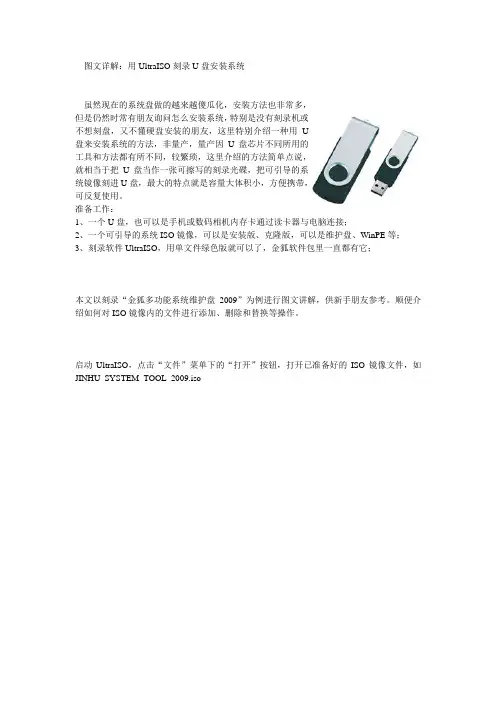
图文详解:用UltraISO刻录U盘安装系统虽然现在的系统盘做的越来越傻瓜化,安装方法也非常多,但是仍然时常有朋友询问怎么安装系统,特别是没有刻录机或不想刻盘,又不懂硬盘安装的朋友,这里特别介绍一种用U盘来安装系统的方法,非量产,量产因U盘芯片不同所用的工具和方法都有所不同,较繁琐,这里介绍的方法简单点说,就相当于把U盘当作一张可擦写的刻录光碟,把可引导的系统镜像刻进U盘,最大的特点就是容量大体积小,方便携带,可反复使用。
准备工作:1、一个U盘,也可以是手机或数码相机内存卡通过读卡器与电脑连接;2、一个可引导的系统ISO镜像,可以是安装版、克隆版,可以是维护盘、WinPE等;3、刻录软件UltraISO,用单文件绿色版就可以了,金狐软件包里一直都有它;本文以刻录“金狐多功能系统维护盘2009”为例进行图文讲解,供新手朋友参考。
顺便介绍如何对ISO镜像内的文件进行添加、删除和替换等操作。
启动UltraISO,点击“文件”菜单下的“打开”按钮,打开已准备好的ISO镜像文件,如JINHU_SYSTEM_TOOL_2009.iso由于维护盘不含GHO系统文件,所以刻录时需添加,刻录前已经在桌面上新建了一个“金狐作品”的文件夹,里面放了WIN7.GHO、VISTASP2.GHO、XPSP3.GHO三个系统文件,还有“激活工具”以及“软件包”,准备用驱动人生2009带网卡驱动的单文件版替换原来不带网卡驱动的版本。
相关方法如图示,在UltraISO界面左下角的“本地目录”里定位到桌面上的“金狐作品”这个文件夹,它里面的所有文件会在右下角显示,把要加入ISO镜像的所有文件选中后按住鼠标左键拖到右上角的区域。
要添加的文件如果原来ISO镜像里已经存在会弹出“是否替换”的提示,确定要替换就选“是”,这样就完成了ISO镜像的修改。
如果以后还需要用到这个修改过的ISO镜像的话,可以通过点击“文件”菜单下的“保存”或“另存为”保存修改后的ISO镜像。

制作U 盘启动盘的方法有很多,今天给大家做一个使用软碟通的方法工具/原料・ UltralSO (软碟通) *镜像文件« U 盘一个(4G 以上)方法/步骤Jtfr*AS日勒對冋’' 6^(1 沁& ■茸梆宓忖■_J.CPliiMa.aiM4-2fi 03 (M F.9. 4£」知1 + i_jf <)WHonoEfi. cot)闻特文件< *1 si u• . * 睦 m .匚oi 臓樽说'Jt™ [K_27_ … “皿J?歸 tt«4«SOI4-OZ 叫F 淞 95 1 T j ^6 U >塾J wei 皿Fm I*M*2® ■吨3 他 00 52 1 * J*争即)a- ;*MF*; T •碑曾BIH3叫0 00 <21,1 d 世网 p;〕期TEX WG&flrap*n-1£1 罚1EXS r&iijvx ft: ?fjjbfiTLd^ EtlK-0iW3 31.345 n 仃偉文件(«1) 少書为_慣创的■ j. rti ictjLS a :)b ol 心 502 Ht 立fit11/. 1] ■1 < £IDj _■ 丄 -j- X Jf*4 J-—-T^-i - - Jr托盘冃単L*乞保 $» ■!宇是目轴 着交pf 2©$ nt1. 1首先我们先安装软碟通,完成安装后打开软碟通,文件 镜像Q Uhrol$01和瞬• £AMEPXlZtGHOST_XP_SPSJOl 31 I JW->打开,打开我们的 isoI^W) ftM TXT)[J » W k ;丄 H 先胡最;I ~I > DtmE?_fl<Enr5F3_!O] 1 11JUrt」KKT _j Ftszrw3呦_j f-^ITVF .jiESQF! ^?: Ainom AHI 3JAVTD8.I.™ Ill■ iWPMffl IKF ^■xertir tn 二1利禰雇誉鬟超HE 骂}Q)Y QD■ifTWF TH?気霉2 口威爲豐帛 TI n 砸沁■豪罄交件 IP TW 奇陣ZDICO DO2013-11*15 10 厲 灣 I 卜mt oo (Mi3JI3H3&-B3 CO M 2013=11^12 09 57 mi ser-如 n o4 2i3L>ll-l£ 09 OT «!2^©-<Kr s wOTIL-OTHK 19 强 2OI2HQe-QJ DO KJm M£耐附冲灵文艮丈艾丸卜21,1S1 H13 a2H n 旳文挣 i 「恥理应网專厚丸小已计:「吊.2「 酣*订 也J« • 匸"■]囱职3 HfcfH)4 | ____________ rn2. 2 然后选择我们的U盘3. 3 然后点击启动-> 写入硬盘映像Q Uhrd«o■-昭丙"也斥f九亓—希瓯莎MStiiH) 廿、* :»fTWretfii^Aw...耳人仁蛊卑•-.天盘目累| 了^C O MM P S K E? I4■零从8阳時出崎引舁左怙” O io罰|嗣轧押IM巒±j5Mso*ita-创恵富・B弓克JT 妙 * ttf}/日硕伯•仙鳴总9^4Ad i壽蛊吕顾t冋“」CTl H MH 窓传共ffliM4-2S 01 (M $+S.曲而4典M住亠注K+ 1_V C)-… 11 ft,卡::"1 □■ F:Xft.tlS 竝ffK-Stft 14*1aiHE-tfl 烈Ut U ■Utd) 匚tn 桃帯说CH5WB CM_2T_“ a JTK It Mv SQI4-C2叫电&.05+ 「Ji yn >IL 1 W ei a F脚I»M*20*如馆00 52 孙输G 1 4 J >M rw I*M*BIX03-U5 0 42+ j:找担购叶.〕WOTW IM 3.粋TBt &4rsp*n-l+' LJ::血皿a W E如Mm)丹3l d 34S n Iflf•交件(*V1)-i-ei zt tn+占ctjjEtratt.) F alijlr城a Via W. W .. LJ ■*171 bijsn#曾盘存沪卵点C?襦需EM he4. 4写入方式有zip 和hdd 两种,一般我们选择 hdd 或hdd+,选择了写入方式之后要 先格式化,格式化完毕之后点击写入等待写入完毕即可•PtfanAKi 7 v6 3 W H 】d 76419 ^«rvi r« F •掀 1) 上年OS 4T 44 (K -咋 Q 艸祁翻IMT 1.01国1 QQ写人方式卷疳主 桥支持的榕戎・ 一堆适择hdd日创问aoif-CB-o] oo coiotnsoiMjeHWg创^(JIZ-C&-(H OQ JKl SO[J'I1-L2 OS 57 mu曲*助n.M »i>]i-i2 w yt SOl^W 啲(B 002QIL-W-K If R aoiz-oemioonosnip--'i*-ni t ・ i mi01 4451314-3:-l< 諺硝 Zlrtl an-42-t< H :oa ffll4"C3"W 00 S3 曲珂畑m co «2ti H O't- 3-M 21 M时冋保訐豪 EUJSfc - TL<14□0:00 tH 写入方贰:if 疑瓶A .止 GB)JuE<i.L»iilT鈔•交井:t Ml 00 □c□0:00 tH(M.0D 岳EWE 需 ns $严 1炜」.;“世盘冃単”共抿$□•> 車堆目聲 罠袞存 沖 *5. 5。
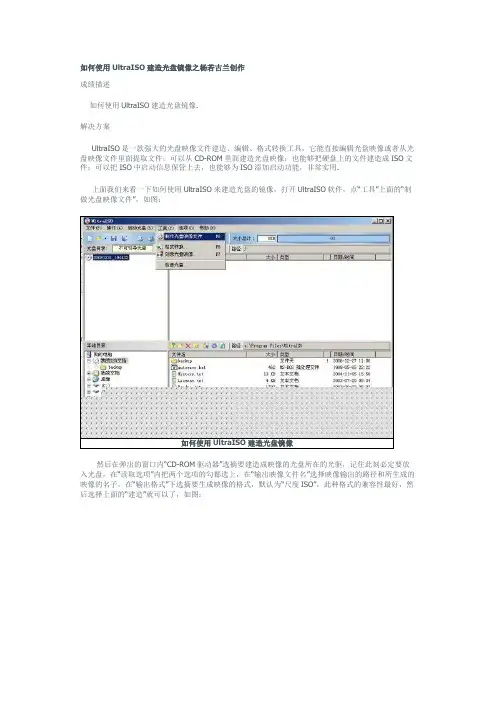
如何使用UltraISO建造光盘镜像之杨若古兰创作成绩描述如何使用UltraISO建造光盘镜像.解决方案UltraISO是一款强大的光盘映像文件建造、编辑、格式转换工具,它能直接编辑光盘映像或者从光盘映像文件里面提取文件;可以从CD-ROM里面建造光盘映像;也能够把硬盘上的文件建造成ISO文件;可以把ISO中启动信息保管上去,也能够为ISO添加启动功能,非常实用.上面我们来看一下如何使用UltraISO来建造光盘的镜像,打开UltraISO软件,点“工具”上面的“制做光盘映像文件”,如图:如何使用UltraISO建造光盘镜像然后在弹出的窗口内“CD-ROM驱动器”选摘要建造成映像的光盘所在的光驱,记住此刻必定要放入光盘,在“读取选项”内把两个选项的勾都选上,在“输出映像文件名”选择映像输出的路径和所生成的映像的名子,在“输出格式”下选摘要生成映像的格式,默认为“尺度ISO”,此种格式的兼容性最好,然后选择上面的“建造”就可以了,如图:如何使用UltraISO建造光盘镜像建造完成后就会显示一个“CD映像建造完成”的对话框,标明映像已建造完成.如何使用UltraISO建造光盘镜像此刻你就可以到你选择的路径下找到那个光盘的映像了,是一个扩展名为“iso”的文件,如图:如何使用UltraISO建造光盘镜像弥补:1、启动【UltraISO】程序,上面是一副主界面的截图.2、打开【文件】下的【打开光盘】命令:3、选择光盘所在的驱动器盘符后,单击【打开】命令.4、此时,加密光盘的镜像曾经成功加载进来了.5、选择【工具】下的【建造光盘映像文件】命令,开始建造光盘镜像文件.6、弹出【建造光盘映像文件】对话框,所有的参数设置可对照下图,单击【建造】按钮.7、正在建造光盘镜像,全部过程大约持续1分钟摆布.8、镜像建造成功后,单击【确定】按钮.9、切换到输出文件夹,检查光盘镜像文件.弥补:建造启动光盘建造可以直接启动的零碎光盘方法:文件筹办同上,关键是设定准确的“引诱文件”.Windows 98使用setup.img,WindowsNT/2000/XP使用w2ksect.bin.如果手头没有的话,可以下载配套工具EasyBoot,在安装目录disk1ezboot下有这两个文件.另外,UltraISO可以直接从启动光盘提取引诱文件(.bfi),或者将可启动软盘建造成引诱文件(.img).要点:如果要建造N合1启动光盘,须要用EasyBoot建造图形化中文启动菜单,将’ezboot’目录加入光盘根目录,“引诱文件”选用loader.bin就可以了.另外,建造N合1留意选择“优化文件”选项,可以将1.5G的Windows 2000 3合1优化到700M摆布.UltraISO使用步步通1、浏览光盘映像并直接提取其中的文件目的:直接提取光盘映像的内容,无需刻录成光碟或虚拟光驱软件方法:直接打开并提取文件或文件夹就可以了(UltraISO撑持27种罕见光盘映像格式)要点:提取文件可以用“提取到”功能再指定目的目录;也能够在界面下方的“当地”浏览器当选择路径并直接拖放.2、将光盘建造成ISO,保管在硬盘上目的:备份光盘内容,用于虚拟或当前刻录方法:使用“建造光盘映像”功能,选择光驱,按“建造”就可以了.要点:UltraISO采取逐扇区复制方式,是以可以建造启动光盘的映像,刻录后仍然能启动.但是,UltraISO不撑持音乐光碟、VCD光碟和加密游戏碟的拷贝.3、将曾经解开在硬盘上的文件建造成ISO目的:用于刻录或虚拟使用方法:新建ISO文件,将文件或目录从界面下方的“当地”浏览器拖放到上方的“光盘”浏览器,最初保管就可以了.要点:UltraISO可以建造10GB的 DVD映像文件,如果是CD-R,留意顶部的“大小总计”,防止容量超出限制.另外,建造DVD映像建议选择“UDF”,建造CD映像选择“Joliet”就可以了.4、建造启动光盘目的:建造可以直接启动的零碎光盘方法:文件筹办同上,关键是设定准确的“引诱文件”.Windows 98使用setup.img,WindowsNT/2000/XP使用w2ksect.bin.如果手头没有的话,可以下载配套工具EasyBoot,在安装目录disk1ezboot下有这两个文件.另外,UltraISO可以直接从启动光盘提取引诱文件(.bfi),或者将可启动软盘建造成引诱文件(.img).要点:如果要建造N合1启动光盘,须要用EasyBoot建造图形化中文启动菜单,将’ezboot’目录加入光盘根目录,“引诱文件”选用loader.bin就可以了.另外,建造N合1留意选择“优化文件”选项,可以将1.5G的Windows 2000 3合1优化到700M摆布.5、编辑已有的光盘映像文件内容目的:编辑已有光盘文件,添加或删除部分内容方法:打开映像文件,进行添加/删除/重命名等操纵,保管就可以了.要点:对尺度ISO文件,UltraISO可以直接保管;其它格式可选择ISO, BIN或NRG格式.留意直接保管ISO时,尽管删除了文件,ISO大小可能没有变更;用“另存”可紧缩其中未用的空间,光盘映像文件才会变小.6、光盘映像格式转换目的:将没法处理的格式转换成ISO,BIN或NRG格式,供刻录/虚拟软件使用方法:使用“转换”功能,选择映像文件,指定输出目录和格式,按“转换”就可以了.要点:一次选择多个文件,可实现“批量转换”功能.7、建造/编辑音轨文件目的:建造本人爱好的音乐光碟方法:用Nero、ISOBuster等工具从音乐CD中提取.WAV各式的音轨文件,用UltraISO建造成.NRG 格式的映像文件,用Nero刻录.要点:.WAV文件必须是CD质量的格式(16bit/2channel/44.1Khz).8、UltraISO配套工具EasyBoot启动易:可建造多重启动光盘中文菜单SoftDisc自在碟:将UltraISO与Nero刻录软件、Daemon-Tools虚拟光驱软件集成在一路使用.。

虽然现在的系统盘做的越来越傻瓜化,安装方法也非常多,但是仍然时常有朋友询问怎么安装系统,特别是没有刻录机或不想刻盘,又不懂硬盘安装的朋友,这里特别介绍一种用U 盘来安装系统的方法,非量产,量产因U盘芯片不同所用的工具和方法都有所不同,较繁琐,这里介绍的方法简单点说,就相当于把U盘当作一张可擦写的刻录光碟,把可引导的系统镜像刻进U盘,最大的特点就是容量大体积小,方便携带,可反复使用。
准备工作:1、一个U盘,也可以是手机或数码相机内存卡通过读卡器与电脑连接;2、一个可引导的系统ISO镜像,可以是安装版、克隆版,可以是维护盘、WinPE等;3、刻录软件UltraISO,用单文件绿色版就可以了,金狐软件包里一直都有它;本文以刻录“金狐多功能系统维护盘2009”为例进行图文讲解,供新手朋友参考。
顺便介绍如何对ISO镜像内的文件进行添加、删除和替换等操作。
启动UltraISO,点击“文件”菜单下的“打开”按钮,打开已准备好的ISO镜像文件,如JINHU_SYSTEM_TOOL_2009.iso由于维护盘不含GHO系统文件,所以刻录时需添加,刻录前已经在桌面上新建了一个“9669文件夹”的文件夹,里面放了WIN7.GHO、VISTASP2.GHO、XPSP3.GHO三个系统文件,还有“激活工具”以及“软件包”,准备用驱动人生2009带网卡驱动的单文件版替换原来不带网卡驱动的版本。
相关方法如图示,在UltraISO界面左下角的“本地目录”里定位到桌面上的“9669文件夹”这个文件夹,它里面的所有文件会在右下角显示,把要加入ISO镜像的所有文件选中后按住鼠标左键拖到右上角的区域。
要添加的文件如果原来ISO镜像里已经存在会弹出“是否替换”的提示,确定要替换就选“是”,这样就完成了ISO镜像的修改。
如果以后还需要用到这个修改过的ISO镜像的话,可以通过点击“文件”菜单下的“保存”或“另存为”保存修改后的ISO镜像。
接下来就是刻录U盘的过程了。