
Flash补间动画类型
- 格式:ppt
- 大小:2.26 MB
- 文档页数:14


FLASH CS4 补间动画
Flash CS4支持两种不同类型的补间以创建动画:一种是传统补间(包括在早期版本中Flash创建的所有补间),其创建方法与原来相比没有改变;另一种是补间动画,其功能强大且创建简单,可以对补间的动画进行最大程度的控制。
补间动画是一个帧到另一个帧之间对象变化的一个过程。在创建补间动画时,可以在不同关键帧的位置设置对象的属性,如位置、大小、颜色、角度、Alpha透明度等。编辑补间动画后,Flash将会自动计算这两个关键帧之间属性的变化值,并改变对象的外观效果,使其形成连续运动或变形的动画效果。
1.创建补间动画
可补间的对象类型,包括影片剪辑元件、图形元件、按钮元件以及文本字段。例如,在已经添加“背景”图层的文档中,将“猴子”元件从【库】面板拖入到舞台。然后,将该元件放置舞台的左侧,为补间动画的起始位置,而该帧为补间动画的起始关键帧,如图7-1所示。
图7-1 补间动画起始关键帧
右击第一帧,在弹出的菜单中执行【创建补间动画】命令。此时,Flash将包含补间对象的图层转换为补间图层,并在该图层中创建补间范围,如图7-2所示。 图7-2 创建补间动画
如果对象不是可补间对象类型或者在同一图层中选择了多个对象,Flash将弹出【将所选的内容转换为元件以进行补间】对话框,并单击【确定】按钮,将所选内容转换为影片剪辑元件。
右击补间范围内的任意一帧(如最后一帧),执行【插入关键帧】|【位置】命令,即会在补间范围内插入一个菱形的属性关键帧。然后将对象拖动至舞台的右侧,并显示补间动画的运动路径,如图7-3所示。
图7-3 插入属性关键帧
在补间范围内,用户可以为动画定义一个或多个属性关键帧,而每个属性关键帧可以设置不同属性值,并显示不同的动画效果。当然,也可以在单个帧中定义多个属性,而每个属性都会驻留在该帧中。其中,属性关键帧包含的各个属性说明如下所示:
位置 对象的x坐标或y坐标

1 Flash“形状补间”动画教案
学科名称:计算机 班级:初二八班 课时:一节课
一、教学目标:
1、知识与技能:
(1) 掌握形状补间动画的制作方法
(2) 掌握实例属性的设置
(3) 了解组合与打散的概念
2、过程与方法:通过“圆变方”等动画的制作,掌握形状补间动画的一般制作方法。
3、情感态度与价值观:通过动画的制作,进一步激发学生学习动画的积极性,培养学生自主探索的精神.
二、教学重点:掌握形状补间动画的制作方法。
三、教学难点:
1、能够对实例属性进行设置
2、将组合实例打散的方法
四、教学方法: 演示法、任务驱动法
五、教学媒体: 计算机
六、教学过程:
1、 创设情境,导入新课
教师播放一个简单的“圆变方”形状补接动画,提问,导入新课。设计意图:激发学生的学习兴趣。
2、 新课教学
(1).先让学生建个自己的文件夹
(2). 演示并逐步教“图形变形”动画,一一制作动画,让一个愿变成矩形
① 启动flash,选定“椭圆工具”,用适当的颜色在舞台上画一个圆
② 单击“时间轴”面板中的第1帧,在“属性”面板中单击补间框,打开下拉列表,再单击其中的“形状”选项,把补间类型设置为形状
③ 单击“时间轴”面板中的的50帧,执行“插入、空白关键帧”命令,(或F7)插入空白关键帧
④ 选定“矩形工具”,在舞台中画一个矩形
⑤ 仿照第2步到第4步操作,在时间轴面板的第20帧插入空白关键帧,画一个 2 三角形
⑥ 敲回车键,播放动画,观看效果
⑦ 保存文件到自己的文件夹
3、巩固练习
让学生掌握图形变形之后,尝试着把图形变为文字(可以是自己的名字),发现其中的问题并解决问题(期间讲解使用文字工具制作的文字不能直接做形状补间动画的原因,并提出“打散”与“组合”概念)。
四、备注:
1. 在形状补间动画的起始关键帧和结束关键帧之间,会显示一条带箭头的浅绿色背景的直线,表名在两个关键帧以及他们之间所有帧生成了一个形状补间动画

《动作补间动画》教案 教学目标 认知目标 1、 理解动作补间动画的定义及特点,学会创建动作补间动画
2、 灵活运用所学知识创建动画
能力目标 1、培养学生分析问题、解决问题的能力;
2、培养学生互助学习的能力。
情感目标 1、提高学生独立做题的自信心;
2、激发学生学习刻苦进取、团结合作的精神。
教学重点 创建动作补间动画
教学难点 动作补间动画的灵活运用
教学方法 任务驱动法教学、讲练结合
教学过程 教师活动 学 生 活 动
教
学
过
程
【复习】
创建普通帧、关键帧、空白关键帧的快捷键分别是什么?
分别是F5 F6 F7
【新课讲授】
一、定义
在一个关键帧上放置一个对象,然后在另一个关键帧上改变这个对象的大小、位置、旋转等,Flash根据二者之间的差值创建的动画被称为动作补间动画。
二、实例演示——小球运动
教师边演示边讲解操作步骤,及注意事项
三、任务练习
任务1:小球运动
教师把制作的简单步骤投影出来
思考问题
集体回答
快捷键设置
看投影
理解记忆
认真看教师演示
记忆操作步骤
教
学
过
程
操作步骤:
1、将小球拖动到场景左侧(动画开始播放的地方)
2、在第60帧插入关键帧,并把小球拖动到场景右侧(动画结束播放的地方)
3、右击两个关键帧之间任意一帧,选择“创建补间动画”命令
4、按Ctrl+Enter预览动画效果
教师机房内巡视,对产生的问题,进行提示讲解;找一名学生到教师机来做,然后教师引导其他同学对其制作过程进行评价。
任务2:旋转的五角星
操作步骤:
1、将五角星拖动到场景左侧(动画开始播放的地方)
2、在第60帧插入关键帧,并把五角星拖动到场景右侧(动画结束播放的地方)
3、右击两个关键帧之间任意一帧,选择“创建补间动画”命令,并在下方“属性”面板中设置:
“旋转”:顺时针、1次(1圈)
4、按Ctrl+Enter预览动画效果
教师机房内巡视,对产生的问题,进行提示讲解;找一名学生到教师机来做,然后教师引导其他同学对其制作过程进行评价。
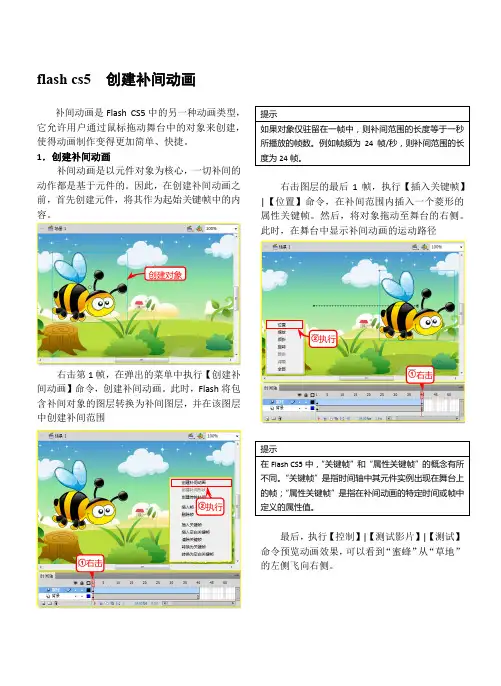
flash cs5 创建补间动画补间动画是Flash CS5中的另一种动画类型,它允许用户通过鼠标拖动舞台中的对象来创建,使得动画制作变得更加简单、快捷。
1.创建补间动画
补间动画是以元件对象为核心,一切补间的动作都是基于元件的。因此,在创建补间动画之前,首先创建元件,将其作为起始关键帧中的内容。
右击第1帧,在弹出的菜单中执行【创建补间动画】命令,创建补间动画。此时,Flash将包含补间对象的图层转换为补间图层,并在该图层中创建补间范围
提示
如果对象仅驻留在一帧中,则补间范围的长度等于一秒所播放的帧数。例如帧频为24帧/秒,则补间范围的长度为24帧。
右击图层的最后1帧,执行【插入关键帧】|【位置】命令,在补间范围内插入一个菱形的属性关键帧。然后,将对象拖动至舞台的右侧。此时,在舞台中显示补间动画的运动路径
提示
在Flash CS5中,“关键帧”和“属性关键帧”的概念有所不同。“关键帧”是指时间轴中其元件实例出现在舞台上的帧;“属性关键帧”是指在补间动画的特定时间或帧中定义的属性值。
最后,执行【控制】|【测试影片】|【测试】命令预览动画效果,可以看到“蜜蜂”从“草地”的左侧飞向右侧。 创建对象
右执右执 在补间范围内,用户可以为动画定义一个或多个属性关键帧,而每个属性关键帧可以设置不同属性值。
缩放 对象的宽度或高度。
倾斜 倾斜对象的x轴或y轴。
旋转 以x、y和z轴为中心旋转。
颜色 颜色效果,包括亮度、色调、Alpha透明度和高级颜色设置等。
2.调整补间动画路径
使用【选择】、【转换锚点】、【删除锚点】和【任意变形】等工具,都可以编辑舞台上的补间动画运动路径。
例如,单击【选择】工具按钮,将光标移动至运动路径上并单击鼠标左键将其向上拖动,即可改变动画中“蜜蜂”的运动路径,
拖动