
SAI绘图软件教程
- 格式:doc
- 大小:4.05 MB
- 文档页数:14
sai教程Sai教程 - 针对初学者的简明指南在本篇教程中,我们将向您介绍Sai绘画软件的基本操作和功能。
无需担心,即使您从未使用过类似软件,我们也会从头开始,逐步指导您熟悉Sai的使用。
1. 下载和安装Sai首先,您需要下载Sai软件并安装到您的计算机上。
您可以从官方网站或其他可信来源获取安装文件。
安装程序通常很简单,您只需按照指示点击“下一步”即可完成安装。
2. 探索界面一旦安装完成,启动Sai软件。
您将进入主界面,这是您开始绘画之旅的起点。
界面通常被分为多个窗口和工具栏。
您可以拖动它们来自定义界面以适应您的喜好。
3. 创建新画布在Sai中,您可以通过选择“文件”菜单中的“新建”选项来创建新画布。
在这个窗口中,您可以设置画布的尺寸和分辨率。
选择适合您绘画需求的参数后,点击“确定”即可创建新的画布。
4. 使用工具Sai提供了各种绘画工具,例如铅笔、刷子、橡皮擦等。
您可以在工具栏中找到它们。
通过选择适当的工具,您可以开始绘制和涂鸦。
试验不同的工具和笔触,熟悉它们的特点和用法。
5. 调整画笔设置Sai允许您调整画笔的不同参数,如颜色、大小和透明度。
您可以使用下方的工具设置面板进行微调。
尝试改变不同的设置,看看它们对绘画效果的影响。
6. 使用图层图层是Sai中一个非常重要的概念。
它们允许您在绘画中创建独立的可调整的元素。
您可以在“图层”窗口中添加新图层、调整它们的顺序、合并它们等等。
合理使用图层可以大大简化编辑和修改工作。
7. 保存和导出作品一旦您完成了绘画或涂鸦,别忘了保存您的作品。
选择“文件”菜单中的“保存”选项,将您的作品保存在您选择的位置。
您还可以选择“导出”选项,将作品以其他格式保存,如JPEG或PNG。
这是一个简要的Sai教程,旨在为初学者提供基本的入门指导。
希望这些简单的步骤能帮助您开始探索和使用Sai绘画软件。
祝您绘画愉快!。

![[中文翻译]SAI教程3(小佳译)](https://uimg.taocdn.com/3b018d09763231126edb11d5.webp)
本来是好几个月前就翻译的,可脑残的摆渡老是说文档质量低于是一拖再拖到现在再试试看看能不能上传本教程由阿命收集翻译:小佳原址:CG・イラストの描き方講座-お絵描きIRADUKAI/感谢翻译的牧葉的好友小佳,及牧葉[No.544]大嘘様◆SAI講座◆はじめまして、大嘘と申します。
SAIのCG講座をさせていただく事になりました。
ほとんど独学ですが、最後までお付き合いください。
大家好,我叫“大嘘”,这次很荣幸能担讲SAI的CG讲座,大部分为自学内容,请大家陪我到最后。
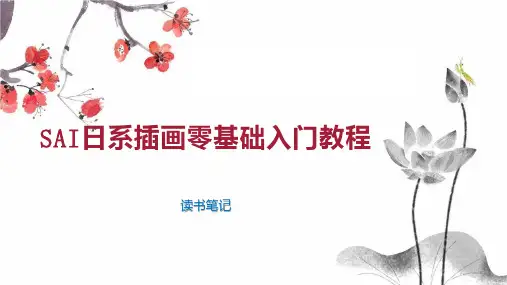
使用ソフト:SAIペンタブ:Intuos4 PTK-840使用的软体:SAI 手绘板:Intuos4PTK-840①作業環境◆◆作業画面◆◆作業画面はこのようになっています。
这是打开后的操作画面。
ツールやレイヤーの配置設定などは、[ウィンドウ]にあるそれぞれの項目にチェックを付けはずしする事で調整できます。
工具和图层的配置设定放在window中了。
各个项目都可以通过选择来进行调节设置。
◆◆ショートカットキー◆◆ショートカットの設定は[その他]→[ショートカットキー設定]またはショートカットに設定したいツールをダブルクリックする事で設定できます。
快捷键的设置快捷键的设置可以通过“其他”中的“设定快捷键”或者双击想设定的快捷键来完成。
↓は自分が設定しているショートカットキーの配置になります。
色のついている部分が最も多用するショートカットキーです。
(これは左利きの人用前提の配置なので、参考程度にご覧ください)↓是自己设定的快捷键的配置。
有颜色的部分是用得最多的快捷键。
(这是以左撇子的使用者为前提的设置,请看一下参考程度。
)※訂正:F…消しゴム×→E…消しゴム○订正:F…橡皮改为E…橡皮。
◆◆解像度◆◆イラストは大きく描いて最後に40~60%程縮小すれば綺麗な仕上がりに見えますので、あらかじめ画像サイズは大きめに設定します。
解像度因为开始把草图画大一些最后缩小40%到60%就可以看到漂亮的成图了,所以画前先把图的整体尺寸定大一些。
asi3软件教程
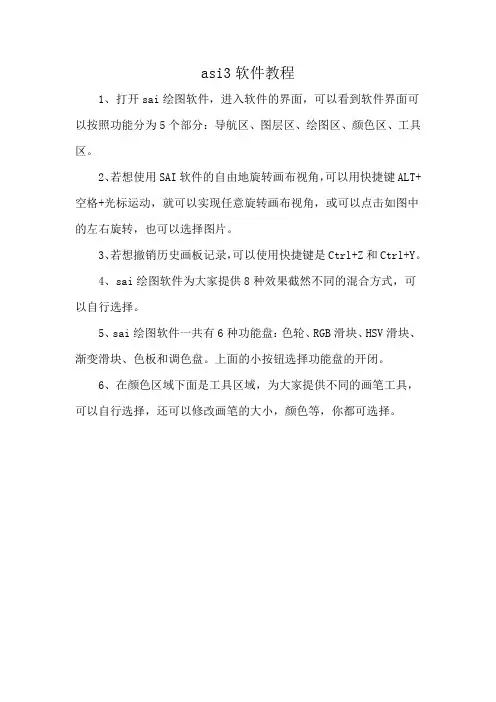
1、打开sai绘图软件,进入软件的界面,可以看到软件界面可以按照功能分为5个部分:导航区、图层区、绘图区、颜色区、工具区。
2、若想使用SAI软件的自由地旋转画布视角,可以用快捷键ALT+空格+光标运动,就可以实现任意旋转画布视角,或可以点击如图中的左右旋转,也可以选择图片。
3、若想撤销历史画板记录,可以使用快捷键是Ctrl+Z和Ctrl+Y。
4、sai绘图软件为大家提供8种效果截然不同的混合方式,可以自行选择。
5、sai绘图软件一共有6种功能盘:色轮、RGB滑块、HSV滑块、渐变滑块、色板和调色盘。
上面的小按钮选择功能盘的开闭。
6、在颜色区域下面是工具区域,为大家提供不同的画笔工具,可以自行选择,还可以修改画笔的大小,颜色等,你都可选择。
SAI系列教程之二《SAI的线条优势+ 风景画教程》作者:卓雨策划:肖寅爽助理:万芳软件:SAI 使用设备:友基绘影ⅡPF8080数位板作者简介:卓雨《CGW数码设计》编辑我们可以说Opencanves是精简版的Painter,可以说Comic Studio是漫画版本的Photoshop,但是SAI就是SAI,这是一个非常独特的软件。
作为一款绘画软件,SAI有着精简的体积,极快的运行速度和很多不可代替的功能,这些使这款软件成为绘画的新宠;但是毕竟这是一款全新的小体积软件,有自身难以避免的缺点,这又使得它并没有在足够广泛的范围内流行起来。
此次本人使用友基绘图板PF8080,结合8张风格不同的绘画作品,制作了8个由浅入深,各有侧重的SAI教程,对这款有些特立独行的软件做一个全面而且深入的分析,为诸位绘画界的同道好友尽一点绵薄之力。
教程-2 SAI的线条优势看过第一个教程的朋友一定会对SAI的线条表现有很深刻的印象。
的确,潇洒的线条是SAI招牌的优势。
所以在这个教程中,我将对SAI的笔刷做更加深入的介绍。
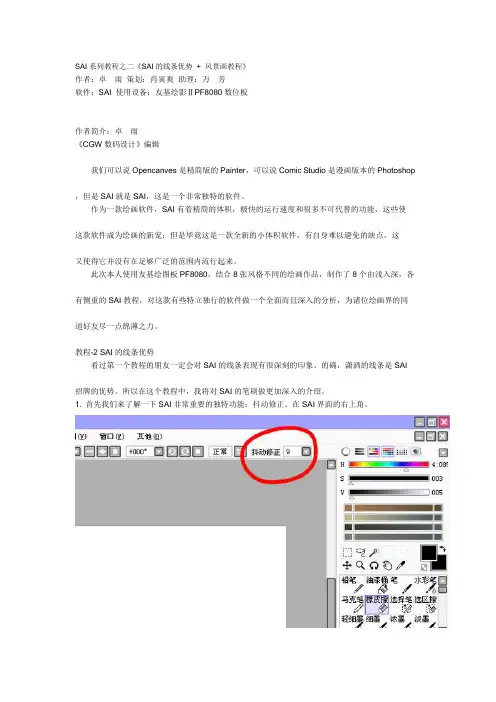
1. 首先我们来了解一下SAI非常重要的独特功能:抖动修正。
在SAI界面的右上角。
图12.仔细观察光标。
当选择笔类工具时,SAI在画布范围内的光标由2个部分组成,一个是尖头光标,一个是圆头光标。
因为不好截屏,我画了一个示意图(如图2)。
尖头光标表示的是操控鼠标的运动位置。
圆圈部分表示的是笔刷运动的位置,圆圈的大小表示笔刷的尺寸大小。
图23.用笔刷画画的时候,SAI根据尖头光标运动的位置加上抖动修正的数值会计算出圆头光标的绘画轨迹,达到磨平手部抖动的效果,从而可以轻易地画出圆滑的“迪斯尼风格线条”。
抖动修正数值开得越大,圆头光标的运动就越滞后于尖头光标,线条也就越趋于平滑。
当数值开到8以上,两个光标运动的差异就开始明显。
大家可以开到不同的修正值试试手感。
我最终选择较大的一个值9作为我的默认笔刷。
图34.再看笔刷的笔头设置。
![[教程] SAI绘画讲座 第1期【图多杀猫】](https://uimg.taocdn.com/e76888bf65ce05087632131c.webp)
[教程] SAI绘画讲座第1期【圖多殺貓】转载请著名出处/bbs大家好!我是Sui。
这次,我将带来如何使用SAI来绘画的讲座。
如果能帮上各位的忙,我将十分高兴。
作画环境操作系统:Windows Vista / 内存1 GB软件:画图工具SAI绘图板:Intuos3 PTZ – 9301:引言工作画面我一般画画时是这样的。
[初始窗口],可以在屏幕上进行设置,您可以尝试定制自己喜欢的创建画布[文件]→[新文件]创建一个新的图片文件。
这样就准备完了让我们绘制新的图吧。
2:草稿和素描首先是把想要的东西先画下来。
在这个阶段,需要完成很多规划,然后一定程度上定稿。
因此,只需要一个大致的粗糙线稿。
我觉得使用什么工具都没有问题。
如果要定一个大致的图像,需要在原来的草图上继续制作。
将草图图层的透明度下降至20%,然后制作一个草稿图层。
在创建这些图层时,都应该持续命名来更容易分辨。
阴影和细节也都应该这样做以确保每一个都可以清楚分辨。
在草稿上如果完成了一定程度的草稿,那就进入素描做成的阶段。
和前面一样降低草稿图层的不透明度,在那上面创造素描图层,用素描手法来划线使用工具“铅笔”,设置成这样的感觉。
使用的笔刷大小为0.5 到 2.0。
手的抖动修正的补正是15背景颜色需要用看起来舒服的颜色。
绘制时的感觉要一笔平滑画到底,如果不满意就按Ctrl + Z(返回),这样重复来回。
如果把Ctrl+Z设定在画图版上的一个快捷键会很方便。
雖然綫的強弱也要注意,使用“水平翻转”和“画面翻转”来画所有的线。
然后继续修改草稿,完成。
这个时候,眼睛和眉毛要在另外一个图层画。
此外,创建一个新的图层组,在这之中将草稿全部放在一起。
今后,和这个人物相关的图层放入这个图层组,一起制作。
3:上色1现在开始在线稿上上色使用“自动选择”工具,将每个部分都完成上色首先从皮肤开始。
首先选择素描图层的皮肤部分开始。
选定区域用蓝色显示。
在这个时候,如果线稿把需要选择的部分分开就不能一次性选择,所以需要把它们连在一起。
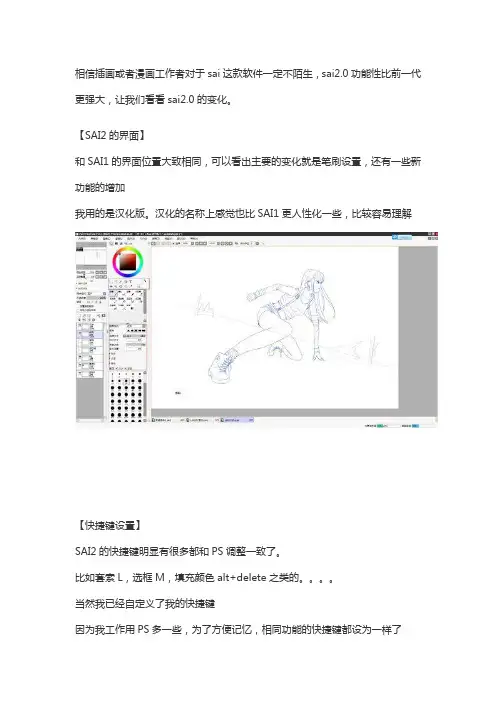
相信插画或者漫画工作者对于sai这款软件一定不陌生,sai2.0功能性比前一代更强大,让我们看看sai2.0的变化。
【SAI2的界面】和SAI1的界面位置大致相同,可以看出主要的变化就是笔刷设置,还有一些新功能的增加我用的是汉化版。
汉化的名称上感觉也比SAI1更人性化一些,比较容易理解【快捷键设置】SAI2的快捷键明显有很多都和PS调整一致了。
比如套索L,选框M,填充颜色alt+delete之类的。
当然我已经自定义了我的快捷键因为我工作用PS多一些,为了方便记忆,相同功能的快捷键都设为一样了BUT 有一点,不太方便的,就是放大缩小画布的ctrl +,ctrl -,这个加减号并未出现在SAI2快捷键列表里,只有一个数字小键盘的+-,但是这个键盘上跨度太大了,并不方便单手操作【两个版本的兼容】如果用SAI1绘图的时候保存为SAI格式,那么在SAI2里是打不开这个文件的。
这个也不太方便,但是也是有解决办法的:那就是在SAI1里把源文件保存为PSD格式,这样打开就无障碍了PS:电脑上可以同时安装SAI1和2【透视尺】雾草,这个简直神器啊,画建筑和室内等透视场景的再也无压力具体方法下面一个个单独说明【一点透视尺】唔,这里有一些透视上的术语要讲一下:视平线:与人眼等高的一条水平线视中线:可以简单理解为人纵轴的位置消失点:本来平行的物体因为透视(近大远小),线条产生的交点PS:人是指观察这个画的人——画类似照片,人就是拍摄者如下图这些,红色的水平线就是视平线,垂直线就是视中线那么我们点开一点透视尺——会出现两条黑色线条,也就是视中线和视平线,相交的地方就是消失点同是随着鼠标在画面上移动会有红绿蓝三色的线条,这代表这个点的空间位置可以在画布上方关闭按住ctrl 根据画面需要挪动这两条线的位置然后设置好笔刷的大小和颜色,就可以画各种透视线了只要点一下线条就会自动向消失点延伸而且很好的就是用透视尺画同样会有压感的变化哦o(≧v≦)oPS:点左侧可以隐藏透视尺,这样就可以画其他非常规的部分了【两点透视尺】如果一点透视是指一个方体的面对着人。
![日文SAI教程[No.577]](https://uimg.taocdn.com/9248d716f18583d049645983.webp)
本教程由阿命收集原址:CG・イラストの描き方講座-お絵描きIRADUKAI /[No.577]ピスケ様(※クリックで拡大)初めまして、ピスケと申します。
今回は私なりのSAIを使った製作過程をご紹介致します、私自身まだ使いこなせるSAIの機能といったものがあまりないのでSAIの描き方を教えるにあたって至らない点や要領を得てない場面もありますがひとつの絵の描き方として、参考にして頂ければ幸いです。
■作業環境○PCOS:Windows7 Professional 64bit(去年の冬にやっとこさ買ったばかりです)プロセッサ:Intel(R)Core(TM)i7CPU 920メモリ:12GB画面解像度:1920*1080○タブレットWACOM FAVO ET-0405A-U(絵画領域は名刺2枚分程。
10年ぐらい使ってるかなり古いもの。
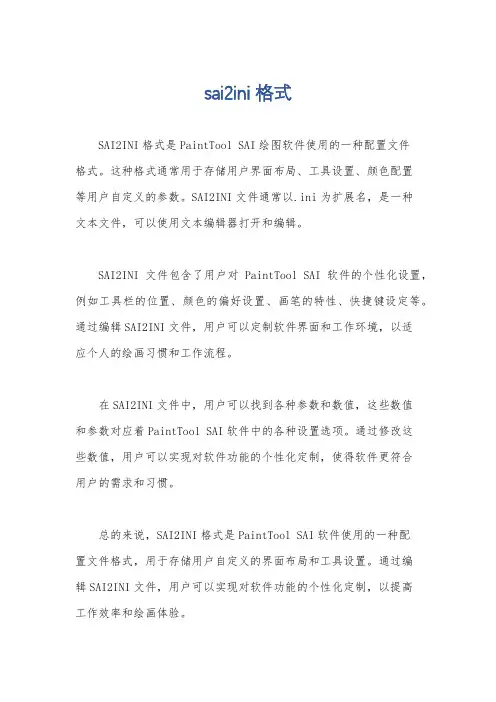
芯も代えた事がないです)①環境設定・ラフ■作業環境画面私自身が左利きな為、パネル系は全部左配置。
ナビゲータ、クイックバー、ビュー選択バー、ステータスバー表示色選びはRGBスライダを使用、スクラッチパッドにたまに色を置く程度でパレットは作ってません。
色はその都度作ったり、スポイトですくったりしてます。
キャンバスはいつも上のように2つビューを開いてます。
(ビュー→新規ビュー)ビューとは、同じファイルを開いて並べれる機能、描いたものがもう片方のビューにも反映されます。
いわば拡大版ナビゲータ。
自分は左側を拡大画面にしてそちら側をメインに描き込み、右側はバランスを計るため左右反転をさせた全体図を置いてます。
フォトショにも同機能(フォトショはウィンドウから)がありますが、回転、拡大・縮小は選択したビュー単体で出来るものの、左右反転だけは選択したビュー単体で出来ないため(開いた全部のビューが左右反転してしまう)、SAIはその辺が便利でいいですね!■主に使うブラシ基本的に筆しか使わないです。
sai2ini格式
SAI2INI格式是PaintTool SAI绘图软件使用的一种配置文件
格式。
这种格式通常用于存储用户界面布局、工具设置、颜色配置
等用户自定义的参数。
SAI2INI文件通常以.ini为扩展名,是一种
文本文件,可以使用文本编辑器打开和编辑。
SAI2INI文件包含了用户对PaintTool SAI软件的个性化设置,例如工具栏的位置、颜色的偏好设置、画笔的特性、快捷键设定等。
通过编辑SAI2INI文件,用户可以定制软件界面和工作环境,以适
应个人的绘画习惯和工作流程。
在SAI2INI文件中,用户可以找到各种参数和数值,这些数值
和参数对应着PaintTool SAI软件中的各种设置选项。
通过修改这
些数值,用户可以实现对软件功能的个性化定制,使得软件更符合
用户的需求和习惯。
总的来说,SAI2INI格式是PaintTool SAI软件使用的一种配
置文件格式,用于存储用户自定义的界面布局和工具设置。
通过编
辑SAI2INI文件,用户可以实现对软件功能的个性化定制,以提高
工作效率和绘画体验。
SAI动漫场景绘制篇一:漫画步骤及工具HB或2B 阴影部分用4B仿画的话如果喜欢画大点可以用素描纸用光滑的那面。
自创画或画小漫画啊什么的用那种写生六七元的。
新手的话画漫画一些专业的工具还用不到。
最初需要的就是纸,铅笔,橡皮。
可以说,任何漫画都是这些东西画出来的,当然,有些漫画家画漫画的时候全程都用数位板来画,有的只是在手绘的基础上用数位板上色,用数位板的画是为了提高速度,在来不及赶稿的时候用这个上色会快些,用这个的在国内漫画家比较多。
但真正好的作品还是手绘出来的,毕竟手绘是基础,只有你手绘画好了才能用数位板画出更好的作品。
关于纸,笔,橡皮的使用也因人而异,有的比较习惯用速写簿,有的用写生簿,有的是A4纸......铅笔也是有的用彩色铅笔啊,有的用自动铅笔,有的用2B铅笔啊等等然后再勾线。
就看哪种组合你用着顺手了。
我个人比较推荐的是这个组合:纸的话用普通的复印纸或者是速写簿,复印纸比较便宜,用的太多也不觉得可惜,这个纸比较光滑。
速写簿就是纸质比较好,如果你画画的时候对纸质的要求比较高,推荐用这个,这个纸的厚度有不同种,但这个比起复印纸偏贵了点儿,画毁了就觉得好可惜。
我老是联系的时候就会画毁了。
呜呜呜。
毁了好多觉得好可惜,但是又不想用A4纸铅笔的话就自动铅笔,因为这个比较方便,不用削。
你也可以用绘画铅笔,这个比起自动铅笔花费会比较多而且好麻烦要不停的削,削的不耐烦了一个不小心又会削到手指要小心哦关于勾线,新手不需要用太专业的,而且专业的也不太好用。
可以选择针笔,软笔,和水性笔。
针笔:最好用一次性的,比较好用,用完就扔,添墨的还要买专用墨水不停地添墨,好麻烦的。
软笔:用于大面积涂黑。
水性笔:最常用的笔,相对较便宜。
要是画彩色搞得话,可以用水粉或者水彩或者水溶彩铅或者蜡性彩铅水粉:大面积上色很好用,颜色多变,覆盖性强。
水彩:颜色比水粉透明,不过颜色上错会很难改。
水溶彩铅:顾名思义,画出来的画可以被水溶掉。
[电脑绘制] SAI上色教程(作者:ryo)我在搜素材的时候搜到的教程,贴上来和大家分享。
希望对准备学习或者正在学习SAI的同学们有所帮助^ ^完成图+++作者自述+++次见面,我叫ryo这次将由我来给大家进行SAI讲座因为我自己也还在摸索绘画方法的途中这次的讲座希望大家仅当做是参考可以的话请大家看到最后(´ω‘*) +++环境+++Windows XP/内存1.5GB使用软件:SAI(平时润饰时也用Photoshop Elements)数位板:intuos3■画面介绍・粗略■-------------------------------先介绍一下我最先制作好的画面分辨率是1024X768*注:(←RGB滑触↑用这里进行改制便签工具↑手颤的修正)颜色用RGB滑触制作,将经常使用的颜色放进便签里手颤修正设为13.这个数值越大线条的越不显得颤动画面可以用window进行改制,所以大家就以自己能更方便地绘图为方向来改变看看吧我的情况是把layer相关的panel放在右边让Status bar不显示那么,就让我们一起来绘制关键的画吧■粗略地画出一张图■这次我们不使用Scanner而从最初开始就用SAI进行绘制【文件】→【新画板】打开500×650的画板把自己脑海中浮现出来的东西画出来最初没有考虑到背景,想着「过会儿再说吧」(笑)我觉得使用接近黑色的颜色比较能不违和地画出来还有,这个粗图的阶段如果画太复杂的话下笔的时候会搞不清楚要将线条牵到哪里所以请大家整理到自己能弄清楚的程度画好粗图后就把这个layer选为保留不透明度*注:(保留不透明度用下面的layer进行clipping在范围检验中指定)这样一来就只有线条有着色了要改变线条的颜色还有其他的方法,总而言之能做成这样的浅色彩就OK 然后,现在要改变画板的大小虽然如果最初就用大画板画的话就没问题,但画都画了也没办法【画板】→【变更画板的分辨率】设为200%(2倍)这时检查一下【纵横比固定】吧*注:(横像素数200纵像素数200幅度1000高度1300分辨率72纵横比固定纵横像素数固定基本上用大尺寸画最后缩小的话看起来会更漂亮那么接下来从上方开始画白描■线画(白描)■在粗图上方制作白描用的layer还有我想让粗图看起来更薄一点所以就把透明度设置成30%了画白描需要使用到工具【笔】我用的6px但好像更细一点也没关系。
【教程】一起讨论下SAI的功能吧SAI里可以做到画圆圈、渐变……等功能,P站的教程有出过~因为是日文的大家可能没注意,知道的孩子可以无视我=v=先从基础开始说起-----------------------------------------魔棒工具的基础用法对线稿或者线稿文件夹勾选"指定选取来源"选中魔棒,后勾选"指定为选取来源的图层"然後就可以在任何图层上选中区域进行上色(渣草稿请无视------------------------------------------------------------圆圈的画法在画布上点上你需要的大小的圆(魔棒的选项)指定为"编辑中的图层"(魔棒的选项)将原本的透明部份精确切换成"透明部份模糊" ,选中刚才的圆←就会出现之有内部被选中的情况只要擦除选中部份取消选区后就是圈了→模糊选项的"判定透明范围"可以决定圈的线的粗细,要画出合适的圈,就要自行熟练这个范围~~~椭圆的画法也是如此~~~~完成=w=/----------------------------------------------------------------未闭合选区的选中方法如上这是个未闭合的曲綫正常选中是这样的~~依然是选中魔棒的这个选项(范围值自己多试试(太不负责了踹就可以选中了~~~~其实每个人的断线程度都有点规律的,找到适合自己的数值就行!↓就是这样~-------------------------------------------------------------------SAI里的渐变工具在色轮上方注目这个就是这样的~~~当然还是要自行手动涂= =+不过色阶的跨度完全可以自行掌控,可以过渡的比较自然~~~~①②最後用水彩笔或者模糊笔~~模糊下就可以了~~~呐就是这样的~~~完这是整理第二遍后的草稿,看的清楚结构就好,习惯用二值笔画涂鸦各种修改细节;用铅笔勾的线稿(因为画布大小才A6……用魔棒选取后填充主要部份的颜色,在背景覆盖上你喜欢的底色,线稿浓度减淡;开始细调每个区域的颜色,直到顺眼就行= =根据之前的主体颜色,铺上一些细节的底色用蒙版上阴影,使用铅笔,上最深处的阴影:把内外、前後、转折的结构都补充出来。
Easy Paint Tool SAI特点:简单快捷的操作方式,资源占有量小,以及强大的线条防抖动功能和钢笔图层模式同样拥有PS中的图层、蒙版功能,简单的图层模式功能,以及简单的滤镜功能(色相/饱和度和对比度,没有曲线功能)快捷键:(快捷键设置下设置)清除:D 建议Delet,这样可同PS操作一样,而Alt+Delet可设置为填充前景色)背景颜色和前景颜色转换:X 建议无转写:F (将选区的图合并到下一图层)左旋转画布(逆时针)Delete右旋转画布(顺时针)End放大Ctrl++放小Ctrl+-恢复视图视窗大小和方向Ctrl+0Ctrl+T:自由变换大一号的笔刷】小一号的笔刷【选择笔刷浓度0~9撤销Ctrl+Z重做:Ctrl+Y 建议Ctrl+Shift+Z保存Ctrl+S色相/饱和度Ctrl+U翻转画布:H快捷工具栏:撤销:ctrl+Z重做:ctrl+Y (建议ctrl+Shift+Z)取消选择:ctrl+D反选:ctrl+I选区边缘:用蓝色显示/隐藏选区蒙版,类似于PS下快速蒙版Q的红色显示缩小显示:Ctrl+- 或滚轮上放大显示:Ctrl++ 或滚轮下重置视图大小:Ctrl+0向左旋转:Delete向右旋转:End归正视图方向:Ctrl+0左右翻转:H抖动修正:调整该修正,将对所有画笔的抖动最小限制做统一修正。
视图工具栏:(这里都没有快键,如果需要,双击可设置其快键)矩形选区:无建议O套索:无建议L魔棒:W移动:无建议V(与2值笔冲突,建议将2值笔设为J)放大镜:无建议Z旋转:无建议D抓手:空格拾色:无建议I快速组合键:(部分组合建在钢笔图层模式下无效)Alt+空格+鼠标左键:旋转画布Alt+空格+鼠标右键:恢复旋转画布(按Home也可以)Ctrl+空格+鼠标左键:放大Ctrl+Alt+空格+鼠标左键:缩小空格+鼠标左键:移动画布空格+鼠标左键:任意移动画布Ctrl+Alt+鼠标左键:(左右拖动)调整笔刷大小(PS是绘图工具模式下,Alt+右键)Alt+鼠标左键:拾色(右键也是拾色)用虚线选择选区时,按住Ctrl是移动,按住Alt是减区域,按住Shift是加区域。
友基SAI系列教程之七——自定义SAI(2)+ 油画教程作者:卓 雨策划:友基科技助理:万 芳使用软件:SAI工具:友基绘影ⅡPF8080数位板作者简介:卓雨自由插画师、杂志编辑在上一课中我们已经把纹理的使用说得很清楚了。
但是四个文件夹中还有一个elemap 文件夹没有提到,这次我们就通过一幅油画的创作来详细讲解一下elemap文件夹的自定义。
首先我们来看下油画作品的完成图:1.打开SAI所在的文件夹,找到elemap文件夹。
图12.打开elemap文件夹,里面储存的是最直接的笔画形状。
它能接受的图片规格是63×63像素、BMP格式的黑白图,图中其它颜色不会被显示(图中其它颜色的环形和十字是用于表示笔刷方向和总大小的,不会产生别的影响)。
而且图片大小不能超过默认的11.8k,否则图片无法显示。
图23.打开SAI,找到工具面板中对应elemap文件夹中的部分,这部分就是笔刷形状。
图34.如果想要改动elemap文件夹中的笔刷,就需要用到Photoshop。
新建一个63×63像素的图,然后使用PS中的“铅笔”功能画出你想要的笔刷。
5.注意不要绘制太复杂的笔刷形状。
为了举例方便,我就点2个水平的点吧!图56.把图片保存为BMP格式,放到elemap文件夹中,为了举例方便,我把这个笔刷命名为“K.bmp”。
然后打开brushform.conf,往下拉列表,就会看到“2,elemap\”这样的开头部分,这些就是对应elemap文件夹的部分。
用同样的方法增加笔刷信息,保存后关闭。
7.然后打开SAI,我们就可以使用相应的画笔了,效果如下图:图78.SAI的笔刷有一个特点,那就是笔刷始终是跟随光标运动方向改变笔刷方向的,相当于Photoshop中的笔刷设置。
图89.我们可以用Photoshop中的箭头笔刷画出不同的效果进行比较,SAI的确不如Photoshop 功能全面。
此外,SAI也不能像Photoshop那样调整笔刷之间的间距,这个在教程4我们就说过了。
SAI基本使用教程嘛~SAI是个不错的东西,好像这里用的人不太多也不太熟悉,这里就普及下吧~只是软件的使用技巧而已,绘画咱还在缓慢的爬行中~开篇前先说一句:没有最好的软件,只有最好的绘师.以下来源于网络,自己整理了下:一、工具与界面从上往下依次说起:1、“旋转和放大缩小”以及“翻转”控制画布。
对于我等右撇子来说右上角往左下角的线条绘画最稳定,旋转画布就顺手一些。
另外大部分人画图会有不对称的问题,隔一段时间将画布水平翻转可以消除不对称以及视觉疲劳等问题。
2、“铅笔”用来画草稿和线稿,我用的是默认硬度设置(那四个黑块右端最硬左端最柔,默认最硬)。
“画笔”主要是上色用,不习惯它变色的人可以把混色、水分量、色延伸这三项都关掉,还是不能适应可以用软头铅笔代替它。
画笔的起笔压力可以调,默认是50%。
“橡皮”用来擦掉错误的或者画多了的部分。
橡皮没有压力变化,这让我有点不满,擦细处请换用小橡皮。
3、“图层”是数码绘画基本概念,所有软件里都是一样用,高处的遮盖低处的。
如果是带有白色背景的线稿可以放置在顶端把属性设置为正片叠底,别的属性倒是没什么用。
“钢笔图层”是SAI的特色之一,本图层中的钢笔工具可以和铅笔一样直接画,可以调节锚点和线条粗细。
不过较长的线条中曲线工具比钢笔工具更好用。
4、这个橡皮擦清除当前层上选区内全部的内容,没有选区的情况会清除当前层所有内容。
要清理画糟糕的草稿请用此项目,而不是按DELETE或者扔进旁边的垃圾桶……(快捷键D,作用:清除当前层所有内容.5、笔刷大小,铅笔常用的是起草稿的1像素,描线的9像素,画笔常用的是大色调50像素及以上,细部20像素及以下。
二、起稿阶段构图中如果有超出画布的部位,可以用“图像”-“画布大小”暂时扩大画布,把多余的地方画出来,如下图:较重的线是修改后的草稿,较浅的线是最初的草稿,大家可以看到大腿这里做了较大的改动,是将画布向下扩大一倍后校正的结果。
三、线稿的清理描线前在工具栏的“图像”-“图像大小”中对草稿进行放大。
SAI绘图软件教程
我们可以说Opencanves是精简版的Painter,可以说Comic Studio是漫画版本的Photoshop,但是SAI就是SAI,这是一个非常独特的软件。
作为一款绘画软件,SAI有着精简的体积,极快的运行速度和很多不可代替的功能,这些使这款软件成为绘画的新宠;但是毕竟这是一款全新的小体积软件,有自身难以避免的缺点,这又使得它并没有在足够广泛的范围内流行起来。
此次本人使用友基绘图板PF8080,结合8张风格不同的绘画作品,制作了8个由浅入深,各有侧重的SAI教程,对这款有些特立独行的软件做一个全面而且深入的分析,为诸位绘画界的同道好友尽一点绵薄之力。
首先我们来认识一下SAI的界面。
很明显,SAI并不是使用传统的explorer界面,而是使用了自己设计的UI界面。
优势是有些很人性化,有些则很不人性化……SAI的界面可以按照功能分为5个部分:导航区、图层区、绘图区、颜色区、工具区。
图1
2.界面的安置可以在“窗口”的下拉菜单中选择布
局。
自己可以尝试。
这是SAI的界面中为数不多的可以自定义的内容。
如果想要隐藏所有的界面只剩下画布,和Photoshop
一样,按下Tab键即可。
3.SAI独有的一个优势是可以高效地、自由地旋转画布视角。
具体选项如图。
平时可以ALT +
空格+ 光标运
动,就可以实现
任意旋转画布
视角。
3
4.SAI没有历史记录面板,但是可以通过画布左
上角的箭头控制回撤和恢复,快捷键是Ctrl + Z
和Ctrl + Y。
SAI默认记录的历史步骤容量大约是100M。
图
层区和Photoshop类似,你可以看到8种效果截
然不同的混合方式,已经很足够用了。
图4
5.再看看颜色区,一共有6种功能盘:色轮、RGB
滑块、HSV滑块、渐变滑块、色板和调色盘。
上面的小按钮选择功能盘的开闭。
6.最后看下工具区。
一目了然,可以自定义的工具共有10种,在工具区点击右键可以看见。
图6 7.这里简单说一下笔类的工具。
铅笔、笔、水彩笔、喷枪、马克笔这几种笔是一类,它们每个都可以载入笔刷的形状和纹理,而它们之间的区别就是选项的多少,其中以水彩笔的选项最多。
图7
8.另外还有一种2值笔,也就是类似Photoshop中的铅笔工具,是完全锐化成100%不透明度像素的笔工具,不能载入纹理,相关的选项也非常少。
图8
OK,有了些基本认识,可以开始作画了。
城堡绘画教程
9.这次我打算画一张漂浮在天空的城堡。
先选择没有任何纹理的铅笔起草稿。
图9
10.新建图层,还是选择传统的没有任何纹理效果的铅笔勾线。
这个时候推荐使用一些颜色,不要用全黑,因为如果有颜色信息的话回头可以调整颜色。
我的习惯是画多少,就把下面图层的草稿擦掉。
在绘画的过程中可以不断地把自己的想法加入。
这张图的右边城堡我就改变了草图的想法。
图10
11.线稿这个部分是非常需要耐心的,尤其是深入刻画过程。
本人画完整个线稿差不多用了整整2天。
图11
12.线稿大致画完就是这样了。
但是觉得有点单调。
13.把笔的尺寸调小,增加一些花纹和细节,这里可以加一些基本的明暗关系,线稿完工。
图13
14.新建图层,将笔的尺寸调大,铺上大概的固有色,设定好光的方向。
图14
15.基于固有色可以制作一个简单的色盘。
明暗和冷暖。
图15
16.现在选择“笔”工具,在“详细设置”中勾选“浓度”“直径”“混色”,将最小浓度调整到最小,最小直径调大,混色的值稍微设置一点。
这个就是我们接下来用于上色的笔。
不要勾选“保持不透明度”。
否则轻压力的淡颜色会覆盖原有的颜色。
图16
17.按照之前设计的颜色画出基本关系。
设计的颜色只是做一个基本的参考,具体到画面中要根据情况有变化。
图17
18.用细小的笔将下部分的细节勾画出来。
增加天空的颜色变化。
图18
19.根据造型本身细化颜色的变化,强化形体。
图19
20.将笔刷尽可能调整大(可以尝试性地在笔刷上增加纹理,关于纹理我将会在本系列教程的第六课中为大家详细讲解),为背景的天空增加云彩:云的亮面使用暖黄,暗部使用灰度高的蓝。
图20
21.由于觉得右下角颜色太简单了,所以我改用冷色调的颜色,体现机械的感觉,按照原来的关系再画过一次。
图21
22.回到画面本身,在前面加上云雾,强调了空间感,同时把其他的云彩亮部提亮一点,再将底部觉得单调的颜色稍做修改,这张画就可以完工了。
图22
这只是我关于
SAI的第一个教程,目
的在于让大家对SAI
先有一个初步的了解。
在接下来的各个教程
中我将会对SAI的各
个部分分别做详细的
讲解,希望能够对大家
有所帮助,谢谢!。