
Wps文字中数学分数格式
- 格式:doc
- 大小:142.50 KB
- 文档页数:2
![[在word中如何输入分数]怎样在word中输入分数](https://imgs-1438308264.cos.ap-hongkong.myqcloud.com/161324f40875f46527d3240c844769eae009a3ce.webp)
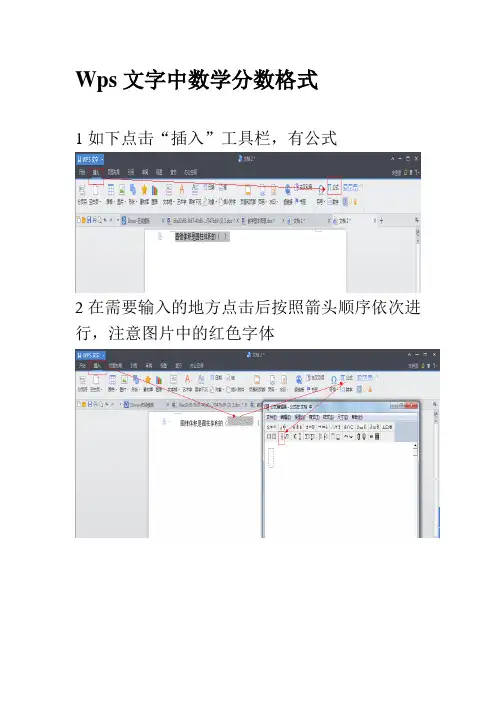
[在word中如何输入分数]怎样在word中输入分数篇一: 怎样在word中输入分数怎样输入分数因为教高年级数学,制作试题和作业常常要用上分数,可是在WORD上我发现一般没有安装现成的数学公式,于是每次碰到要输入分数就只能用3/4的形式了,我看着别扭,学生看着新鲜。
可是毕竟和教材上的常用分数的形式不同,尤其是带分数更不知道如何出示。
甚至只能悄悄地改用展示台,用彩色笔直接写出来。
想想接触过那么多软件,只有WPS里有现成的分数形式,其余都没有,真是郁闷。
我也问过很多打印室的人,除了安装一个数学公式,好像别无他法。
可是下载有时一个很麻烦的问题。
分数的打法一直困扰着我。
今天经过高人的指点和自己的摸索,终于有了一些解决的办法。
在WORD里不安装数学公式也可以直接打出分数的。
方法是:点击“插入”,找到“域”,打开后在“域名”中找出“Eq”点击“域代码”,打开“选项”,从对话框中找到“/F”点击“添加到域”,在域代码中添加需要的数字,即/F,再确定一下,所需的分数就出来了。
打带分数就更容易了,只要在分数前面点击光标输入一个数字就可以了,你看看吧3,怎么样?如果要打很多分数不是很麻烦吗?我又发现一个比较快捷的方法。
先按我前面的办法打出一个分数,再进行复制粘贴,只要选定后打开右键的“切换域代码”就变成了,我们只要修改那些怪怪的代码里的数字,然后再选定后点击右键的“切换域代码”就还原了。
哈哈,两次操作就搞定哦!但是在PPT里却遇到了麻烦。
WORD里的分数复制过去没有用,那做课件时怎么出示分数呢?经过摸索,利用两个文本框我们也一样解决了这个问题。
先用一个文本框输入有下划线的数字做分子,再用一个文本框输入一个数字做分母,接下来把这两个文本框组装成一个整体,全部选定后右键点击“组合”,这样我们的分数输入就成功了,要输入别的分数你只要复制这个组合,再粘贴出来直接修改数字就可以了。
如果要打带分数就必须是三部分的组合了。
还要注意的是,这样在PPT里打出的分数是以图形方式出现的,所以可以自由移动,可变大变小。

WPS文字中输入分数的方法是什么
在使用WPS文字写文档的时候,需要输入分数,这也是种常用到的操作方法。
以下是店铺为您带来的关于WPS文字中输入分数的方法,希望对您有所帮助。
WPS文字中输入分数的方法
方法步骤
1、打开WPS后,同时按住“Ctrl+F9”,这时文档中会出现一个大括号{},如下图所示。
2、在大括号内输入“EQ \F(x,y)”,“x”代表分子,“y”代表分母,例如输入的是二分之一,如下图所示。
3、输入完成后,再按一下“F9”,“1/2”分数就出现了,如下图所示。
注:“EQ”和“F”要大写,“EQ”和“\”中间有一个空格,“()”必须是在英文状态下输入,中文不行,“x”和“y”只要是小写就ok,不区分中英文输入。
在Word或Excel表格中插入“分数”的方法
1 在Word中插入分数方法
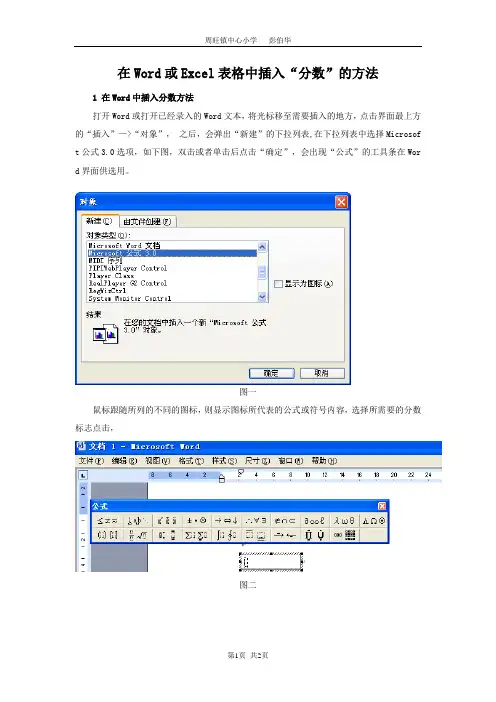
打开Word或打开已经录入的Word文本,将光标移至需要插入的地方,点击界面最上方的“插入”—>“对象”,之后,会弹出“新建”的下拉列表,在下拉列表中选择Microsof t公式3.0选项,如下图,双击或者单击后点击“确定”,会出现“公式”的工具条在Wor d界面供选用。
图一
鼠标跟随所列的不同的图标,则显示图标所代表的公式或符号内容,选择所需要的分数标志点击,
图二
图三
单击分数图标,在光标插入位置就会出现一个分数输入框:3
2,分子和分母中分别输入数字即可。
输入完成后如果要修改数字,双击该分数就可以修改。
插入第二个分数时可以直接复制第一个然后修改数字即可。
其它的有些符号如根号等在上图中也有。
2 在Excel 表格中插入分数的方法
与上面的方法相同,只是插入的分数不是属于某个单元格,而是独立的浮在表格上面的,可以在鼠标呈四个方向的箭头是拖动该分数的位置,且该分数也不能进行加减乘除求和等运算。

office 数学分数模板在Office软件中使用数学分数模板在现代办公环境中,使用办公软件已经成为了一种常见的工作方式。
而对于一些需要输入数学分数的情况,比如制作数学试卷、编写学术论文等,合理地运用数学分数模板将极大地提高工作效率和准确度。
本文将介绍如何在Office软件中使用数学分数模板,并给出一些实用的技巧。
一、数学分数模板的创建和应用在Office软件中,数学分数模板的创建方式有很多种,这里以Microsoft Word为例进行说明。
1. 在Word中,选择"插入"-"公式",即可打开公式编辑器。
2. 在公式编辑器中,点击左上角的"开始",可以看到多个数学符号和模板选项。
3. 选择"分数"模板,即可生成一个数学分数模板。
4. 在模板中填写分子和分母的内容,即可完成数学分数的输入。
5. 若要调整分数的大小,可以选择分数,然后点击"字体大小"进行调整。
二、数学分数模板的常用技巧1. 调整分数线的长度:有时候,数学分数的分子或分母过长,会导致分数线长度不够。
此时可以选择分数,然后点击"分数线工具",调整分数线的长度。
2. 更改分数样式:在数学分数模板中,默认的样式是水平排列的分数。
若需要垂直排列的分数,可以选择数学分数,然后点击"分数样式工具",选择垂直样式。
3. 插入复杂分数:在一些情况下,需要插入包含多个分数的复杂表达式,比如连分数或分数的和、差等。
可以使用多个数学分数模板进行组合,或者使用分数和根号等其它符号进行配合。
4. 数学分数的居中对齐:有时候,数学分数需要在文档中居中对齐。
此时可以在分数所在的段落中选择"居中对齐",以确保整齐美观。
三、数学分数模板的快捷键在Office软件中,使用快捷键能够提高数学分数模板的使用效率,以下是一些常用的快捷键:1. 插入数学分数:按下"Ctrl +",然后输入"frac",即可生成数学分数模板。