
打开U盘时提示需格式化
- 格式:doc
- 大小:19.50 KB
- 文档页数:1
打开U盘时提示需格式化
1、下载DiskGenius这个软件
2、插上有故障的U盘(确定U盘能在电脑识别)
3、打开DiskGenius软件
4、确定你选的是你的U盘(点击搜索分区)
5、在重建了分区表后,选择重建主引导记录
6、然后从电脑右下角安全删除硬件把U盘设备停止后退出U盘,
将U盘再次插上电脑问题解决了。
打开U盘时提示需格式化
1、下载DiskGenius这个软件
2、插上有故障的U盘(确定U盘能在电脑识别)
3、打开DiskGenius软件
4、确定你选的是你的U盘(点击搜索分区)
5、在重建了分区表后,选择重建主引导记录
6、然后从电脑右下角安全删除硬件把U盘设备停止后退出U盘,
将U盘再次插上电脑问题解决了。
修复提示需要格式化的U盘(fat32和ntfs)
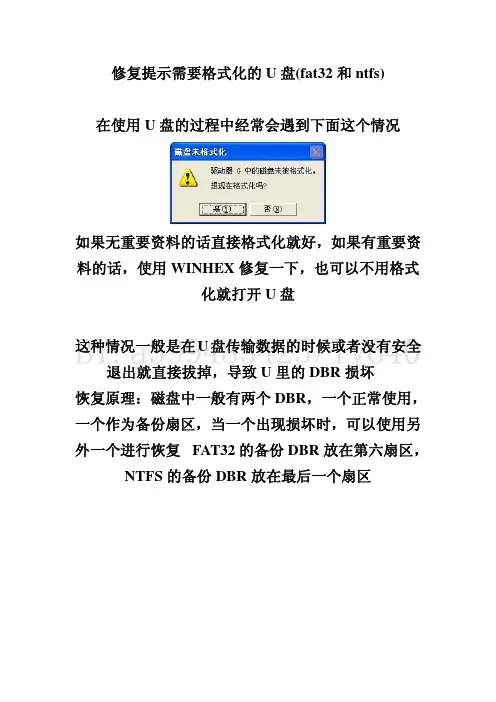
在使用U盘的过程中经常会遇到下面这个情况
如果无重要资料的话直接格式化就好,如果有重要资
料的话,使用WINHEX修复一下,也可以不用格式
化就打开U盘
这种情况一般是在U盘传输数据的时候或者没有安全
退出就直接拔掉,导致U里的DBR损坏。
恢复原理:磁盘中一般有两个DBR,一个正常使用,
一个作为备份扇区,当一个出现损坏时,可以使用另
外一个进行恢复。FAT32的备份DBR放在第六扇区,
NTFS的备份DBR放在最后一个扇区
我们需要用到WINHEX这款软件(下载地址)
制作一个DBR损坏的U盘。
下面是U盘内的文件
首先打开WINHEX,点工具—打开磁盘
然后打开物理驱动器(选择要修复的U盘)
双击进入FAT32分区
选中一部分EB开始的DBR,
点编辑-填充选块
用00填充
保存,退出U盘,再插回去
这时我们再打开就会出现
一,利用WINHEX恢复数据。
首先打开WINHEX,点工具—打开磁盘
然后打开物理驱动器(选择要修复的U盘)
双击进入FAT32分区
这时可以看到刚刚U盘里面的文件,选择要恢复的文
件-右键-恢复/复制
选择恢复文件存放的位置,点确定即可恢复
二,修复FAT32格式
首先打开WINHEX,点工具—打开磁盘
然后打开物理驱动器(选择要修复的U盘)
双击进入FAT32分区
然后点位置-跳至扇区。
选择第六扇区
在EB的E点右键-选块起始位置
然后跳转到第七扇区
键盘按一下向上键,找到55AA,在最后一个A 右键
-选择选块尾部
然后点编辑-复制选块-正常
然后跳转到0扇区,
然后选编辑-剪贴板数据-写入
点保存-确定。移除U盘,在插回去,修复完成
三,修复NTFS格式
首先打开WINHEX,点工具—打开磁盘
然后打开物理驱动器(选择要修复的U盘)
进入NTFS分区
查看最后扇区的位置
跳转到扇区(跳转的扇区=查看到的扇区-1)

用WINHEX修复提示要格式化才能使用的U盘等磁盘
1)搜索DBR的标志:
FAT16的DBR:EB 3C 90 没有备份的DBR
FAT32的DBR:EB 58 90 (备份的DBR)在该分区的第6扇区
NTFS的DBR: EB 52 90 (备份的DBR)在该分区的最后一个扇区
在使用U盘或者其他磁盘的时候经常会出现
如果格式化数据就会丢失,现在只要用一个工具就能修复,不用格式化。
这是因为磁盘的DBR受损,每个磁盘在格式化之后会生成一个DBR和备份DBR,两个都是一样的,当DBR受损时可以用备份的DBR恢复 。
DBR在第0扇区,备份DBR在第6扇区,所以我们要把第6扇区的备份DBR还原到0扇区的DBR,
准备工具:WINHEX
下载地址:/html/427.html
还有就是磁盘格式要FAT32才行
首先打开WINHEX
选择工具---打开磁盘
选择要修复的磁盘
双击打开分区
点位置---跳转到扇区
输入6,跳转到6扇区
在C00那里的E右键选择选块起始位置
再跳转到第七扇区
跳转到7扇区后,按键盘的向上键找到55AA,在A那里点右键--选择选块尾部
然后点编辑--复制扇区---正常
再跳转到0扇区
点编辑--剪贴板数据---写入
点确定
然后保存
最后。。成功了
想实验的可以先这样破坏DBR
转到0扇区,选择一些数据(选中后变紫色)
然后点编辑--填充选块,用00填充就行了,也可以用随机数字
注意:用U盘或者其他移动设备填充完数据后,要先拔出来再插回去才可以。

【参考文档】u盘插电脑上提示格式化怎么解决-范文word版
本文部分内容来自网络整理,本司不为其真实性负责,如有异议或侵权请及时联系,本司将立即删除!
== 本文为word格式,下载后可方便编辑和修改! ==
u盘插电脑上提示格式化怎么解决
使用U盘需要保持良好的使用习惯,不少人使用U盘的操作是直接弹出,这样会给U盘造成很大的伤害。有时候遇到了u盘插电脑上提示格式化的问题,下面小编将方法与大家一起分享,有相同问题的朋友不妨参考一下。
工具:DiskGenius硬盘恢复软件
注意事项:不可先格式化后再来恢复数据,否则数据很容易丢失。
u盘插电脑上提示格式化的解决步骤:
1、插入U盘,电脑如图提示。不要点击格式化
2、查看U盘属性,发现都为零
3、下载DiskGenius硬盘恢复软件,安装打开,如图选择“搜索已丢失分区(重建分区)”
4、搜索过程中可能会搜索到好几个分区,只需恢复你需要的分区,搜索完毕后如图
5、保存更改,U盘恢复正常,里面的数据一般都还在。
故障特点:闪迪U盘插入U盘后,提示需要格式化,点击格式化话后,却提示格式化无法完成,并且U盘容量为零。
解决思路:
一般出现此问题都是非正常插拔U盘引起的。按照其他厂家U盘的一贯处理办法,都是找对应的量产工具,量产一下即可。但是闪迪U盘主控是自家的,没有对应的量产工具,只能另找解决办法。闪迪U盘的官网给出了点提示,就是用WINDOWS系统自带的磁盘管理进行修复。
解决办法:
以WIN7系统为例:
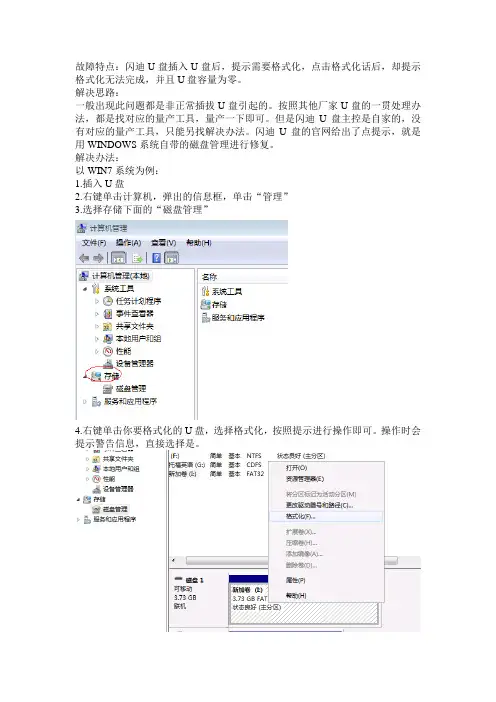
1.插入U盘
2.右键单击计算机,弹出的信息框,单击“管理”
3.选择存储下面的“磁盘管理”
4.右键单击你要格式化的U盘,选择格式化,按照提示进行操作即可。操作时会提示警告信息,直接选择是。
5.如果右键单击后,没有出现格式化的功能,选择“新加卷”,按照提示操作下去。操作时会提示警告信息,直接选择是。
6.操作完毕后,您的U盘就被挽救过来了。
很简单吧!
个人总结,请尊重俺的劳动,咱不收费,但是您转载请注明出处,谢谢合作!
商字军团出品
2014年2月