
用excel制作的学生成绩自动统计表
- 格式:xls
- 大小:41.00 KB
- 文档页数:6
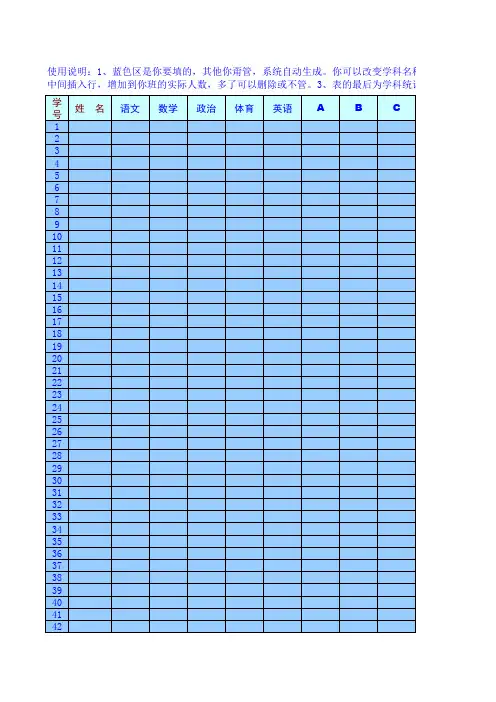

Excel实现成绩自动统计功能.总体设计新建空白Excel工作簿,将自动建立的Sheet1、Sheet2和 Sheet3工作表重命名为成绩分析表、TSCJ和Teacher,其中TSCJ工作表用于输入各科成绩,Teacher工作表用于输入教师信息。
(一)、定制TSCJ工作表在TSCJ工作表第一行中输入统计名称,如“XX中学2013——2014学年上期各科成绩统计”,在第二行从A1单元格开始顺序输入记录字段名:学号、姓名、考号、班级、语文、数学、外语、政治、历史、地理、生物和总分。
(二)、定制成绩统计和分析工作表对成绩统计和分析工作表的定制多而复杂,下面就以语文科统计表定制为例进行描述,其它科的统计类比操作。
1、定制语文科统计表基本框架将单位格A1:N1合并,并在单位格中输入=”TSCJ!A1”得到统计名称。
再合并单位格A2:G2,在单位格输入“=TSCJ!D1”得到统计科目,即“语文”。
参考上图,定制其它单位格。
2、求语文科各班参考人数首先在B4单元格中输入“=COUNTIF(TSCJ!$C$2: TSCJ!$C$1501,"=" & A4)”,其中COUNTIF函数用于计算给定区域内满足特定条件的单元格的数目,通过COUNTIF函数求出1班的参考人数。
然后选中B4单元格,拖动B4单元格右下角的小“十”字图标至B7单元格(这种操作本文统称为向下自动填充操作),这样,就能自动得到B5至B7单元格的公式。
最后在B8单元格中输入“=SUM(B4:B8)”,用于统计全年级参考总人数。
3、求语文科各班平均分首先在C4单元格中输入“=IF(B4=0,0,SUMIF(TSCJ!$C$2: TSCJ!$C$1501,"=" & A4, TSCJ!$E$2: TSCJ!$E$1501)/B4) ”,其中SUMIF函数功能是根据指定条件对若干单元格求和。
为了避免分母为0的错误产生,单元格中用到了IF函数。

利用Excel实现成绩的自动统计每当学期结束,试卷评改完毕,我校都要对各个年级各科目成绩进行统计和分析,以便期末进行评先评优、成绩考核、奖惩等事宜,其中包括各科目的平均分、及格率、优生率等项目。
以前通过手工计算,但效率低,工作量大,后来用一些成绩统计软件,工作轻松了,但不能很好的满足需要。
经过一段时间摸索,利用Excel函数功能,很好的解决了我校成绩统计的各种问题。
下面我将就如何利用Excel实现成绩的自动统计进行简单的描述。
一、需求分析在各科成绩统计和分析的项目包括参考人数、平均分、及格人数、及格率、优生率、优生人数、各分数段以及每科的最高分,为了更好的作为资料保存,还要加上每班的班主任和任课教师。
最终成绩统计表格(语文科,其它类似)如下图:二、总体设计新建空白Excel工作簿,将自动建立的Sheet1、Sheet2和 Sheet3工作表重命名为成绩分析表、TSCJ和Teacher,其中TSCJ工作表用于输入各科成绩,Teacher 工作表用于输入教师信息。
(一)、定制TSCJ工作表在TSCJ工作表第一行中输入统计名称,如“中心校20XX-20XX学年上期各科成绩统计”,在第二行从A1单元格开始顺序输入记录字段名:学号、姓名、考号、班级、语文、数学、外语、政治、历史、地理、生物和总分。
(二)、定制成绩统计和分析工作表对成绩统计和分析工作表的定制多而复杂,下面就以语文科统计表定制为例进行描述,其它科的统计类比操作。
1、定制语文科统计表基本框架将单位格A1:N1合并,并在单位格中输入=”TSCJ!A1”得到统计名称。
再合并单位格A2:G2,在单位格输入“=TSCJ!D1” 得到统计科目,即“语文”。
参考上图,定制其它单位格。
2、求语文科各班参考人数首先在B4单元格中输入“=COUNTIF(TSCJ!$C$2: TSCJ!$C$1501,”=“ & A4)”,其中COUNTIF函数用于计算给定区域内满足特定条件的单元格的数目,通过COUNTIF函数求出1班的参考人数。

一、介绍Excel表格学生成绩的统计重要性学生成绩的统计是教育工作中非常重要的一环。
通过对学生成绩的统计,学校和教师可以全面、客观地了解学生的学习情况,及时发现问题并采取相应的措施加以改进。
而Excel表格作为一种强大的数据处理工具,可以帮助教师们快速、准确地进行学生成绩的统计分析,为教学工作提供有力的支持。
二、学生成绩的Excel表格统计步骤1. 收集学生成绩数据教师需要收集学生的考试成绩数据,包括考试科目、每位学生的得分等信息。
这些数据可以通过试卷、考试记录册等途径获取。
2. 创建Excel表格在收集到学生成绩数据后,教师需要利用Excel软件创建一个新的工作表格,将学生成绩数据输入到表格中。
在创建Excel表格时,应该注意合理的表格结构,例如每一列代表一个不同的考试科目,每一行代表一个学生。
3. 数据的录入与整理在Excel表格中录入学生成绩数据后,教师需要对数据进行整理,包括检查数据的准确性和完整性,并进行必要的修正。
另外,还需要添加一些必要的数据信息,例如学生尊称、班级、考试日期等。
4. 进行统计分析完成学生成绩数据的整理后,Excel软件提供了丰富的统计分析功能,例如可以计算每个学生的总分、平均分,以及不同科目的平均分、最高分、最低分等。
通过这些统计分析,教师可以直观地了解学生的学习情况,找出学习中存在的问题和特点。
5. 制作数据可视化图表除了进行数值上的统计分析外,Excel还提供了丰富的图表工具,可以帮助教师将学生成绩数据呈现出直观的可视化图表,例如折线图、柱状图等。
利用图表工具,教师可以更加清晰直观地看到学生的学习成绩情况,并据此进行针对性的教学工作。
6. 结果输出根据统计分析和图表呈现的结果,教师可以输出相应的学生成绩报告,以便及时向学校管理部门和学生家长进行反馈。
这些学生成绩报告也是学生学习情况管理和教学评估的重要依据。
三、Excel表格学生成绩统计的优势1. 准确性通过Excel表格进行学生成绩统计,可以提高统计过程的准确性。

如何使用Excel制作数据统计图表第一章:认识ExcelExcel是一款功能强大的电子表格软件,它具备处理数据、制作图表的能力,被广泛应用于各行各业。
在使用Excel制作数据统计图表之前,我们需要对Excel软件有一定的了解,包括工作表、单元格、公式等基本概念和操作。
第二章:准备数据在制作数据统计图表之前,我们需要准备好需要统计的数据。
这些数据可以来自于实际的调查或统计结果,也可以手动输入。
在Excel中,每个数据都需要放置在一个单元格中,确保数据的准确性和规范性。
第三章:选择数据制作数据统计图表需要选择适当的数据范围。
在Excel中,我们可以使用鼠标来选定需要统计的数据范围。
点击第一个单元格,然后按住鼠标左键移动到数据的末尾单元格,松开鼠标即可选择完成。
第四章:选择图表类型Excel支持多种类型的图表,包括柱状图、折线图、饼图等等。
选择适当的图表类型可以更好地展现数据的特点和规律。
根据数据的性质和需求,从Excel的图表选项中选择合适的图表类型。
第五章:制作图表选定数据范围和图表类型之后,我们需要制作图表。
在Excel 中,只需点击“插入”选项卡中的“图表”按钮,然后选择所需的图表类型,Excel会根据选定的数据自动生成对应的图表。
同时,我们还可以对图表进行一些调整和优化,比如更改图表名称、轴标签、颜色,以及添加数据标签等。
第六章:调整图表格式Excel提供了丰富的图表格式设置选项,可以根据需要调整图表的样式和布局。
我们可以选择不同的图表模板、修改图表的标题和字体样式,还可以添加图例、网格线等。
通过调整图表格式,可以使图表更加清晰、美观。
第七章:数据分析Excel的图表不仅可以呈现数据的基本信息,还可以进行深入的数据分析。
例如,我们可以通过添加趋势线来展示数据的发展趋势,通过数据筛选功能来分析数据的特点,通过数据透视表来总结和分析大量数据等。
这些功能可以帮助我们更好地理解和利用数据。
第八章:更新图表当原始数据发生变化时,我们可以通过更新图表来反映最新的数据情况。