
Deform热处理
- 格式:pdf
- 大小:1.34 MB
- 文档页数:12
Deform-3d热处理模拟操作热处理工艺在机械制造中占有十分重要的地位。
随着机械制造现代化和热处理质量管理现代化的发展,对热处理工艺提出了更高的要求。
热处理工艺过程由于受到加热方式、冷却方式、加热温度、冷却温度、加热时间、冷却时间等影响,金属内部的组织也会发生不同的变化,因此是个十分复杂的过程,同时工艺参数的差异,也会造成热处理加工对象硬度过高过低、硬度不均匀等现象。
Deform-3d 软件提供一种热处理模拟模块,可以帮助热处理工艺员,通过有限元数值模拟来获得正确的热处理参数,从而来指导热处理生产实际。
减少批量报废的质量事故发生。
热处理模拟,涉及到热应力变形、热扩散和相变等方面,因此计算很复杂,软件采用牛顿迭代法,即牛顿-拉夫逊法进行求解。
它是牛顿在17世纪提出的一种在实数域和复数域上近似求解方程的方法。
多数方程不存在求根公式,因此求精确根非常困难,甚至不可能,从而寻找方程的近似根就显得特别重要。
方法使用函数f(x)的泰勒级数的前面几项来寻找方程f(x) = 0的根。
牛顿迭代法是求方程根的重要方法之一,其最大优点是在方程f(x) = 0的单根附近具有平方收敛,而且该法还可以用来求方程的重根、复根等。
但由于目前Deform-3d软件的材料库只带有45钢、15NiCr13和GCr15等三种材料模型,而且受到相变模型的局限,因此只能做淬火和渗碳淬火分析,更多分析需要进行二次开发。
本例以45钢热处理淬火工艺的模拟过程为例,通过应用Deform-3d 热处理模块,让读者基本了解热处理工艺过程有限元模拟的基本方法与步骤。
1 、问题设置点击“文档”(File)或“新问题”(New problem),创建新问题。
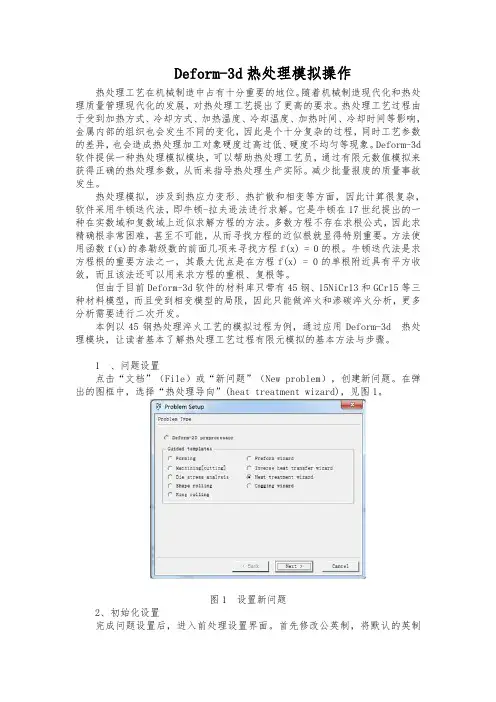
在弹出的图框中,选择“热处理导向”(heat treatment wizard),见图1。
图1 设置新问题2、初始化设置完成问题设置后,进入前处理设置界面。
首先修改公英制,将默认的英制(English)修改成公制(SI),同时选中“形变”(Deformation)、“扩散”(Diffusion)和“相变”(Phase transformation),见图2。


DEFORM热处理工艺此案例是一个齿轮的热处理工序,包含淬火、渗碳、回火等过程。
零件如图1所示,考虑到零件的周期对称特点,这里取半个齿进行分析,如图2所示。
图 1 齿轮零件图2 半齿模型5个阶段热处理方案如下:(1)在550℃预热半小时(1800s);(2)在850℃渗碳2h(7200s);(3)在100℃油淬火20min(1200s);(4)在280℃回火1h(3600s);(5)在空气中冷却1h(3600s)。
1 新建一个热处理问题单击新问题图标来创建新问题。
出现“问题设置”窗口。
选择“DEFORM MO预处理器”单选按钮和“SI单位”单选按钮,然后单击next进入MO前处理器后,见下图,输入项目名称,标题,存储路径等点击OK然后点击左侧栏的Explorer,找到3D HT Wizard后点击旁边的。
可以看到右侧Pre下有热处理过程设置。
2 过程设置按照需要把模式选上,这里把三个都勾上,即考虑相转变、扩散、变形过程。
点击next3 材料定义点击“Import material from ”。
从deform安装文件家中导入“Demo_Temper_Steel.KEY”文件(参考路径:D:\Program Files\SFTC\DEFORM\v11.0\3D\LABS,我安装在了D盘),点击Next。
4 坯料定义1)将坯料定义为弹塑性体。
next2)导入几何同样是在软件安装目录下,导入GearTooth.STL。
(参考路径D:\Program Files\SFTC\DEFORM\v11.0\3D\LABS),点击next。
3)生成网格输入网格数8000,Generate Mesh,next4)赋予材料选择刚刚定义的材料5)定义边界条件首先定义对称边界条件,选中对应两个面然后因为是弹塑性体的模拟,所以需要定义固定边界条件。
这里对一个节点的x,y,z方向的位移进行固定约束。
当然,考虑到上面已经定义了两个对称边界条件,也可以只进行Z方向上的约束。
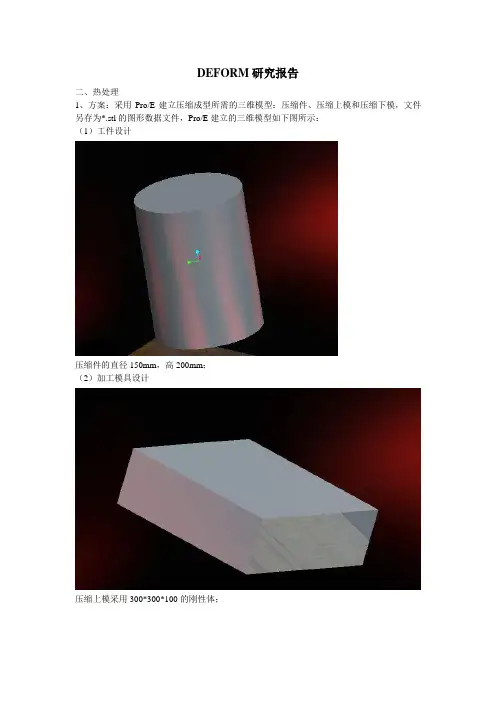
DEFORM研究报告二、热处理1、方案:采用Pro/E建立压缩成型所需的三维模型:压缩件、压缩上模和压缩下模,文件另存为*.stl的图形数据文件,Pro/E建立的三维模型如下图所示:(1)工件设计压缩件的直径150mm,高200mm;(2)加工模具设计压缩上模采用300*300*100的刚性体;压缩上模采用400*400*100的刚性体;即以上所选定方案与压缩变形相同。
2、前处理首先,打开deform软件界面,在工具栏中点击(模拟控制),设置为公制(SI),此时环境的温度变为20℃,接着在mode中勾选热传导(Heat Transfer)单击ok,完成。
(1)按顺序分别调入workpiece(塑性)、topdie(刚性)、bottomdie(刚性),如下图所示设定bottom die为主动模(primary die),如下图(2)并运用object positioning对相互之间的位置关系进行调整,如图(3)设置坯料的物理属性1)对坯料进行网格划分,点击mesh,在元素数量中输入40000,再点击,完成网格划分操作。
2)定义坯料材料点击材料(material),在数据库(library)中选择工件的材料为TITANIUM-TYPE-1[400-2200F(200-1200C)],点击assign material,完成材料的定义3)选定工件的热交换面点击Bcc,再单击Heat Exchange with,点击工件的外曲面和上端面,工件表面变为绿色,再点击下方的键,完成热交换面的设定4)激活坯料体积点击性质设置(Property),再点击Target V olume下的Active,单击,完成坯料体积的激活,如下图所示(4)模具设置将下模(Bottom Die)即primary die(主动模)设置参考温度为1000℃,如图所示(5)设定模具与坯料的关系点击工具栏中的,进入inter-object界面管理页面,点击Edit,分别设定上模与工件,下模与工件之间的热传导系数,设定界面如图所示设定完毕后的界面(6)在工具栏中点击(模拟控制)点击step,进行步骤设置再点击Iteration,设定迭代方式为面迭代和牛顿迭代最后单击ok,推出模拟控制操作界面。