Photoshop制作明信片教学设计
- 格式:doc
- 大小:214.50 KB
- 文档页数:4
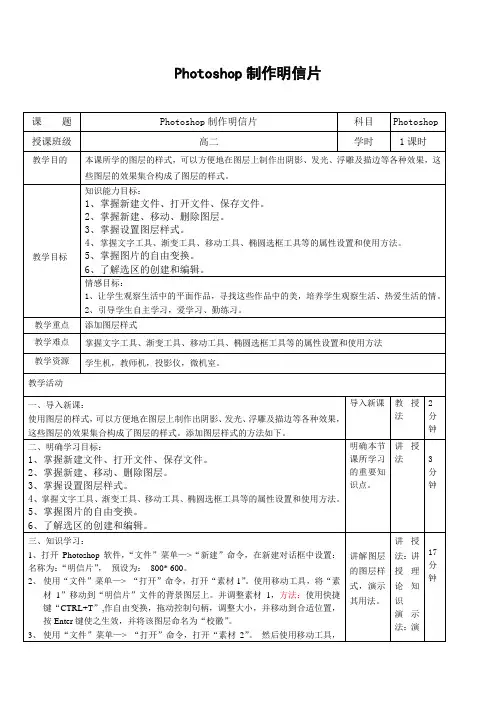
Photoshop制作明信片
课 题 Photoshop制作明信片 科目 Photoshop
授课班级 高二 学时 1课时
教学目的 本课所学的图层的样式,可以方便地在图层上制作出阴影、发光、浮雕及描边等各种效果,这些图层的效果集合构成了图层的样式。
教学目标 知识能力目标:
1、掌握新建文件、打开文件、保存文件。
2、掌握新建、移动、删除图层。
3、掌握设置图层样式。
4、掌握文字工具、渐变工具、移动工具、椭圆选框工具等的属性设置和使用方法。
5、掌握图片的自由变换。
6、了解选区的创建和编辑。
情感目标:
1、让学生观察生活中的平面作品,寻找这些作品中的美,培养学生观察生活、热爱生活的情。
2、引导学生自主学习,爱学习、勤练习。
教学重点 添加图层样式
教学难点 掌握文字工具、渐变工具、移动工具、椭圆选框工具等的属性设置和使用方法
教学资源 学生机,教师机,投影仪,微机室。
教学活动
一、导入新课:
使用图层的样式,可以方便地在图层上制作出阴影、发光、浮雕及描边等各种效果,这些图层的效果集合构成了图层的样式。添加图层样式的方法如下。 导入新课 教授法 2分钟
二、明确学习目标:
1、掌握新建文件、打开文件、保存文件。
2、掌握新建、移动、删除图层。
3、掌握设置图层样式。
4、掌握文字工具、渐变工具、移动工具、椭圆选框工具等的属性设置和使用方法。
5、掌握图片的自由变换。
6、了解选区的创建和编辑。 明确本节课所学习的重要知识点。 讲授法
3分钟
三、知识学习:
1、打开Photoshop软件,“文件”菜单—>“新建”命令,在新建对话框中设置:名称为:“明信片”, 预设为: 800* 600。
2、 使用“文件”菜单—> “打开”命令,打开“素材1”。使用移动工具,将“素材1”移动到“明信片”文件的背景图层上。并调整素材1,方法:使用快捷键“CTRL+T”,作自由变换,拖动控制句柄,调整大小,并移动到合适位置,按Enter键使之生效,并将该图层命名为“校徽”。
3、 使用“文件”菜单—> “打开”命令,打开“素材2”。 然后使用移动工具,
讲解图层的图层样式,演示其用法。 讲授法:讲授理论知识
演示法:演
17分钟
将“素材2”移动到“明信片”文件的背景图层上,使用快捷键“CTRL+T”,作自由变换,拖动控制句柄,调整移动到合适位置,按Enter键使之生效,并将该图层命名为“风景”。
注意:然后使用魔棒工具,点选并删除(按Delete键)天空背景,再使用快捷键“CTRL+D”取消选择状态。
(注:图层命名方法:光标在原图层名称上双击,然后输入新名称。)
4、 选中“校徽”图层,点击图层浮动面板下方的“创建新的图层”按钮。新建一个图层,命名为“背景图层”。
5、 选中“背景图层”图层为当前图层,点击“设置前景色”按钮,设置如图1所示,点击“好”。选择椭圆工具,拖动鼠标画一个椭圆,以圈住“风景”层为大小。
6、 选中“风景”图层,选择文字工具T,在工具选项栏上设置属性:华文行楷,120点,颜色:前景色,输入“毛坦厂中学”。
栅格化文字:选择“图层”菜单—>“栅格化”—>文字,使之变为普通层。
设置图层样式:选择“图层”菜单—>图层样式—>混合选项,打开图层样式对话框,设置:投影、斜面和浮雕、颜色叠加(选项前面打上勾,其他属性使用默认值)。使用移动工具,将该层移动到合适位置。
7、 选择文字工具T,在工具选项栏上设置属性:黑体, 240点。输入“2020”,栅格化成普通层,按住CTRL,点选该层载入选区。选择渐变工具,设置属性:蓝色、红色、黄色渐变,如图2所示。从上向下拖动鼠标,填充渐变色。
设置图层样式:斜面和浮雕(大小10像素),如图3所示。按CTRL+T,自由变换,光标变成弯曲的双向箭头时可以旋转,拖动、旋转到合适位置,按Enter使之生效。 示各工具的用法。
图1
8、 文件—存储。
四、学生练习:
案例 奥运五环——图层样式的应用
掌握图层样式的各种操作,并应用其进行奥运五环的制作。
任务导向学习:
1、引导学生总结各项技能实操的过程;
2、学生体验操作。 15分钟
五、课堂小结:
本课学习了图层样式,并通过案例巩固了所学知识点。 总结归纳法 5分钟
八、布置作业:
1、完成课堂实训
2、如果我们要对明信片进行美化。比如:文字的变形,数字拆分开来做,以及添加明信片的背景等。这样可以吗?请同学们思考,试做一下,下节课我们将逐一探 总结归纳法 3分钟 图2
图3
讨。
九、教学反思: