
PPT制作稿
- 格式:ppt
- 大小:3.40 MB
- 文档页数:12


演讲稿怎么制作电子版文件的
引言
在现代科技便利的时代,电子版文件的制作已经成为我们工作和学习中必不可少的部分。特别是在制作演讲稿时,电子版文件可以使我们的演讲内容更加清晰、直观,方便与观众分享和交流。本文将介绍如何制作一份演讲稿的电子版文件。
步骤一:选择合适的工具
制作演讲稿的电子版文件,我们可以选择多种工具来完成,如Microsoft
PowerPoint、Google Slides以及Apple Keynote等。这些工具都提供了丰富的功能和模板,能够帮助我们制作出专业而美观的演讲稿。
在选择工具时,我们可以根据自己的需求和习惯来进行选择。例如,如果我们习惯使用Microsoft Office套件,那么选择PowerPoint可能更为方便;如果我们需要多人协作,那么选择Google Slides可能更加适合。
步骤二:确定演讲稿结构
在开始制作演讲稿之前,我们需要先确定演讲稿的整体结构。演讲稿一般包括以下几个部分:
1. 标题:简洁明了地概括演讲内容;
2. 导言:介绍演讲的目的和背景;
3. 主体:详细阐述演讲内容的各个方面;
4. 结论:总结演讲的主要观点,并提出建议或展望未来;
5. 结束语:感谢观众的聆听和提问。
确定好演讲稿的结构,可以帮助我们更好地组织演讲稿的内容,并在制作电子版文件时更加高效。
步骤三:设计演讲稿布局
在制作电子版演讲稿时,我们可以借助工具提供的模板或自定义布局来设计演讲稿的外观。以下是一些设计演讲稿布局的准则:
1. 简洁明了:选择简洁清晰的字体和颜色,避免使用太多图文效果和花哨的装饰;
2. 分段结构:适当使用标题、段落和列表等分段结构,帮助观众更好地理解和记忆演讲内容; 3. 图表辅助:使用图表、图像、表格等方式来辅助演讲内容,使观众更容易理解;
4. 一致风格:确保演讲稿的各个页面在字体、颜色和布局上保持一致,使整个演讲稿看起来更专业。
步骤四:填充演讲稿内容

制作专业演示文稿的个步骤
演示文稿是一种重要的展示工具,能够帮助人们向观众分享信息、传递思想。无论是在学术界还是商业领域,制作专业演示文稿都是提升个人魅力和表达能力的关键之一。下面将介绍制作专业演示文稿的六个步骤,以帮助您在演示中取得更好的效果。
步骤一:明确目标和主题
在制作演示文稿之前,首先要明确演示的目标和主题。这将有助于确定演示的结构、内容以及所需的素材和数据。如果您需要在演示中提供具体的解决方案或说明过程,请提前准备好所需的信息。确保主题明确,目标清晰,有助于保持演示流畅和连贯。
步骤二:选择适当的演示工具
根据您的需求和个人喜好,选择适合的演示工具。常见的演示软件包括Microsoft PowerPoint、Keynote等。这些工具都提供了丰富的模板和功能,方便您创建专业且吸引人的演示文稿。选择合适的演示工具有助于提高制作效率和演示效果。
步骤三:设计幻灯片布局
幻灯片布局是演示文稿的基础,它决定了每一页幻灯片的结构和内容。在设计幻灯片布局时,要注意以下几点:
1. 简洁明了:避免一张幻灯片上呈现过多的信息,保持简洁明了的风格。 2. 重点突出:使用标题、关键词或重要的图表和图片来突出主要信息。
3. 一致性:保持整个演示文稿的风格和主题一致,使用相似的颜色、字体和排版方式。
步骤四:精心选取素材和数据
选择合适的素材和数据是制作专业演示文稿的重要一步。根据演示的目标和主题,寻找相关的图片、图表、视频或音频素材来丰富演示内容。确保选取的素材和数据准确、清晰,并且能够有效地支持您的演示观点。
步骤五:编写内容和脚本
在制作演示文稿时,要编写内容和脚本,以指导您在演示中的表达。编写内容时,要注意以下几点:
1. 简明扼要:语言简洁明了,避免冗长和复杂的句子。
2. 结构清晰:按照逻辑结构组织内容,确保信息的连贯性和易读性。
3. 重点突出:突出演示的重点和关键信息,利用加粗、斜体或不同的字体颜色进行标记。

演讲稿格式word文档怎么弄的
1. 引言
在各行业中进行演讲是很常见的事情。为了让演讲更加专业和有条理,我们通常会使用文字编辑软件来编写演讲稿。其中,Word是最常用的文字编辑软件之一。本文将介绍如何利用Word来制作演讲稿。
2. 正文
2.1 字体和字号
选择合适的字体和字号是创建演讲稿的第一步。在Word中,你可以通过以下步骤完成设置:
1. 打开Word文档并选择你要编辑的文本段落;
2. 在字体工具栏上选择你喜欢的字体;
3. 在字号工具栏上选择合适的字号。
一般来说,演讲稿中使用的字体应该简洁易读,如Arial、Times New Roman等。字号可根据演讲场合和屏幕尺寸进行调整,一般建议使用14-18号的字号。
2.2 标题和副标题
在演讲稿中,合理的标题和副标题可以让听众更好地理解演讲内容的结构和重点。在Word中,你可以通过以下步骤设置标题和副标题:
1. 使用粗体和较大的字号来使标题突出;
2. 在标题和副标题之间留出适当的行间距以提高可读性;
3. 使用段落工具栏中的对齐功能将标题和副标题居中。
2.3 段落和对齐
演讲稿通常采用分段落的方式来组织内容,以使内容更加清晰和易读。在Word中,可以通过以下步骤设置段落和对齐方式:
1. 使用
制作专业演讲稿的排版技巧
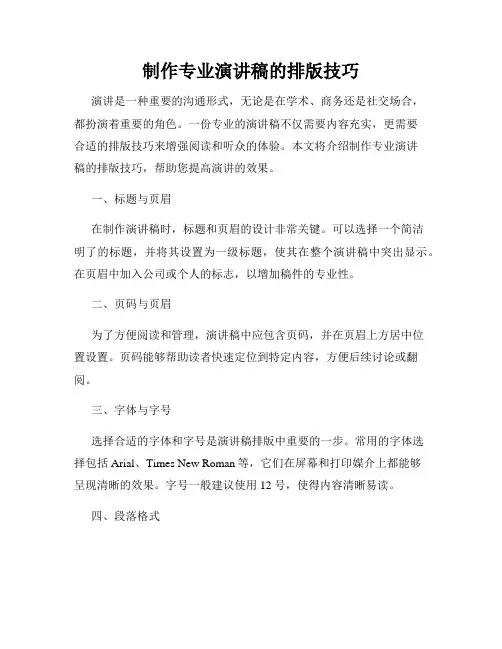
演讲是一种重要的沟通形式,无论是在学术、商务还是社交场合,都扮演着重要的角色。一份专业的演讲稿不仅需要内容充实,更需要合适的排版技巧来增强阅读和听众的体验。本文将介绍制作专业演讲稿的排版技巧,帮助您提高演讲的效果。
一、标题与页眉
在制作演讲稿时,标题和页眉的设计非常关键。可以选择一个简洁明了的标题,并将其设置为一级标题,使其在整个演讲稿中突出显示。在页眉中加入公司或个人的标志,以增加稿件的专业性。
二、页码与页眉
为了方便阅读和管理,演讲稿中应包含页码,并在页眉上方居中位置设置。页码能够帮助读者快速定位到特定内容,方便后续讨论或翻阅。
三、字体与字号
选择合适的字体和字号是演讲稿排版中重要的一步。常用的字体选择包括Arial、Times New Roman等,它们在屏幕和打印媒介上都能够呈现清晰的效果。字号一般建议使用12号,使得内容清晰易读。
四、段落格式 合适的段落格式可以增强文字的逻辑性和可读性。在开始新的段落时,应通过空行或首行缩进来分隔。在整个演讲稿中,段落的长度应控制在适当的范围内,过长的段落容易导致读者的阅读疲劳。
五、标题与正文的分隔
为了使演讲稿更易读,可以使用粗体或居中来突出标题。可以使用适当的空行或分隔线将标题与正文分开,使得演讲稿的结构更加清晰明了。
六、项目符号与编号
在列举相关内容或重点时,可以运用项目符号和编号来增加格式的多样性。可以选择方形、圆形或箭头形状的项目符号,或者使用数字进行编号。通过使用项目符号和编号,可以使得演讲稿更利于理解和记忆。
七、插图与表格
在演讲稿中插入适当的插图和表格能够提高稿件的可视性和易懂性。可以使用图片来展示统计数据、图表和流程图,以增加观众对内容的理解。表格可以用于整理和比较相关数据,使得演讲中的数据更加直观。
八、引用和参考文献
在演讲稿中,引用学术或相关的参考文献可以提高内容的可信度。在引用时,可以使用上标的方式标注参考文献,并在页面底部列出详细的文献信息。如果演讲的场合要求不太严格,可以直接在文中注明引文的作者和出处。