PowerPoint软件使用教程
介绍
目前,世界上每天至少有3亿人在看PowerPoint,俨然已成为学习和交流的必备信息技术工具。怎样从菜鸟变大虾,在此推荐几款功能强大,操作简单,基于熟知的 PowerPoint,快速的发布高质量的 E-Learning 课件的制作工具。
使用教程:
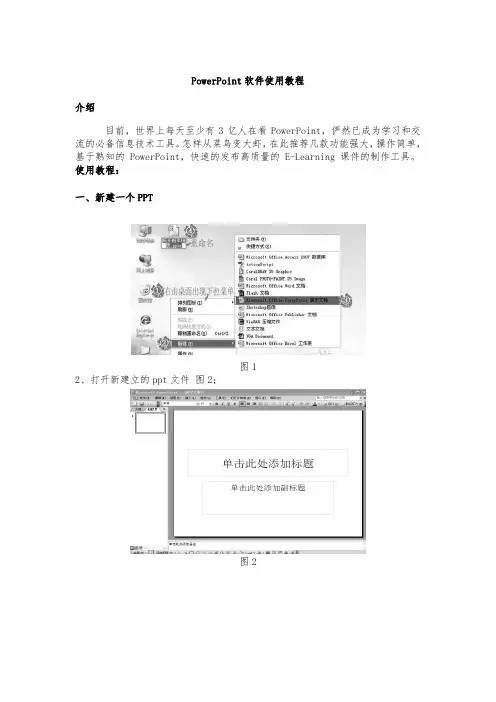
一、新建一个PPT
图1
2、打开新建立的ppt文件 图2;
图2 二、给PPT设置背景
在ppt的学习中,背景图片的设置同样是非常重要的,一个好看的ppt自然能够更好的吸引别人的视线与目光,如何将ppt包装的更加有创意、更加好看呢?
1、在PPT文档中,右击任意PPT幻灯片页面的空白处,选择背景进行设置;
图3
2、在弹出的“设置背景格式”窗口中,选择填充效果;
图4
3、出现填充效果的对话框后,渐变的颜色则不需要选择,只用选择图片就可以
了 图5;
图5 4、然后选择你要上传的图片,点击选择图片的按钮 图6;
图6
5、然后选择你需要上传的图片的的路径,选择你自己喜欢的图片上传即可 图7;
图7 6、点击插入图片后,然后选择确定按钮即可 图8;
图8
7、然后在点一下全部应用;(如果点击应用的话只能对单页起作用)图9;
图9
8、最后美丽、漂亮的ppt背景图片做好啦,非常的简单、易学;
小提示:在线也提供了很多精美的背景模版,可以查找自己需要的。 三、如何在PPT中插入图片
1、选择插入――〉图片――〉来自文件 图10;
图10
2、找到相关图片――〉插入即可 图11;
图11
四、在PPT中插入音乐
下面我就将我在实际操作中所总结的在PowerPoint中实现插入背景音乐的两种方法和大家一起分享(本文以PowerPoint 2003为例,其它版本请参照操作) 图12;
图12
方法一
1.依次点击“插入-影片和声音-文件中的声音”(图12),在出现的“插入声音”对话框中选中要作为背景音乐的文件,然后单击“确定”(图13),在弹出的对话框中点击“自动”按钮插入音乐对象(图14)。