
masterCAM9.1教程(全)
- 格式:ppt
- 大小:4.75 MB
- 文档页数:605

第1章 Mastercam基本操作
1.1 Mastercam简介
Mastercam是美国CNC Software公司研制开发的CAD/CAM系统。Mastercam包括4大模块,即DESIGN、LATHE、WIRE和MILL,它是一套兼有CAD和CAM功能的套装软件。Mastercam作为基于PC平台开发的CAD/CAM软件,虽然不如工作站软件功能全、模块多,但就其性能价格比来说更具灵活性。Mastercam对硬件要求较低,且具有操作灵活、易学易用的特点,能使企业很快见到效益。可以在Windows 98、Windows 2000和Windows XT等操作环境下运行,Mastercam由于其价格相对较低,又是在PC平台下应用,硬件投入小,所以有着巨大的发展潜力。Mastercam的当前最新版本是x版,目前较为常用的是9.0版本,在操作上有较大区别。
提示:本书将以Mastercam 9中文版为蓝本进行讲述。
DESIGN模块中不仅可以设计编辑复杂的二维、三维空间曲线,还能生成方程曲线,同时其尺寸标注、注释等也较为方便。在其曲面造型功能中,采用NURBS、PARAMETRICS等数学模型,有十多种生成曲面的方法,还具有曲面修剪、曲面倒圆角、曲面偏移、延伸等编辑功能,还可以进行实体造型,同时提供了可靠的数据交换功能。在Mastercam中可以直接输入中文,并支持Turetype字体。
MILL模块主要用于生成铣削加工刀具路径。Mastercam支持2轴、3轴、4轴和5轴加工程序的编制。可以直接加工曲面及实体,提供多种刀具路径形式和走刀方式。同时还提供了刀具路径的管理和编辑、路径模拟、实体加工模拟和后处理等功能,Mastercam可以直接与机床控制器进行通信。LATHE模块主要用于生成车削加工刀具路径。可以进行精车、粗车、车螺纹、径向切槽、钻孔、镗孔等加工功能。在最新的9.0版本中,还有WIRE线切割加工模块与ROUTER冲床加工模块。MILL铣床模块和LATHE车床模块中包含DESIGN设计模块。

Mastercam9.1的数控编程
Mastercam9.1的数控编程
引导语:Mastercam9.1数控编程就是利用软件对工件进行几何建模,确定其加工工艺,并选取适当的工艺方法和合理的工艺路线,生成可行的数控刀具路径,自动生成数控代码,并通过计算机仿真验证了加工的正确性。因此,要学好Mastercam9.1数控编程,就必须多看、多想、多学!到目前为止,你对Mastercam9.1数控编程了解有多少呢?下面看看店铺为大家带来的关于Mastercam9.1数控编程的一些资料,希望这些可以帮助到大家!
Mastercam9.1是集计算机辅助设计(CAD)和计算机辅助制造(CAM)于一体的一套完整的数控编程软件,被中小企业及学校广泛采用。采用Mastercam模拟仿真进行数控实习教学,既解决了学生多数控设备少的矛盾,又能直观逼真地模仿数控设备的整个操作过程,使学生能较快掌握所学专业知识及操作技能,起到事半功倍的作用,教学效果良好。但是刚开始数控学习的学生,对计算机编程的概念很模糊,一看到都是全新的操作界面更是无从下手。本文对数控编程部分做一下归纳总结。
一、Mastercam的特点
Mastercam的特点是集二维绘图、三维实体造型功能于一身,有比较丰富的CAD功能,加工方式多,有车削、铣削、线切割等加工模块。在进行二维铣削时,加工方式有外型铣削、挖槽、钻孔、面铣等;在进行三维曲面加工时,又分为粗加工和精加工。在粗加工和精加工下面又分为若干种加工方法。灵活选用不同的加工方法,会取得不同的加工效果。通过设定毛坯和刀具的尺寸,还能完整的模拟整个加工过程。并且在后置处理库中,可以对生成的程序进行一定的修改,来适应不同的数控机床。
二、Mastercam的编程路径
第一,Mastercam9.1的二维铣削加工,加工方式有四种:外型铣削、挖槽、钻孔、面铣等(见图1)。Contour:二维外型铣削。Drill:钻孔。Pocket:二维挖槽。Face:铣面。这四个命令都不太复杂,但是在实际加工中却很管用。只需要把各个命令的参数选项的意思弄清楚就很容易编写出合理的程序。

Mastercam9.1后处理设置
Mastercam9.1是一款广泛应用于机械制造行业的计算机辅助设计和制造软件。在使用Mastercam9.1进行数控编程时,后处理设置是非常重要的一步。本文将介绍Mastercam9.1后处理设置的步骤和注意事项。
步骤
以下是设置Mastercam9.1后处理的步骤:
1.打开Mastercam9.1软件,并选择需要进行后处理设置的机床类型。
2.进入后处理设置界面,选择“工具”菜单下的“后处理工具”。
3.在后处理工具界面中,选择左侧的“设置管理器”。
4.在设置管理器中,将光标定位到当前使用的后处理器上,并点击右键选择“编辑”。
5.进入后处理器编辑界面后,可以对后处理器进行各种设置。
6.首先,需要设置后处理的输出文件路径。点击“文件”菜单下的“设置文件名”选项,设置输出文件的路径和文件名。
7.接下来,根据具体的机床和加工需求,可以进行一些其他的设置,例如刀具补偿、刀具半径补偿、进给速度等。
8.对于一些特殊的加工工艺,还可以在后处理器编辑界面中添加自定义的代码段,以满足特定的加工需求。
9.设置完所有的参数后,点击保存并关闭后处理器编辑界面。
10.返回到设置管理器界面,可以将当前设置的后处理器设为默认后处理器,以便在以后的操作中直接使用。
11.完成所有的设置后,可以关闭后处理工具界面,开始进行数控编程。
注意事项
在进行Mastercam9.1后处理设置时,需要注意以下几点:
1.不同机床类型所需的后处理设置可能有所不同,在选择后处理器时要根据实际的机床类型进行选择。
2.在进行后处理设置之前,要先了解机床的技术参数和加工要求,确保后处理器的设置与之相符。
3.后处理的输出文件路径要设置在合适的位置,方便后续的操作和查找。
4.在进行一些高级的设置时,要小心操作,确保设置的正确性和安全性。
5.在使用自定义代码段时,要谨慎选择和添加代码,确保其适用性和正确性。
Mastercam9.1在win10 64位系统下安装、破解、汉化经验
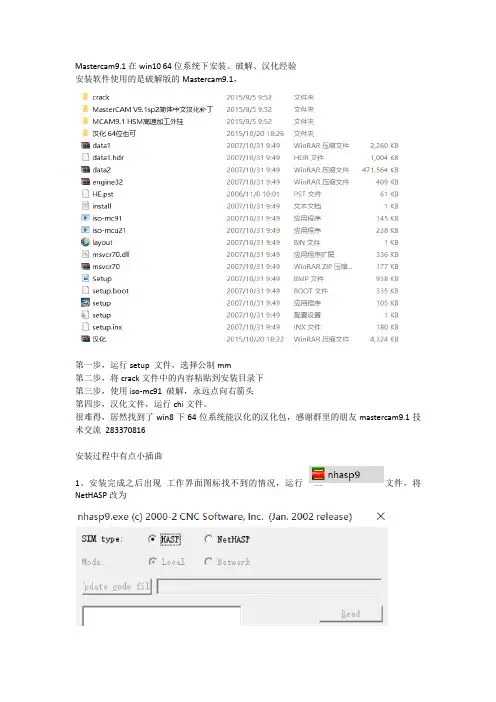
安装软件使用的是破解版的Mastercam9.1,
第一步,运行setup 文件,选择公制mm
第二步,将crack文件中的内容粘贴到安装目录下
第三步,使用iso-mc91 破解,永远点向右箭头
第四步,汉化文件,运行chi文件。
很难得,居然找到了win8下64位系统能汉化的汉化包,感谢群里的朋友mastercam9.1技术交流 283370816
安装过程中有点小插曲
1、安装完成之后出现 工作界面图标找不到的情况,运行文件,将NetHASP改为 修改完毕之后图标快捷命令都出现了,也能够正常运行。
2、程序打开之后总有报警,
百度之后,说安装目录不能有点,即 文件名不能为mastercam9.1,改为mastercam9就好了,太神奇了,也不用将文件安装到C盘或英文名字下。
3、汉化,搜索了很多,用之前的汉化包不能汉化
估计应该是系统问题,之前的汉化包只能在XP2下运行。改用这个汉化包就行了
解压并粘贴覆盖原安装目录下的文件,运行
文件,神奇般的效果出现了。