ps发光制作的小技巧
- 格式:docx
- 大小:11.30 KB
- 文档页数:2
PS发光制作的小技巧
一、什么是PS发光效果?
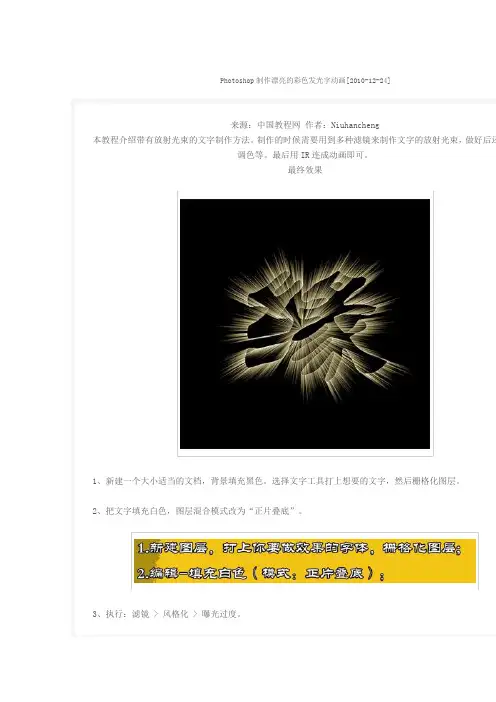
在设计中,发光效果可以使图像或文字看起来更加生动、立体,并且具有一定的吸引力。Photoshop(简称PS)是一款专业的图像处理软件,通过PS可以实现各种发光效果的制作。
PS发光效果主要通过添加光晕、投影或辉光等元素来呈现,以使图像或文字看起来像是自发地散发光芒。
二、简单的发光效果制作步骤
1. 打开PS并选择所需图像或文字
首先,打开PS软件并选择你想要添加发光效果的图像或文字。你可以通过点击“文件”-“打开”来选择并导入你的图像,或者通过点击“文字工具”来输入你的文字。
2. 创建新图层
在制作发光效果之前,你需要创建一个新的图层来存放你的效果。你可以通过点击“图层”-“新建图层”来创建一个新的图层。
3. 绘制发光效果
1. 使用选择工具(矩形选框、椭圆选框)选中你的图像或文字。
2. 点击“滤镜”-“渲染”-“光晕”,调整光晕的参数(颜色、大小、亮度等)来实现你想要的发光效果。
4. 调整图层混合模式和透明度
为了使发光效果更加自然和融合,你可以尝试调整图层的混合模式和透明度。你可以通过点击图层面板中的齿轮图标来选择并调整这些参数。 三、高级发光效果制作技巧
除了简单的发光效果,PS还提供了一些高级的制作技巧,让你的发光效果更加丰富多样。
1. 使用多个图层叠加发光效果
通过创建多个图层,并在每个图层上制作不同的发光效果,你可以使你的作品看起来更加独特。可以尝试使用不同的光晕参数、背景色或者添加其它图像元素来增加层次感。
2. 制作逼真的霓虹灯效果
如果你想要制作逼真的霓虹灯效果,你可以尝试以下步骤: 1. 创建一个新图层,并使用椭圆选框工具创建一个椭圆。 2. 点击“滤镜”-“渲染”-“光晕”,设定一个亮度较高的颜色,并将大小调到适合的程度。 3. 使用编辑-变形工具来调整光晕形状,使其呈现出霓虹灯的效果。
3. 添加辉光效果
除了光晕效果外,PS还提供了辉光效果的制作。你可以通过以下步骤来添加辉光:
1. 选中你的图像或文字。 2. 点击“滤镜”-“渲染”-“辉光”,选择一个合适的颜色和大小。 3. 调整混合模式、不透明度等参数,使辉光效果与背景和谐。
结论
通过PS的发光效果制作,你可以为你的图像或文字增添更加生动、立体的效果。无论是简单的光晕还是高级的霓虹灯效果,都可以通过一些简单的操作和技巧在PS中轻松实现。通过不断探索和尝试,你可以创作出独特、精美的发光效果作品。