
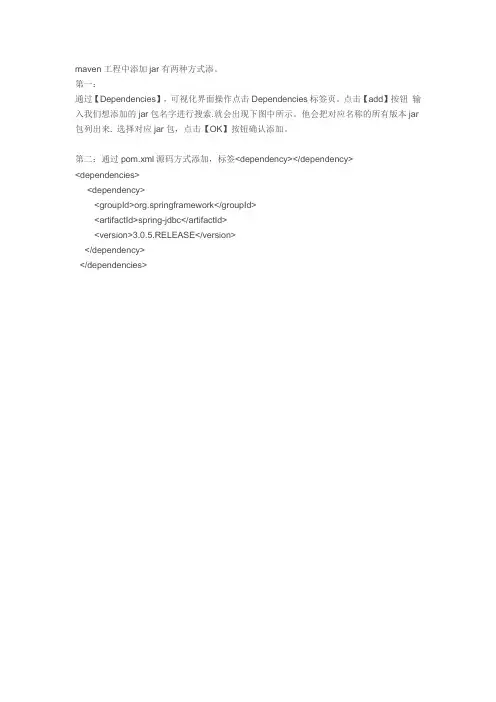
maven工程中添加jar有两种方式
- 格式:doc
- 大小:18.00 KB
- 文档页数:1
IntelliJ IDEA 7.0引用外部Jar包
Tool 2009-04-28 11:25:48 阅读194 评论0 字号:大中小
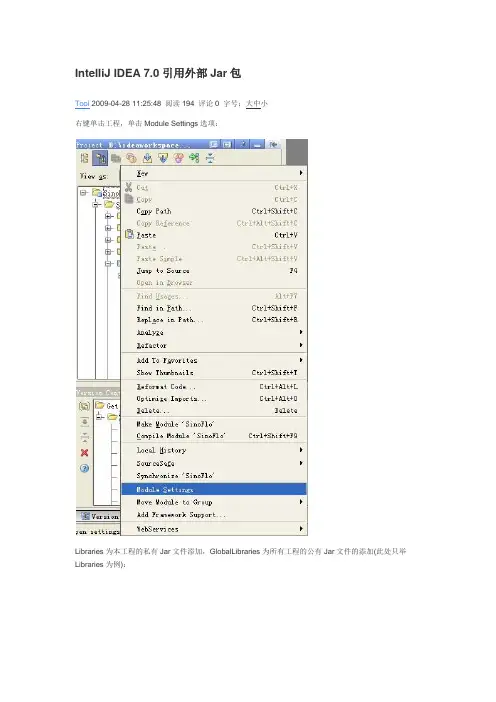
右键单击工程,单击Module Settings选项:
Libraries为本工程的私有Jar文件添加,GlobalLibraries为所有工程的公有Jar文件的添加(此处只举Libraries为例):
因为我的Libraries已经设置过了,所以这个截图对于从未设置过Jar的人有些疑惑,我再把GlobalLibraries 截图放上来,大家心里有数就行了(正常情况下应该是一直在Libraries这个目录下的,我只是为了让读者清楚初始截图是什么样的情况才把GlobalLiraries目录的截图放上来的),初始情况截图如下:
然后单击上图中的黄色加号(+)按钮:
此处我设置的名字为lib:
单击Attach Classes...按钮,并选择你要加入的Jar文件:
单击OK即可。
上面的操作是往工程里加入一个外部jar包组,但有时候我们并不想加入一个多余的jar包组,而是只需要加入一个单一的jar文件而已,下面我们再来介绍一下在已经存在的jar包组中加入一个jar文件的方法。
单击文件菜单下面的Settings选项,或者直接单击工具栏中的扳手和螺母图标的按钮,截图如下:
单击Project Settings (1) 选项,截图如下:
选择项目的顶级目录,把右边的面板切换到Depandescies上,截图如下:
单击Add...按钮,第一个选项即为往当前jar包组中加入一个jar文件的选项,截图如下:
单击工程目录的下一级可以看见右边Web Settings面板里已经设置过的jar包组的情况,截图如下:。

java打jar包的⼏种⽅式详解⼀、制作只含有字节码⽂件的jar包我们先来看只含有字节码⽂件,即只含有class⽂件的jar包怎么制作,这是最简单的形式1、最简单的jar包——直接输出hello最终⽣成的jar包结构META-INFHello.class⽅法步骤(1)⽤记事本写⼀个Hello.java的⽂件class Hello{public static void main(String[] agrs){System.out.println("hello");}}(2)⽤命令⾏进⼊到该⽬录下,编译这个⽂件 javac Hello.java(3)将编译后的Hello.class⽂件打成jar包 jar -cvf hello.jar Hello.class c表⽰要创建⼀个新的jar包,v表⽰创建的过程中在控制台输出创建过程的⼀些信息,f表⽰给⽣成的jar包命名(4)运⾏jar包 java -jar hello.jar 这时会报如下错误 hello.jar中没有主清单属性 添加Main-Class属性 ⽤压缩软件打开hello.jar,会发现⾥⾯多了⼀个META-INF⽂件夹,⾥⾯有⼀个MENIFEST.MF的⽂件,⽤记事本打开Manifest-Version: 1.0Created-By: 1.8.0_121 (Oracle Corporation) 在第三⾏的位置写⼊ Main-Class: Hello (注意冒号后⾯有⼀个空格,整个⽂件最后有⼀⾏空⾏),保存 再次运⾏ java -jar hello.jar ,此时成功在控制台看到 hello ,成功2、含有两个类的jar包——通过调⽤输出hello最终⽣成的jar包结构META-INFTom.classHello.class⽅法步骤(1)⽤记事本写⼀个Hello.java和⼀个Tom.java的⽂件 ⽬的是让Hello调⽤Tom的speak⽅法class Hello{public static void main(String[] agrs){Tom.speak();}}class Tom{public static void speak(){System.out.println("hello");}}(2)编译: javac Hello.java 此时Hello.java和Tom.java同时被编译,因为Hello中调⽤了Tom,在编译Hello的过程中发现还需要编译Tom(3)打jar包,这次我们换⼀种⽅式直接定义Main-Class。

Java 打可执行jar包及如何加入引用包的方法1.选择项目选择Export
2.选择java->JAR file
3.选择next
4.选择next
5.下一步next
6.然后点击Finish结束
7.引用包的使用在test.jar的目录中建lib(文件夹名字随意命名).把用到的第三方jar包
放进去。
目录如下
打开生成的test.jar用解压缩的方式打开
把META-INF下的MANIFEST.MF文件拉出来。
添加用到的引用包
Class-Path:后面一定要有一个空格。
多个包后面以至少一个空格分开。
后面也一定要有两个空行。
(一定要遵守该格式)
然后把文件导入到test.jar包里,即可打开test.jar且保持了原有的功能。
效果图:
这是利用Http-Client打开新浪微博的例子。
希望能帮到你。

使用gitee或github托管maven仓库jar包的简便方法全文共四篇示例,供读者参考第一篇示例:使用gitee或github托管Maven仓库jar包是一种非常方便的方法,可以帮助开发人员更好地管理和共享自己的代码库。
在本文中,我将介绍如何利用这两个平台来托管Maven仓库jar包,并给出一些简便的方法供大家参考。
我们需要在gitee或github上创建一个仓库,用来存放我们的jar 包。
可以选择新建一个空的仓库,或者将现有的仓库用于托管jar包。
在创建仓库的时候,最好设定为私有仓库,这样可以保护我们的代码不被他人修改或复制。
接下来,我们需要将jar包上传到仓库中。
可以直接通过网页端上传,也可以通过命令行工具进行上传。
如果是通过网页端上传,只需要在仓库中点击“上传文件”按钮,然后选择要上传的jar包即可。
如果是通过命令行工具上传,可以使用git命令,具体可以参考gitee或github的官方文档。
上传完jar包后,我们需要在pom.xml文件中添加仓库的地址。
在<pom>标签内添加如下代码:```xml<repositories><repository><id>gitee-repo</id><url>https:///your_username/your_repo/raw/master/ </url></repository></repositories>```或者以上代码中,your_username是你的用户名,your_repo是你的仓库名。
这样,Maven就可以从这个仓库中下载jar包了。
groupId和artifactId可以根据实际情况修改,version是jar包的版本号。
这样,Maven就可以通过仓库下载到这个jar包。
第二篇示例:在软件开发过程中,我们经常会依赖于各种第三方库来完成项目的构建和开发。