CC-A80-android安装指南
- 格式:pdf
- 大小:514.15 KB
- 文档页数:10
E-mail: s upport@ CC-A80 android系统安装指南
文档版本作者
V-1.0Parker [parker@]
E-mail: s upport@
内容目录 (2)
硬件要求 (3)
下载刷机工具和固件 (3)
刷机步骤 (3)
3.1 开启刷机工具,选好固件 (3)
3.2连接板子和电脑 (4)
系统体验和简单设置 (6)
4.1 系统上电 (6)
4.2 界面一览 (7)
4.3 系统设置 (9)
附CC-A80接口图 (10)
E-mail: s upport@
硬件要求
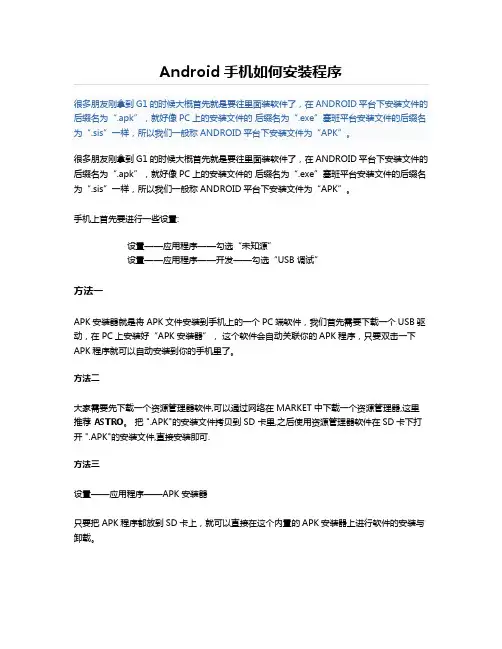
CC-A80板子一块、一条USB3.0线、一台运行windows系统(win8以下版本)或linux系统的电脑。
下载刷机工具和固件
CC-A80android固件下载地址:
/s/1bncXfAZ
windows刷机工具下载地址:
/s/1fbbGy
linux刷机工具下载地址:
64位操作系统:
/s/1XrsU
32位操作系统
/s/1eQnGzlC
注:压缩包中自带刷机工具的安装和使用教程,这里就不再详细说明。
刷机步骤
注:这里以ubuntu12.04操作系统为例子,进行说明
3.1 开启刷机工具,选好固件
进入到Bin目录双击打开刷机工具,点击Image选择刚才下载的CC-A80android固件。
E-mail: s upport@
3.2连接板子和电脑
如下图,选择好刷机固件后,按住板子的BOOT键,然后用USB3.0线,把板子和电脑连接起来。
E-mail: s upport@
这时,可以看到板子的电源指示灯亮起,刷机工具弹出格式化的对话框,松开BOOT键。
点击 “Y es”后,等待刷机完成。
E-mail: s upport@
系统体验和简单设置
4.1 系统上电
当固件烧写成功后,我们可以上电开机了。
如下图,依次接入HDMI(VGA),鼠标键盘,网线,耳机和电源。
E-mail: s upport@
系统默认HDMI的显示级别最高,当系统检测不到HDMI插入的时候,就会从VGA显示输出。
注:靠近reset键的是系统工作灯,绿色的是CPU频率灯,红色的是心跳灯,当系统正常工作时,红灯会有规率的跳动,绿灯会根据CPU使用情况闪动。
4.2 界面一览
进入android系统界面后可以看到简洁清爽的界面。
系统预装了一些比较常用的apk,如果觉得不够用,可以继续添加。
E-mail: s upport@
CC-A80android系统自带了编解码能力强大的4K播放器,支持多种高清视频格式。
但是目前暂时不支持多屏异显功能,所以播放视频时,要把“禁用多屏异显”这个选项选上。
上一张高清视频图。
E-mail: s upport@
4.3 系统设置
这里主要介绍CC-A80android4.4系统的设置选项。
进入设置界面后可以清晰看到,wifi和蓝牙的连接设置,但是以太网的设置比较难找,如下图。
下面介绍显示的设置。
如图,“显示输出模式”里有对应的HDMI和VGA的分辨率选项。
当选择了相应分辨率和输出模式后,如果出现切边现象,可以使用“屏幕切边”进行调整。
最后在“语言和输入法”里有改变系统语言和添加输入法的选项。
如下图
E-mail: s upport@
注:音频的切换是自动的,当耳机插入时,声音自动切换到耳机输出,拔出耳机时,声音自动切换到HDMI输出。
附CC-A80接口图。