
利用MASM32在线调试Proteus汇总
- 格式:pptx
- 大小:1.16 MB
- 文档页数:24
利用串口助手调试Proteus电路程序的操作说明
目录
一、构造虚拟连接的串口对,使用软件Virtual Serial Ports Driver XP 5.1 (1)
二、正确连接的Proteus电路图,使用COMPIN (2)
三、正确设置COMPIN的属性 (3)
四、正确设置串口助手的属性,推荐使用SSCOM3.2软件 (4)
五、Proteus仿真操作 (5)
一、构造虚拟连接的串口对,使用软件Virtual Serial Ports Driver XP 5.1
上图中COM2与COM6已经成为虚拟连接的串口对
二、正确连接的Proteus电路图,使用COMPIN
单片机串口引脚RXD连接COMPIN的RXD
单片机串口引脚TXD连接COMPIN的TXD
三、正确设置COMPIN的属性
正确配置COMPIN的串口通信协议属性,这里使用串口对的中COM2
四、正确设置串口助手的属性,推荐使用SSCOM3.2软件
正确配置串口助手的串口通信协议属性
这里使用串口对的中COM6可以使用“定时发送”功能
五、Proteus仿真操作
仿真的C语言程序。
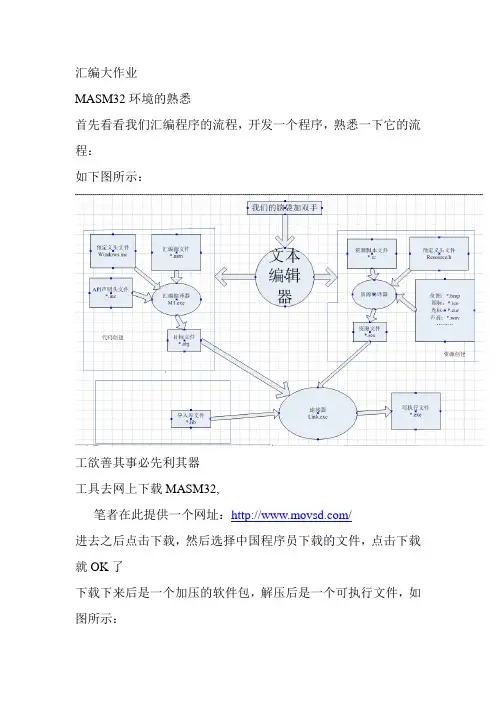
汇编大作业MASM32环境的熟悉首先看看我们汇编程序的流程,开发一个程序,熟悉一下它的流程:如下图所示:工欲善其事必先利其器工具去网上下载MASM32,笔者在此提供一个网址:/进去之后点击下载,然后选择中国程序员下载的文件,点击下载就OK了下载下来后是一个加压的软件包,解压后是一个可执行文件,如图所示:双击这个图标,即可安装,它属于多组织或者个人开发的一个集合开发环境,所以里面有许多的协议或者规定,弹出文件框的时候一直点确定即可安装成功(里面的盘符选择选为C盘比较爱好,以后调用系统的DLL,或者加载速度比较快),安装最后阶段会有DOS的一个长时间刷屏过程是程序与WINDOWS的匹配调用过程,这时候等待一会就好了安装成功后的启动方法:C:\masm32\qeditor, 双击即可,如下所示图标打开的界面如图所示:首先我们来看看基本的界面吧和WINDOWS的许多编辑界面基本一样,标题栏有:文件,编辑,选择,工程,工具,代码,符号转化,脚本,窗口,帮助下面我们逐个讲解:文件:里面有:保存,另存为,新建,打印等等各种和WORD 里面一样的东西如下图:基本上每一个都有一个快捷键最常用的是New,Open和Open in New Window,分别代表:新建,打开,在新的窗口打开编辑:里面有:撤销,反撤销,复制,粘贴,剪切如下图:这里我介绍几个与其他软件不同的地方:Undo:撤销Redo:反撤销,就是把撤销的东西再次撤销,很方便自己错误的改变,可以很方便的做出挽回选择:里面有很多操作,下作说明如下图:Upper Case:中文名,转为大写字母,当你选中一段文档的时候,点击它,可以将你选中区域中的小写字母转化为大写字母Lower Case:中文名,转化小写字母,遇上一个相反,是将你选中区域类的大写字母全部转化为小写字母Reverse Text:撤销前两种对文档的操作More Indent:是选中区域和前者区域之间的空格变大,在文档整理阶段比较好用,便于程序的阅读。
简单实例助你快速掌握PROTEUS的用法为了更快掌握PROTEUS设计与仿真操作,我们先从一简单实例入手带你入门。
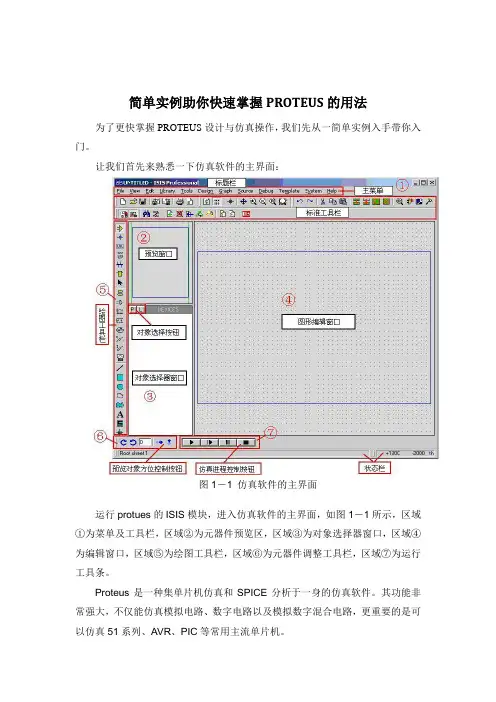
让我们首先来熟悉一下仿真软件的主界面:图1-1 仿真软件的主界面运行protues的ISIS模块,进入仿真软件的主界面,如图1-1所示,区域①为菜单及工具栏,区域②为元器件预览区,区域③为对象选择器窗口,区域④为编辑窗口,区域⑤为绘图工具栏,区域⑥为元器件调整工具栏,区域⑦为运行工具条。
Proteus是一种集单片机仿真和SPICE分析于一身的仿真软件。
其功能非常强大,不仅能仿真模拟电路、数字电路以及模拟数字混合电路,更重要的是可以仿真51系列、AVR、PIC等常用主流单片机。
Protues提供了丰富的资源:(1)Proteus拥有的元器件资源:Proteus可提供30多种元件库,超过8000种模拟、数字元器件。
(2)Proteus可提供的仿真仪表资源:仿真仪器仪表的数量、类型和质量是衡量仿真实验室是否合格的一个关键因素。
Proteus可提供常用的示波器(本文的实例中示波器被用来观察产生的波形)、逻辑分析仪、虚拟终端、SPI调试器、I2C调试器、信号发生器、模式发生器、交直流电压表、交直流电流表。
以下简要罗列了proteus中常用元器件和仿真仪表中英文对照表:7407 驱动门1N914 二极管74Ls00 与非门74LS04 非门74LS08 与门74LS390 TTL 双十进制计数器7SEG 4针BCD-LED 输出从0-9 对应于4根线的BCD码7SEG 3-8译码器电路BCD-7SEG转换电路AND 与门BATTERY 电池/电池组BUS 总线CAP 电容if(P0_0==0){P1_0=0;}else P1_1=0;CAPACITOR 电容器CLOCK 时钟信号源CRYSTAL 晶振FUSE 保险丝GROUND 地LAMP 灯LED-RED 红色发光二极管void int0_isr(void) interrupt 0{ P1=1;}void int1_isr(void) interrupt 2{ P1=1;}LM016L 2行16列液晶可显示2行16列英文字符,有8位数据总线D0-D7,RS,R/W,EN三个控制端口(共14线),工作电压为5V。

仿真软件proteus基础教程-----Proteus+常见操作方法1.proteus中怎样使用模板file--〉new design:在弹出的对话框就可以选择模板了file--〉save design as template…就可以保存你的模版了打开或制作一个自己常用的电路另存为模板,即:save as template 替换默认文件夹里的Templates\Default.DTF。
以后这就是你的模板啦3.第三方软件是如何用?把你的第三方库安装好,然后启动proteus,选择菜单system-->set path,分别增加model和library.4. 电源和地的运用总结1.在proteus防真画图过程中有正电源(VDD/VCC)负电源(VEE)地(VSS)引脚的元器件(好象这些元器件的这些脚没有在图中显示)软件会自动把其电源底脚定义为相应的电压所以在这些元器件上的电源地脚上不接电源地也是正确的(单片机也不用接晶振在设置选项中输入晶振的频率即可。
2.如果要用到确定的直流电压就可以用工具栏(默认是第八个)中的POWER和GROUND 象放置元器件一样来放置电源和地电源的默认值是+5V 地默认为0V 如果需要10V的电压则可在电源的设置选项卡的string里输入 +10V 就可以了不过要注意前面的“+”号一定要加上否则不能防真。
电压默认的单位为V 就是说输入+10 电压也是+10V,我试了一下输入+10mV和输入+10MV 其电压是一样的都是10的7次方, 虽然地的默认值是0V 但如果象设置POWER一样在其string选项里写入电压值其电压就是你设置的大小而不是0V了也就是说地也可以做电源用, 对于负电源负号大家都会加上的就不说了.5.电流探针(probe)电压探针(probe)表运用总结首先,在实际生活中中测电压电流,电压电流表都有两个端子,而在探针中,只有一个端子, 电压表是并入的电压探针一端接入要测的那点(可以引出线。