大智慧level2入门操作手册
- 格式:pdf
- 大小:2.08 MB
- 文档页数:31
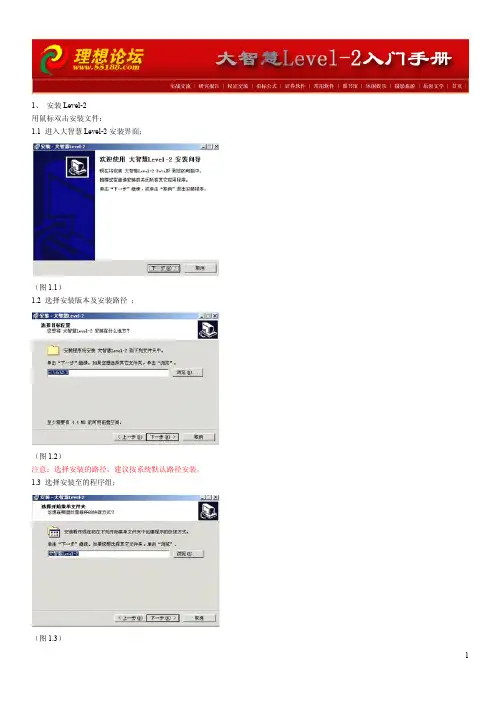
大智慧Level-2入门手册1、安装Level-2用鼠标双击安装文件:1.1进入大智慧Level-2安装界面;(图1.1)1.2选择安装版本及安装路径;(图1.2)注意:选择安装的路径,建议按系统默认路径安装。
1.3选择安装至的程序组;(图1.3)1.4安装完成2、进入/退出大智慧Level-22.1进入大智慧Level-2方法一:进入windows系统,从开始菜单找到『开始』--『程序』--『大智慧Level-2』--『大智慧Level-2行情』,即可进入大智慧Level-2系统。
图2.1方法二:进入windows系统,在桌面中直接用鼠标双击大智慧Level-2的图标,即可进入大智慧Level-2系统。
2.2退出大智慧Level-2:按〖Alt〗+〖F4〗直接退出大智慧Level-2。
3、大智慧Level-2特色功能3.1总买总卖总买:当前交易时点上所有买入委托的总数量和加权均价。
总卖:当前交易时点上所有卖出委托的总数量和加权均价。
作用:均价之差和总量之差的动态变化所显示的价宽和量深更有利于大投资者、基金、机构判断全局。
也为普通投资者预见短线的价格波动区间提供重要参考。
图3.1图中红色方框处即为总卖手数和总买手数。
3.2十档买卖大智慧Level-2分别显示委托卖盘10档信息和委托买盘10档信息,为投资者实战操作提供更多参考信息,对盘中买卖变化情况了解更清晰。
图3.2图中红色方框标示处为十买十卖。
特别注释:在十档买卖中价位后会出现向上向下的单箭头、向上向下的双箭头、小方块3种标记。
向上向下的单箭头,表示总买总卖中买卖均价在这有标记价位的十档外。
向上向下的双箭头,表示总买总卖中买卖均价在这有标记价位的二十档外。
小方块,表示当前价位就是总买总卖中买卖均价位置。
3.3分时成交笔数右下角即时成交明细后面的数字表示什么?这就是大智慧Level2特有分时成交笔数!大智慧Level2显示分时成交的笔数,指最近3秒成交量是由多少笔组成的。
比如图中红色方框中所注14:58:58成交362手主动性买单由吃掉9笔单子组成。
这样交易信息更加细化与完整,同时保证各类交易统计信息的准确,该行情数据每3秒发送新成交数据,比普通行情速度提高1倍以上。
图3.33.4逐笔成交那这21笔成交状况是怎样组成的呢?大智慧Level-2会马上告诉您!不仅提供分时成交笔数,还精确到每笔的手数。
只要鼠标点击成交分时成交,即可看到逐笔成交数,例如点击图中11:20:44时候 6.65元价格成交500手,由13单子组成。
这13笔的每一笔手数就详细的显示出来了。
您觉得这样的交易信息是不是更加精确?图3.43.5买卖队列申买量一(即最佳买入价)上前50笔分笔委托和申卖量一(即最佳卖出价)上前50笔分笔委托。
主要作用:(1)查看买卖委托单明细,观察委托单大小。
(2)监测特殊大单异常撤单和委托撤单情况,发现市场操纵行为。
(3)监测涨(跌)停板上的封单中是小单还是大单。
图中方框注处就是显示的卖一挡上53962手的委托卖单中共计571笔的排队记录,买一档上1773手委托买单中共计21笔的排队记录。
其中委卖队列中前2个委托单(59、30为淡色)已经成交,第3个委托上出现的成交31的提示,表示原来50手的委托单中成交了31手。
图3.5特别提示:(1)队列中当前成交的委托单会有一个变灰和消失的过程,没有完全成交的委托单会提示刚才成交的数量。
(2)新增的委托单会加亮显示,撤销的委托单会以黄底显示然后消失。
作用:清晰的观察队列成交、行进、新增和撤单状态。
3.6分价表:分价表显示的是各个成交价位上的成交量,成交笔数,平均每笔手数,以及各价位上的成交量占该股当日总成交量的比例。
作用:(1)揭示当日交易者的成本分布情况。
(2)判断短线阻力与支撑的位置。
(3)根据该价位平均每笔手数大小来判断该价位的大资金参与程度。
图3.63.7逐笔成交统计:对逐笔成交手数分布状态的统计,包含当日单笔最大成交量、内盘单笔最大成交量和外盘单笔最大成交量,当日平均每笔成交量、当日内盘平均每笔成交量和当日外盘平均每笔成交量。
反映大资金的主要成交方向,当外盘的平均每笔成交手数大于内盘的平均每笔成交手数时说明大资金的趋向于主动性买入,反之则趋向于主动性卖出。
作用:1.单笔最大和平均成交量的大小可以判断大额资金进出的变化,从而分析是否有大资金参与的行情。
2.通过内外盘单笔最大成交量来判断主动卖出和主动买入的能量。
图3.7Level-2增加了撤单价量显示,显示实时的最大十笔单笔撤单以及最大的10只股票的累计撤单,对于主力机构在某价位有意识的挂单与频繁撤单的意图看的更清楚。
投资者可以深入辨别真伪,减低盲目追涨杀跌带来的风险。
在大智慧中,只要鼠标点击买卖队列左边的“撤单”菜单,即可看到当日撤单价位与数量。
图3.8.1点击左边即时,显示当天最大十笔单笔撤单的股票图3.8.2点击左边累计,显示最大的10只股票的累计撤单图3.8.34.1进入动态显示牌进入大智慧以后,首先看到“最新、最高……”等。
即时交易行情的列表显示,这就是动态显示牌。
列表纵向每一栏表示股票行情项目,横向每一行表示一只股票的行情数据。
图4.14.2进行市场类型选择动态显示牌的底部是市场栏,用于快速切换动态显示牌显示的市场,可以用鼠标点击市场栏切换市场,依次为行情、上证A股、深证债券、自定义指数、自选股、板块股和条件选股。
用鼠标右键点击市场名右测的黑三角,可以进一步细分市场,譬如上海市场可进一步切换为上海指数、A股、B股、基金和其他。
图4.24.3调整列表栏目动态显示牌上方有“最新、最高……”等栏目,若要调整栏目内容,可用鼠标右键点击栏目名称,出现基本行情、扩展行情、股本数据、财务数据、附加数据等5种数据,从中选择需要的信息,则该栏目就会显示指定的信息。
图4.34.4切换行情/财务数据动态显示牌一般显示即时行情内容,也可以显示财务数据,按F5可实现行情和财务数据显示的切换,或者通过动态显示牌底部市场栏的第一栏目进行切换。
图4.44.5查找股票敲股票代码或股票名称拼音首字母,屏幕自动弹出键盘精灵,可方便的找到所需股票。
图4.54.6基本行情排序用鼠标左键任意点“昨收、最高、最低……”等行情栏目,便可实现从高到低排序,再次点击,则可以实现从低到高排序。
图4.64.7指标排序从菜单〖工具〗—〖指标排序〗进入指标排序对话框,选择需要排序的指标及其计算参数,就可以实现任意指标的排序,譬如KD、RSI等指标排序。
图4.74.8阶段统计排序执行菜单〖工具〗—〖阶段统计排序〗,可实现对历史上任意一段时间的换手率、涨幅、振幅、成交量或成交额进行排序。
例如可以对2001/3/12至2001/3/26之间的换手率进行排序和统计。
图4.84.9个股评级二、机构评级机构评级和盈利预测,综合众多分析师对上市公司的全面分析,依据其投资价值和估价水平,给出如下五档投资级别:A-买入(评估日股价低于其合理估值20%以上)B-增持(评估日股价低于其合理估值10%以上)C-观望(评估日股价相对合理)D-减持(评估日股价高于其合理估值10%以上)E-卖出(评估日股价高于其合理估值20%以上)盈利预测给出了未来两年的每股收益预测。
注意:以上信息仅仅是投资评级的级别,并不是买卖建议。
图4.9特别提示:鼠标移到指定个股的评级上,系统会弹出该股的评级内容和未来的收益预测。
鼠标左键点“评级”行情栏目,便可实现从高到低排序。
5.图形分析窗口5.1进入/退出图形分析窗口在动态显示牌定位某一股票后,鼠标双击或按“ENTER”键,直接进入个股的图形分析窗口。
按ESC 返回动态显示牌。
标准图形分析窗口由个股走势图区、买卖队列区、个股买卖数据区、逐笔成交区、十档买卖区、分时成交区、按钮区7个部分组成。
图5.15.2信息栏隐藏和恢复在图形分析窗口中的信息栏共分为证券信息、level-2买卖盘、level-2队列3个选项。
系统默认为3个全选。
用户可以通过点击股票代码旁边的『▽』按钮,打勾来选择自己需要的信息信息。
图5.2.1全屏显示分时图/K线指标曲线,隐藏个股信息栏,按CTRL+I。
再按一次可以恢复显示。
Level-2界面和经典界面通过“Ctrl+E”来切换。
图5.2.25.3主图和副图图形分析窗口为主图和副图。
主图主要用于显示K线和主图叠加指标,副图主要用于显示一般的技术指标,如KDJ、RSI等。
点击副图坐标区域可以实现激活某一副图。
系统缺省显示3个指标画面,若要显示多个指标画面,可以按ALT+1、2、3、4、5、6,分别显示1-6个指标画面。
图5.35.4查看指标敲入某一指标的名称,按ENTER键,则指标会显示在活动副图上;也可以按数字键盘中“/”进行指标切换或者在副图中点击鼠标右键选择常用指标从列表中选择指标。
此外,还可以通过点击走势图上的工具栏中常用指标,来选择需要的指标图5.4.25.5查看历史分时图在个股K线图的界面中,查看该股的历史上某一天的分时走势,用鼠标单击个股K线图上的选中指定日期的K线实体,再直接按空格键,弹出分时走势小窗口后,用左右键来查看历史个股的分时图。
图5.55.6周期切换按F5可以切换分时线和日线,按F8实现分析周期循环切换。
也可以通过鼠标点击买卖队列右上角的周期切换按钮来实现分析周期切换。
具体位置为红线框出来的部分。
图5.65.7多股、多周期同列多图组合可以显示多股同列,还可以显示同一只股票的不同分析周期、同一只股票的历史时线,方法是在选择菜单〖画面〗—〖多图组合〗—〖多周期组合〗或〖多日分时组合〗。
图5.75.8成交明细、分析表和综合排名按〖01〗,可以查看成交明细表,按〖02〗可以查看分价表。
按〖81〗〖82〗〖83〗〖84〗〖85〗〖86〗可以分别查看深圳A、B股,上海A、B股和所有股票的A、B股的综合排名。
图5.85.9多日连续分时走势在分时图上按〖↑〗〖↓〗可以显示多日的分时线,最多可以显示16天的分时。
图5.95.10level-2查看信息栏的内容level-2买卖盘底部有“细、财、价、指、势、讯、成、评”8个字样,鼠标直接点击,就能在这些栏目中进行切换。
〖细〗:逐笔成交;〖财〗:财务数据;〖价〗:份价表,显示每个价位上的成交总数;〖指〗大盘分时图;〖势〗:个股分时图;〖讯〗:个股信息地雷;〖成〗:个股的移动成本(只能在K线图显示)〖评〗:电子股评图5.105.11逐笔成交、分时成交、分价表、成交统计、买卖队列快速切换如果用户感到逐笔成交和分时成交2个栏目线十的内容太少,或者要看一些成交统计。
可以通过选择走势图上菜单区中的第一个菜单中的数据项(分时走势、技术分析、成交明细详细、逐笔成交详细、份价表、成交统计)来满足自己的需要。